
Klepetajte v mestni hiši, da med predstavitvijo delite svoje misli in ideje, prejemajte povratne informacije od občinstva v realnem času in še več.
Opomba
- Klepet na dogodkih je napredna funkcija, ki je na voljo na dogodkih z največ 3.000 udeleženci. Če želite uporabiti to funkcijo na večjih dogodkih, mora imeti vaša organizacija pakete zmogljivosti udeležencev, da omogoči primerke do 100.000.
- Če ste imeli Teams Premium pred 1. aprilom 2026, boste do izteka licence še naprej imeli dostop do te funkcije na dogodkih do 100.000 udeležencev. Če želite izvedeti več o licenciranju za dogodke v aplikaciji Teams, se obrnite na skrbnika za IT
Klepetajte v sestanku z zaposlenimi
Izkušnja klepeta v mestnih hišah se razlikuje glede na vašo vlogo v mestni hiši. Preberite več o različnih zmogljivostih in funkcijah klepeta za organizatorje, soorganizatorje, predstavitelje in udeležence.
Organizatorji, soorganizatorji in predstavitelji
Ko načrtujete mestno hišo, začnite zasebno klepetati z drugimi organizatorji, soorganizatorji in predstavitelji v skupinskem klepetu dogodka. Do tega klepeta lahko dostopajo samo organizatorji, soorganizatorji in predstavitelji.
Začetek skupinskega klepeta dogodka pred mestno hišo
Če želite začeti skupinski klepet pred mestno hišo:
- Ne pozabite dodati predstaviteljev in soorganizatorjev v dogodek v koledarju aplikacije Teams.
- Odprite podrobnosti o dogodku v koledarju aplikacije Teams.
- Izberite Skupinski klepet dogodkov.
Skupinski klepet dogodka bo na voljo pred, med in po dogodku.
Preklapljanje med klepeti in pošiljanje sporočil med mestno hišo
Preklapljajte med skupinskim klepetom dogodka in glavnim klepetom z vsemi med mestno hišo. Udeleženci lahko dostopajo do klepeta samo z vsemi med dogodkom.
Če želite preklapljati med klepeti in pošiljati sporočila med mestno hišo:
Izberite
 v kontrolnikih srečanja.
V podoknu Klepet izberite Vsi ali Skupina dogodkov za dostop do različnih virov klepeta.
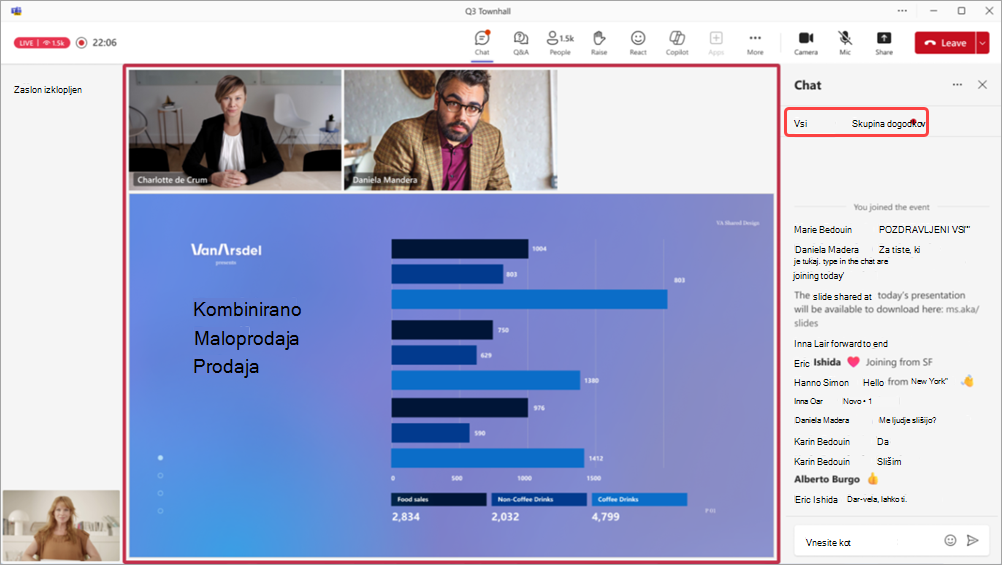
- Izberite Vsi, če si želite ogledati in poslati sporočila v viru klepeta s celotnim občinstvom mestne hiše.
- Izberite Skupina dogodkov , če si želite ogledati in poslati sporočila v viru klepeta samo z organizatorji, soorganizatorji in predstavitelji. Sporočila iz tega klepeta bodo na voljo po koncu mestne hiše.
Compose sporočila v polju za sestavljanje sporočila. Sporočila so lahko dolga do 200 znakov, vključno s čustvenimi simboli.
Izberite ikono Pošlji

Izbrišite poslano sporočilo tako, da ga kliknete z desno tipko miške in izberete
 gumb Izbriši .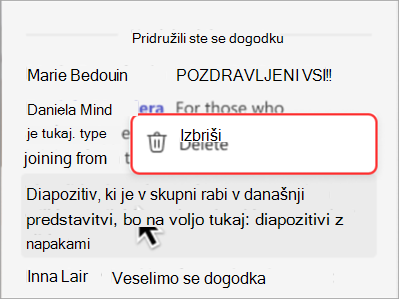
Udeleženci
Če se udeležujete mestne hiše, uporabite klepet za postavljanje vprašanj, izrazite svoje misli o tem, kaj je v skupni rabi, in se povežite z drugimi udeleženci.
Klepet bo na voljo med mestno hišo, dokler se ne konča. Ko se dogodek konča, ne boste imeli dostopa do klepeta.
Klepet v mestni hiši:
-
Izberite v kontrolnikih srečanja.
- Compose sporočila v polju za sestavljanje sporočila. Sporočila so lahko dolga do 200 znakov, vključno s čustvenimi simboli.
- Izberite ikono Pošlji
- Izbrišite poslano sporočilo tako, da ga kliknete z desno tipko miške in izberete gumb Izbriši .
Videli boste lahko do 200 najnovejših sporočil v klepetu, tako da se pomikate navzgor in navzdol na plošči za klepet.
Pomembno
- Te možnosti niso na voljo za sporočila, poslana med mestno hišo iz okna srečanja: pošiljanje slik, pošiljanje GIF-ov, prilaganje datotek, »@«, ki omenja osebe, oblikovanje sporočil, odgovarjanje na določena sporočila in odzivanje na sporočila.
- Če se mestna hiša konča in znova zažene, klepet ne bo na voljo v ponovno zagnani mestni hiši. V ponovno zagnani mestni hiši nihče ne more pošiljati ali prejemati sporočil v klepetu ali dostopati do sporočil iz prejšnje mestne hiše.
- Če izklopite Green Room, klepet ne bo na voljo v mestni hiši.
Vklop ali izklop klepeta
Klepet za mestne hiše bo samodejno vklopljen, vendar ga lahko vklopite in izklopite pred ali med dogodkom.
Pred mestno hišo
Ko shranite podrobnosti mestne hiše, lahko v nastavitvah dogodka vklopite ali izklopite klepet srečanja.
Če želite izklopiti klepet pred začetkom mestne hiše:
Izberite
 v aplikaciji Teams.
Izberite prihajajočo mestno hišo.
Izberite Ogled ikone >
 ekip za dogodkeUpravljanje urejanja dogodkov -
  .
.V razdelku Podrobnosti izberite gumb Nastavitve možnosti srečanja
 .
.V ikoni srečanja Participation
 >Klepet:
- V spustnem meniju izberite Izklopljeno , da izklopite klepet.
- V spustnem meniju izberite Samo med srečanjem , da vklopite klepet.
Izberite Uporabi.
Med mestno hišo
Če med mestno hišo vklopite ali izklopite klepet, bodo spremembe začele veljati takoj.
Če želite izklopiti klepet med mestno hišo:
Izberite Več dejanj
 > za več možnosti Microsoft TeamsGumb Nastavitve>Možnosti srečanja
 v kontrolnikih srečanja.
V ikoni srečanja Participation
>Klepet:- V spustnem meniju izberite Izklopljeno , da izklopite klepet.
- V spustnem meniju izberite Samo med srečanjem , da vklopite klepet.
Izberite Shrani.
Opomba
Če načrtujete mestno hišo z izklopljenim klepetom, ga med dogodkom ne morete vklopiti.
Sorodne teme
Gostovanje mestne hiše v aplikaciji Microsoft Teams
Udeležite se sestanka z zaposlenimi v aplikaciji Microsoft Teams