
Če nimate zmogljivosti načrtovanja srečanja v Outlooku ali aplikaciji Teams, je začetek takojšnjega srečanja odlična možnost. Podobno kot pri načrtovanih srečanjih imajo vsi, ki se udeležijo srečanja, še naprej dostop do klepeta v srečanju, posnetka in vsega drugega, kar ljudje dajo v skupno rabo med srečanjem (na primer datoteke in zapiske s srečanja), tudi po koncu srečanja.
Obstaja nekaj različnih načinov za začetek improviziranega srečanja z le nekaj kliki.
Iz koledarja
Gumb »Pojdi na
 na levi strani aplikacije Teams in nato izberite »Sestanek zdaj«
  v zgornjem desnem kotu.
Uredite ime srečanja in izberite »Pridobite povezavo za skupno rabo«, da daste povezavo do srečanja v skupno rabo.
- Če izberete Dobi povezavo za skupno rabo, boste lahko izbrali možnost Konfiguriraj možnosti srečanja, kjer lahko spremenite možnosti srečanja.
Ko ste pripravljeni, izberite » Začni srečanje «, da odprete zaslon pred pridružitvijo srečanju.
Če se želite pridružiti srečanju, izberite »Pridruži se zdaj «.
V kanalu
Če želite začeti takojšnje srečanje v kanalu:
- Na seznamu klepetov in kanalov izberite kanal, kjer se želite srečati.
- Glede na postavitev kanala v zgornjem desnem kotu izberite ikono »Sestanek zdaj
 « ali »Sestanek zdaj
 v zgornjem desnem kotu.
 - Izberite »Pridruži se zdaj«.
- Če želite obdržati kontekst določenega pogovora, izberite »Odgovori « pod poljubno objavo. V polju za sestavljanje izberite Dejanja in aplikacije
 >Meet now .
Vsi pogovori srečanja v kanalu bodo prikazani kot zasebne niti v viru objav ali pogovorov kanala. Če želite izvedeti več o klepetu v sestankih v kanalu, glejte »Sestanki v kanalu v aplikaciji Microsoft Teams«.
V skupinskem klepetu
Takojšnja srečanja v skupinskih klepetih so način za spontano srečanje s člani klepeta, ne da bi motili druge ali zvonili. S skupinskimi klepeti lahko tudi poskrbite, da vsi posnetki in sporočila sestanka ostanejo na istem mestu.
Če želite začeti takojšnje srečanje iz skupinskega klepeta:
Odprite skupinski klepet, v katerem želite začeti takojšnje srečanje.
Na vrhu klepeta izberite »Sestanek zdaj«
.- Ko začnete takojšnje srečanje v skupinskem klepetu, bodo drugi na seznamu klepetov videli, da se je srečanje začelo v tem skupinskem klepetu.
- Odprejo lahko skupinski klepet in izberejo »Pridruži se« , da se pridružijo srečanju.
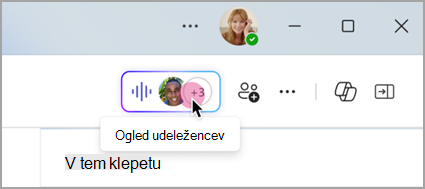
Če si želite ogledati udeležence, izberite indikator v živo na vrhu skupinskega klepeta.
Izberite »Pokliči druge, da se pridružijo«, da obvestite druge v skupinskem klepetu o takojšnjem srečanju.
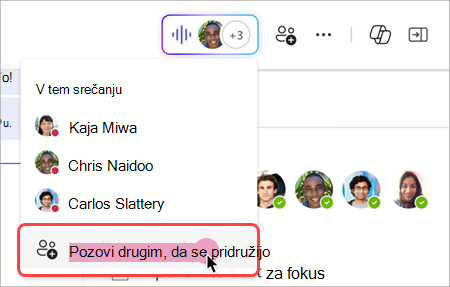
- Če želite zvoniti med posameznimi osebami, izberite njihova imena in nato izberite »Sproži zvonjenje«.
- Če želite poklicati vse, ki niso v neposrednem srečanju, izberite »Pokliči vsem«.
V oknu za klic izberite »Zapusti «, če želite zapustiti takojšnje srečanje.
Opomba
Če niste zadnja oseba, ki je zapustila takojšnje srečanje, se lahko znova pridružite tako, da odprete skupinski klepet in izberete »Pridruži se«. Ko zadnja oseba zapusti srečanje, so vsi obveščeni, da je srečanje končano.
Iz klepeta z ukazi
Začnite takojšnje srečanje v poljubnem klepetu z ukazi.
Če želite začeti srečanje z neposrednim klepetom:
- Odprite klepet, v katerem želite začeti takojšnje srečanje.
- V polje za sestavljanje vnesite /meetnow .
- Pritisnite tipko Enter ali Tab na tipkovnici.
Če želite izvedeti več, glejte Uporaba ukazov v aplikaciji Microsoft Teams.
Povabite osebe
Ko se pridružite srečanju, se prikaže poziv, da povabite druge.
-
Izberite »Kopiraj povezavo srečanja«
 « za kopiranje in skupno rabo povezave do srečanja, ki jo lahko kliknejo drugi in se ji pridružijo.
 - Izberite »Dodaj udeležence«, da odprete gumb>
 Udeleženci srečanja, kjer lahko imena udeležencev poiščete v polju »Povabi nekoga« ali pokličete številko. Kazalec miške premaknite na ime osebe in izberite možnost »Zahteva za pridružitev «, da jo pokličete v srečanje.
 - Izberite »Skupna raba prek privzete e-pošte« , da zaženete privzeto e-poštno aplikacijo s samodejno ustvarjenim e-poštnim vabilom. Vnesite prejemnike in pošljite e-poštno sporočilo, s katerim jih lahko povabite.
Osebe lahko pozneje dodate tako, da izberete People v kontrolnikih srečanja. Izberite » Daj v skupno rabo« povabilo , da druge obvestite o srečanju prek povezave ali e-pošte.
Če se želite kadar koli znova pridružiti istemu srečanju, poiščite klepet v srečanju na seznamu klepetov in izberite »Pridruži se«.