
Pridobite dragocene vpoglede v dogodke v sestankih za zaposlene in občinstva s poročili o sestankih z zaposlenimi in analitiko v aplikaciji Microsoft Teams. Med sestankom z zaposlenimi si oglejte sprotne podatke, vključno s številom gledalcev, državami ali regijami, iz katerih se ljudje pridružujejo, metrikami učinkovitosti predstavitelja in še več. Preberite več o preteklih podrobnostih o sestanku z zaposlenimi s poročili sestanka z zaposlenimi.
V tem članku
Sprotna analitika organizatorja
Dostop do in izvoz analitike v realnem času
Oglejte si in prenesite poročila sestanka z zaposlenimi
Sprotna analitika organizatorja
Opomba
- Sprotna analitika organizatorja je napredna funkcija, ki je na voljo na dogodkih z največ 3000 udeleženci. Če želite uporabiti to funkcijo na večjih dogodkih, mora vaša organizacija imeti pakete zmogljivosti za udeležence, da omogočite do 100.000 primerkov.
- Če ste imeli storitev Teams Premium pred 1. aprilom 2026, boste imeli še naprej dostop do te funkcije na dogodkih do 100.000 udeležencev do poteka licence. Če želite izvedeti več o licenciranju aplikacije Teams za dogodke, se obrnite na skrbnika za IT
Med sestankom z zaposlenimi si lahko organizatorji in soorganizatorji ogledajo sprotne analitike dogodkov, kot so število gledalcev, država ali regija udeležencev in še več. Analitika je sestavljena iz več pripomočkov za podatke, vključno z grafikoni in grafi, tabelami razčlenitve in časovnico z izkušnjo ogleda.
Grafikoni in grafi
Štirje pregledni grafikoni prikazujejo temeljne metrike sestanka z zaposlenimi.
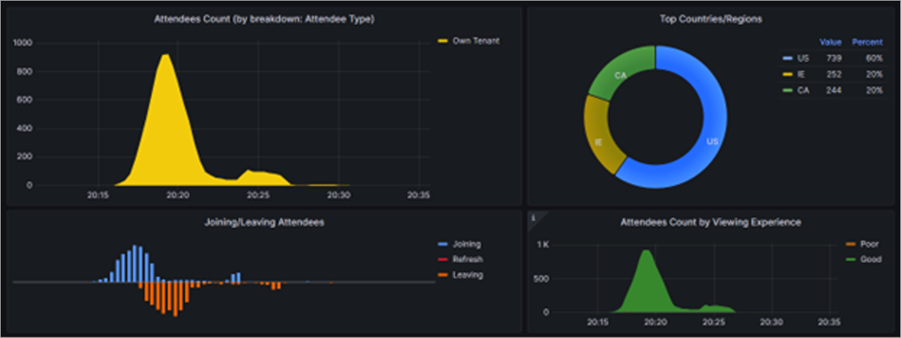
- Število udeležencev: prikaže število povezanih gledalcev v določenem časovnem obdobju. Spremenite ga lahko tako, da se gledalcem prikaže določena razčlenitev (npr. vrsta udeleženca).
- Najpogosteje uporabljene države/regije: Prikaže porazdelitev gledalcev po državah ali regijah.
- Pridruževanje/zapuščanje udeležencev: Prikaže, ali se udeleženci pridružijo, se osvežijo ali zapustijo na določenih točkah dogodka.
- Udeleženci se štejejo po izkušnji z ogledom: prikazuje, ali je izkušnja gledalcev dobra (zelena) ali slaba (oranžna).
Tabele razčlenitve
Tabele razčlenitve ponujajo podrobno razčlenitev po dimenzijah, vključno s številom gledalcev, izkušnjo, odstotkom ponovnega medpomnjenja in dolžino seje.
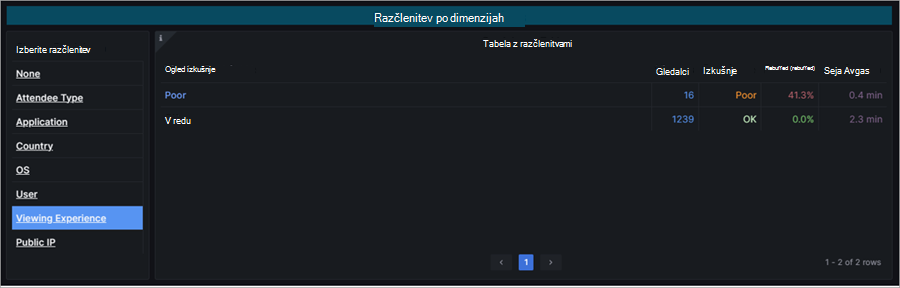
Dimenzije vključujejo:
Brez: pokaže vse gledalce.
Vrsta udeleženca: Skupine gledalcev glede na njihovo organizacijo (ista organizacija, gost itd.).
- Lastni najemnik: ti udeleženci so iz vaše organizacije.
- V več najemnikih: pristnost teh udeležencev je preverjena (vpisani so v račun, preden se pridružijo sestanku z zaposlenimi) in prihajajo izven vaše organizacije.
- Gostje: ti udeleženci so anonimni ali brez pristnosti (niso vpisani v račun, preden se pridružijo sestanku z zaposlenimi) in prihajajo izven vaše organizacije.
Aplikacija: Združi gledalce glede na aplikacijo, s katero si ogledujejo (npr. Microsoft Edge, Teams za namizne računalnike itd.).
Država: prikaže gledalce glede na regije.
Operacijski sistem: združi gledalce glede na operacijske sisteme.
Uporabnik: Navede gledalce posamezno glede na njihov ID predmeta v storitvi Azure Active Directory (AAD).
Izkušnja z ogledom: Razvrsti gledalce glede na njihovo izkušnjo (dobra ali slaba).
Javni IP: združi gledalce glede na prve tri oktete njihovega javnega naslova IP.
Časovnica izkušnje ogleda
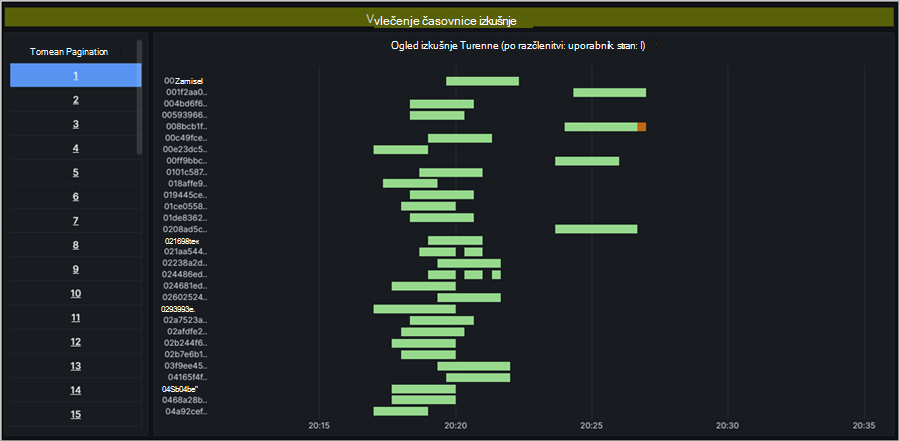
Časovnica izkušnje ogleda prikazuje, kdaj so imeli udeleženci dobro ali slabo izkušnjo z ogledom med sestankom z zaposlenimi. To se ustvari glede na to, ali so udeleženci doživeli vnovično medpomnjenje ali fotografije videoposnetkov.
| Vnovično medpomnjenje % | Koda barve | Odločna določitev |
|---|---|---|
| Manj kot 2,5 % | Zelena | Izkušnja je dobra, če je med dogodkom manj kot 2,5 % vnovičnega medpomnjenja. |
| Več kot 2,5 % | Orange | Izkušnja se šteje za slabo, če obstaja več kot 2,5 % ponovnega medpomnjenja in je zastopana večja baza uporabnikov. |
Ogledate si lahko podatke časovnice na podlagi različnih dimenzij.
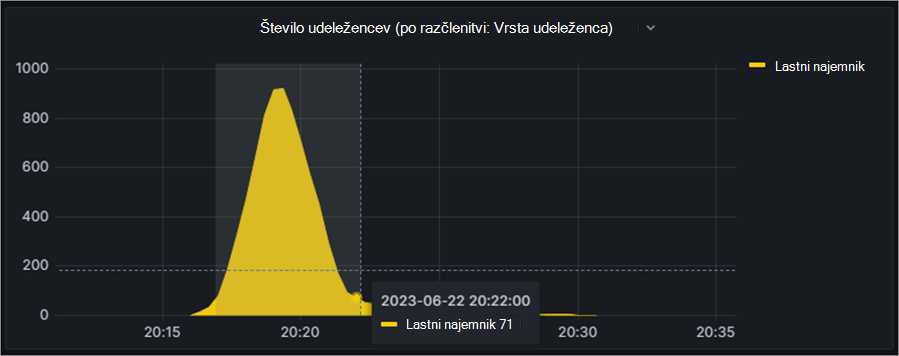
Če si želite ogledati podrobnejše podatke, označite del grafa tako, da kliknete odsek in povlečete kazalec čez odsek, o katerem želite več podrobnosti. Ko jih sprostite, bodo podatki osveženi, da bodo odražali le označen časovni obseg.
Dostop do in izvoz analitike v realnem času
Če želite dostopati do sprotnih analitičnih podatkov:
- Izberite ikono
 v aplikaciji Teams.
 - Odprite sestanek z zaposlenimi.
-
Izberite »Upravljanje dogodka«
 .
. - Odprite »Poročila « in izberite »Ogled vpogledov v dogodke«
 .
.
Podatki bodo na voljo, ko se bo mestna hiša začela izvajati, na voljo pa bodo do 28 dni
Če želite izvoziti analitične podatke gledalca:
Odprite pripomoček za podatke, ki ga želite izvoziti.
Ob imenu pripomočka izberite puščico spustnega menija.
Če si želite ogledati možnosti izvoza, izberite »Preglej>podatke «.
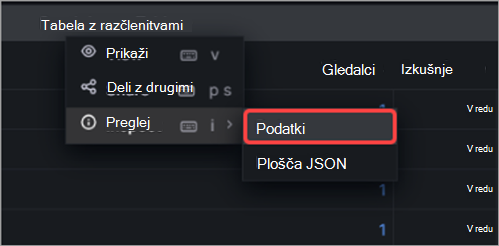
Izberite želene možnosti izvoza.
Izberite Prenesi datoteko CSV.
Oglejte si in prenesite poročila sestanka z zaposlenimi
Ko se sestanek z zaposlenimi konča, si oglejte poročila sestanka z zaposlenimi, da vidite, koliko udeležencev je bilo na dogodku, kako dolgo je trajal dogodek in povprečen čas udeležbe. Oglejte si vloge udeležencev, čas pridružitve in odhoda ter koliko časa so bili udeleženci.
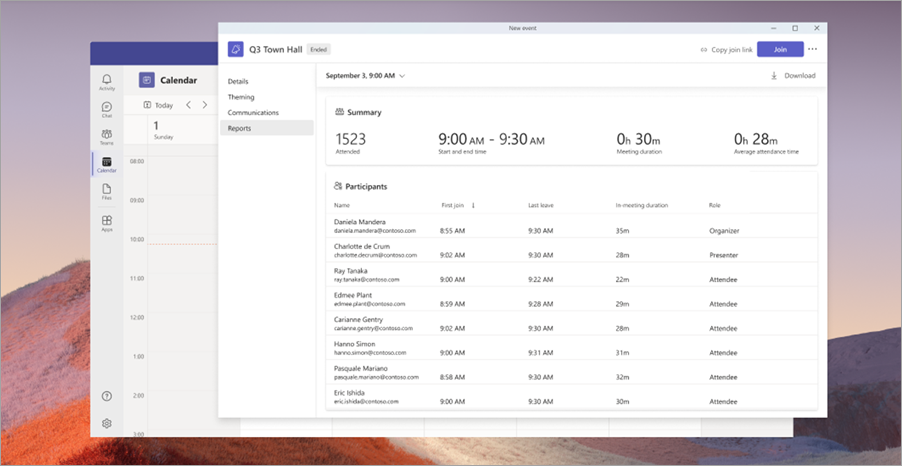
Če si želite ogledati poročilo sestanka z zaposlenimi:
Izberite ikono
v aplikaciji Teams.Odprite podrobnosti pretekle sestanke z zaposlenimi.
Izberite Poročila.
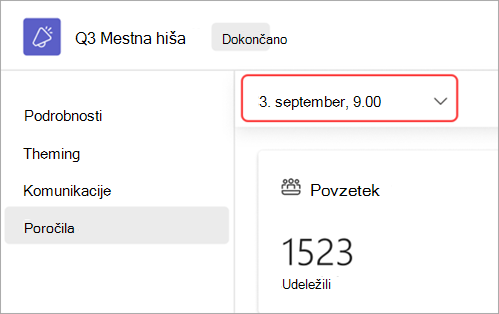
Če si želite ogledati druga poročila sestanka z zaposlenimi, izberite datum in čas. Nato izberite datum poročila, ki si ga želite ogledati.
Izberite Download
 da shranite poročilo in ga prenesete v svojo napravo.
Analitika predstavitelja
S predstavitvenimi analitikami lahko organizatorji spremljajo ustreznost stanja tokov predstavitelja v realnem času in tako zagotovijo najvišjo kakovost vsebine, ki je prikazana udeležencem.
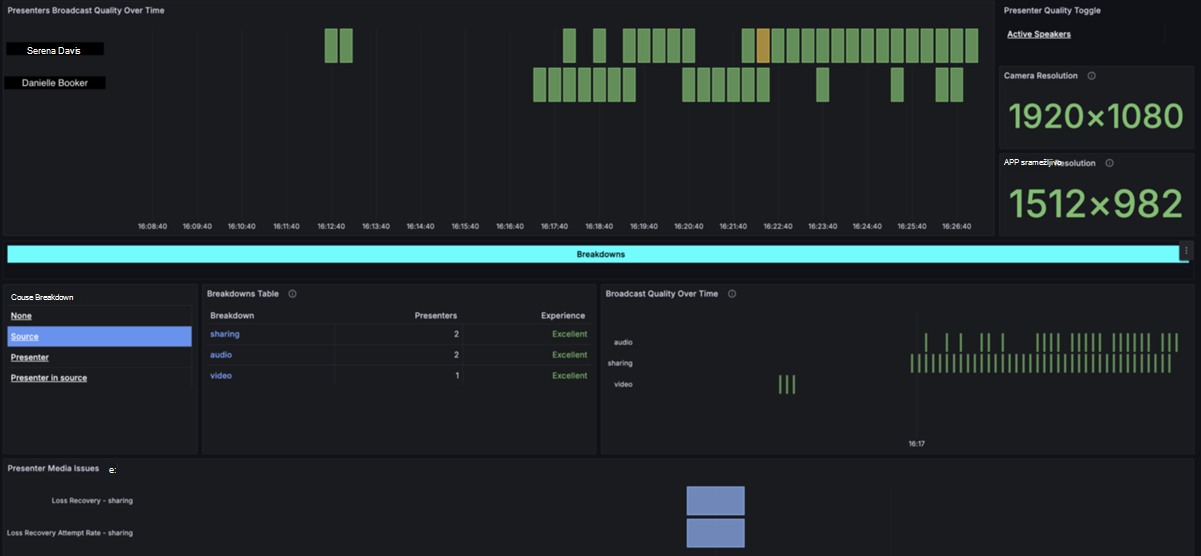
Kakovost oddajanja s strani predstaviteljev v daljšem časovnem obdobju
Tako prikažete vse predstavitelje in kakovost njihovega oddajanja skozi čas. Ocena kakovosti temelji na težavah, s katerimi so predstavitelji izkušnjali med dogodkom, ki so označene v tabeli » Težave z predstavnostjo« .
- Zelena: Odlično
- Rumena: dobra
- Rdeča: slaba
Preklopno stikalo kakovosti predstavitelja
Izberite ta gumb, če želite prikazati predstavitelja/predstavitelje, ki so govorili, in čas njihovega govora.
Ločljivost kamere
To prikaže srednjo vrednost ločljivosti kamere predstaviteljev.
Ločljivost skupne rabe aplikacij
To prikazuje srednjo ločljivost skupne rabe zaslona.
Izberite razčlenitev
Oglejte si podrobne razčlenitve tako, da v viru izberete Vir, Predstavitelj ali Predstavitelj.
Tabela razčlenitev
Ko v meniju Izberi razčlenitev izberete Vir, Predstavitelj ali Predstavitelj v viru, bo tabela razčlenitev odražala vašo izbiro.
Kakovost oddajanja skozi čas
Prikaže kakovost oddajanja na podlagi izbranega filtra
Predstaviteljske medijske težave
Navede vse težave, s katerimi se soočajo predstavitelji, na podlagi telemetrije v realnem času v aplikaciji Teams.
Access
Skrbniki za IT lahko dostopajo tudi do vpogledov v mestno hišo. Organizator mestne hiše lahko deli URL vpogledov v mestno hišo s skrbniki za IT, ki imajo te vloge:
| Vloga | Ogled poročil o analitiki & | Konfiguracija računa | Tihi preizkuševalec |
|---|---|---|---|
| Globalni skrbnik | Da | Spremeni | Spremeni |
| Skrbnik aplikacije Teams | Da | Spremeni | Spremeni |
| Skrbnik za komunikacijo v aplikaciji Teams | Da | Spremeni | Spremeni |
| Inženir za komunikacijsko podporo v aplikaciji Teams | Da | Branje | Branje |
| Strokovnjak za komunikacijsko podporo v aplikaciji Teams | Da | Branje | Branje |
| Globalni bralnik | Da | Branje | Branje |
| Bralnik poročil | Da | Brez | Branje |