
Ustvarite spletni seminar in določite njegov datum in uro, dodajte soorganizatorje in predstavitelje ter vnesite elemente dnevnega reda in opombe, ki jih bodo drugi predstavitelji lahko pregledali pred dogodkom.
Če želite izvedeti več o najboljših praksah pri načrtovanju velikega dogodka, glejte Namigi za nastavitev velikih srečanj in dogodkov v aplikaciji Microsoft Teams.
V tem članku
Dodajte soorganizatorje spletnega seminarja
Dodajte predstavitelje spletnega seminarja
Prikazovanje ali skrivanje predstaviteljev na spletnem mestu dogodka
Spremenite podrobnosti spletnega seminarja
Ustvarite spletni seminar
V koledarju aplikacije Teams izberite puščico ob možnosti New
 in izberite ikono
 .
.Vnesite podrobnosti spletnega seminarja.
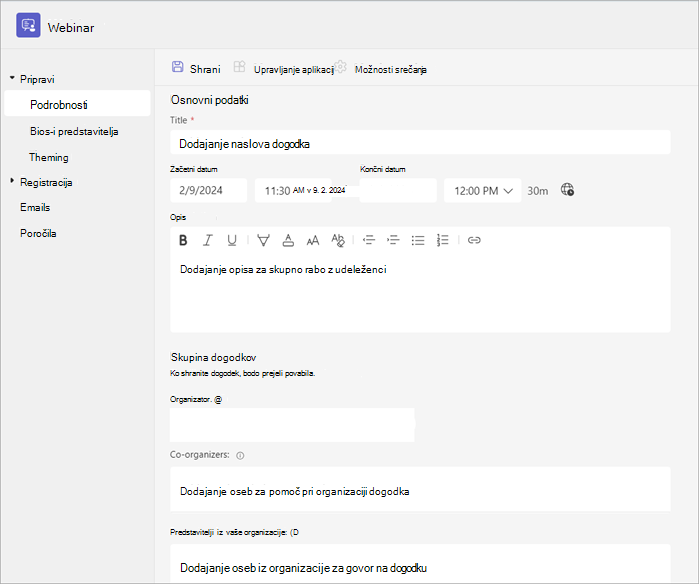
Vnesite naslov in datum spletnega seminarja, njegov začetni in končni čas ter opis. Na dogodek lahko dodate tudi predstavitelje in soorganizatorje.
Namig
Razmislite o tem, da v obrazcu za registracijo za udeležence nastavite poznejši čas začetka, da boste imeli vi in predstavitelji dovolj časa za skupno pripravo pred začetkom dogodka.
Spletni seminar je privzeto javen ali odprt za vse v organizaciji in zunaj nje, ki se želijo registrirati. Spremenite jo lahko iz »Javno« v »Vaša organizacija«, s čimer bosta stran dogodka in registracija na voljo le osebam v vaši organizaciji.
V razdelku z zapiski srečanja lahko dodate elemente dnevnega reda in opombe ter predstaviteljem dodelite opravila pred spletnim seminarjem. Te informacije so v skupni rabi samo s predstavitelji.
Opomba
- Udeleženci ne bodo videli podrobnosti, vnesenih v tem obrazcu.
- Vrsto dostopa do spletnega seminarja lahko spremenite, preden je spletni seminar objavljen.
Izberite Save
 , da se premaknete na registracijo.
Opomba
Ko dogodek shranite, bodo povabila udeležencem poslana samodejno.
Podvojite spletni seminar
Podvojite obstoječi spletni seminar, da uporabite vse njegove podrobnosti in nastavitve v novem spletnem seminarju. Pretekle in prihajajoče spletne seminarje, ki so na koledarju aplikacije Teams, lahko podvojite.
Ko podvojite obstoječi spletni seminar, bo imel novi spletni seminar enako:
- Naslov
- Opis
- Predstavitelji in soorganizatorji
- Tema dogodka
- Nastavitve registracije
- Prilagojena e-poštna sporočila
- Možnosti srečanja
Če želite podvojiti spletni seminar:
- V koledarju aplikacije Teams izberite pretekli ali prihajajoči spletni seminar, ki ga želite podvojiti.
- Izberite
 dogodka .
 -
Izberite »Podvojeni dogodek«
 .
. - Nastavite datum in uro novega dogodka ter uredite podrobnosti dogodka, ki jih želite spremeniti.
- Izberite Save .
Opomba
Če podvajate dogodek, ki ni bil spremenjen ali pridružen v zadnjih 60 dneh, njegove možnosti srečanja ne bodo prenesene. Podvojeni dogodek bo imel privzete možnosti srečanja.
Dodajte soorganizatorje spletnega seminarja
Soorganizatorji spletnega seminarja lahko pomagajo upravljati dogodke tako, da urejajo obrazce za registracijo, prilagajajo temo dogodka in še veliko več.
Soorganizatorji lahko spremenijo dogodek na različne načine kot organizatorji, le da soorganizatorji ne morejo spremeniti razdelka s podrobnostmi spletnega seminarja (datum, čas itd.). Dodate lahko do 10 soorganizatorjev, ki so le iz vaše organizacije.
Če želite v spletni seminar dodati soorganizatorja:
Če želite ustvariti spletni seminar, sledite zgornjim korakom.
- Če ste že ustvarili spletni seminar, ga odprite v koledarju aplikacije Teams in izberite »Upravljanje dogodka«.
V razdelku »Podrobnosti « v razdelku » Soorganizatorji« vnesite imena soorganizatorjev.
Izberite Save
.
Dodajte predstavitelje spletnega seminarja
Če želite drugim omogočiti predstavitev vsebine med spletnim seminarjem, jih navedite v povabilu. Predstaviteljem ni treba registrirati se. Seminarju se bodo pridružili na enak način kot običajnemu srečanju.
Če želite med ustvarjanjem spletnega seminarja dodati predstavitelje:
Če želite ustvariti spletni seminar, sledite zgornjim korakom.
- Če ste že ustvarili spletni seminar, ga odprite v koledarju aplikacije Teams in izberite
 upravljanja.
- Če ste že ustvarili spletni seminar, ga odprite v koledarju aplikacije Teams in izberite
V razdelku »Podrobnosti « vnesite imena predstaviteljev v razdelek »Predstavitelji iz vaše organizacije«.
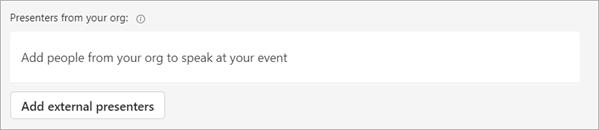
Izberite Save
.
Dodajanje zunanjih predstaviteljev
V spletni seminar lahko preprosto dodate do 20 zunanjih predstaviteljev. Zunanji predstavitelji so anonimni predstavitelji, predstavitelji zunaj vaše organizacije ali predstavitelji, ki ne uporabljajo aplikacije Teams.
Zunanji predstavitelji bodo prejeli enolično povezavo za pridružitev, ki jim omogoča, da se pridružijo spletnemu seminarju, ne da bi morali čakati v čakalnici.
Če želite dodati zunanjega predstavitelja:
Odprite koledar v aplikaciji Teams.
Izberite prihajajoči spletni seminar in izberite View event
.Izberite
dogodka »Upravljanje dogodka«.Izberite Dodaj zunanje predstavitelje.
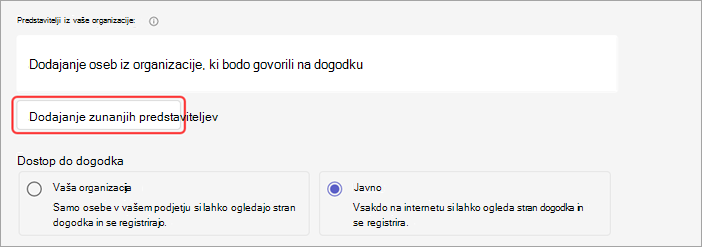
V razdelku Zunanji predstavitelji vnesite e-poštne naslove zunanjih predstaviteljev, ki jih želite dodati.
Izberite »Shrani in pošlji povabila« Ikona »
«.
Opomba
- Gostujoči predstavitelji se morajo vpisati s svojimi računi za goste, če se želijo pridružiti srečanju. Anonimnim predstaviteljem se ni treba vpisati z Microsoftovim računom.
- Zunanji predstavitelji naj ne posredujejo svojih povezav. Z isto povezavo se lahko pridružijo v največ treh napravah.
- Če gost ob pridružitvi dogodku ni uspešno preveril pristnosti, bo premaknjen v čakalnico. Nato lahko organizator ali predstavitelj dogodka odobri ali zavrne prošnjo za pridružitev dogodku.
Prikazovanje ali skrivanje predstaviteljev na spletnem mestu dogodka
Ko načrtujete spletni seminar, bo prvih šest predstaviteljev s seznama predstaviteljev prikazanih na mestu dogodka. Različne predstavitelje lahko predstavite tako, da spremenite njihov vrstni red v podrobnostih spletnega seminarja.
Če želite spremeniti vrstni red predstaviteljev spletnega seminarja:
- Odprite spletni seminar v koledarju aplikacije Teams.
- V razdelku »Namestitev« izberite »Predstavitelji«.
- Na seznamu predstaviteljev pokažite na predstavitelja, ki ga želite premakniti.
- Izberite in pridržite ročico za vlečenje
 .
. - Premaknite predstavitelja na drugo mesto na seznamu.
- Sprostitev ročice za vlečenje .
- Ko ste pripravljeni na objavo sprememb, izberite »Objavi mesto« .
Če želite več možnosti, izberite ime predstavitelja in izberite mesto v spustnem meniju, kamor ga želite premakniti. Primer:
Izberite Na vrh
 ali Na dno Gumb , da jih premaknete na vrh ali dno seznama.
Izberite Skrij pred udeleženci,
 da preprečite, da se njihovo ime prikaže na spletnem mestu dogodka.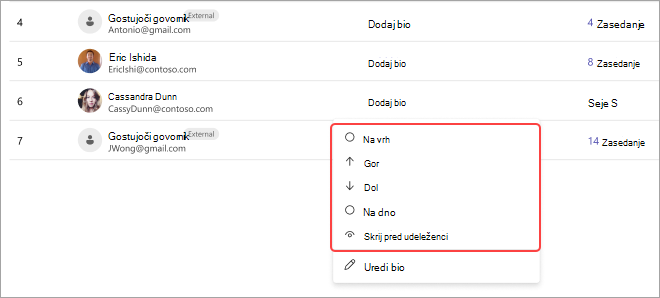
Vnovična generacija ali kopiranje zunanje povezave za združevanje
Če želite znova ustvariti ali kopirati povezavo, s katero se pridružijo zunanji predstavitelji:
- Odprite spletni seminar v koledarju aplikacije Teams.
- V podrobnostih spletnega seminarja izberite Zunanji predstavitelji.
- Izberite Enolična povezava za pridružitev.
- Izberite Kopiraj , če želite kopirati povezavo v odložišče, ali Znova naloži, če želite znova ustvariti novo.
Spremenite podrobnosti spletnega seminarja
Ko ustvarite in shranite spletni seminar, bo prikazan v koledarju aplikacije Teams, kjer lahko upravljate njegove podrobnosti.
Če želite spremeniti podrobnosti spletnega seminarja po ustvarjanju dogodka:
- Odprite koledar aplikacije Teams in izberite spletni seminar, ki ga želite urediti.
- Izberite Upravljanje dogodka
 .
. - Spreminjanje in dodajanje podrobnosti o dogodku, predstaviteljih ali soorganizatorjih.
- Izberite Shrani .
Opomba
- Uporabniki, ki so registrirani, čakajo na registracijo ali čakajo na čakalni listi za spletni seminar, bodo samodejno prejeli e-poštno sporočilo s podrobnostmi o spremembah datuma ali časa dogodka.
- Če je dogodek že objavljen, se bo stran dogodka samodejno posodobila, da bo odražala shranjene spremembe.
Odpravljanje težav
- Kaj naj storim, če imam težave pri pridružitvi srečanju?
Prepričajte se, da ste srečanju vpisani iz računa, s katerim ste prejeli povabilo na srečanje ali povezavo za pridružitev. Povabljeni brez Microsoftovega računa se lahko srečanju pridružijo anonimno.
- Povabljen sem bil kot zunanji predstavitelj, vendar povezava za pridružitev ne deluje.
Vaša enolična povezava za pridružitev kot predstavitelj bo delovala le, če ste v Teams vpisani z istim e-poštnim naslovom, s katerim ste prejeli povezavo za pridružitev. Ne morete se prijaviti z drugim računom in uporabiti povezave, prav tako pa se ne morete anonimno pridružiti s povezavo.