
Večina srečanj v aplikaciji Teams vključuje klepet, v katerem lahko udeleženci srečanja delijo informacije, ne da bi motili potek srečanja.
Opomba
Če v srečanju Teams ne vidite klepeta, se obrnite na skrbnika za IT.
V tem članku
Sodelovanje v klepetu srečanja
Oglejte si in pošljite sporočila v klepetu srečanja pred, med in po srečanju. Ko nekdo pošlje novo sporočilo, se na  v kontrolnikih srečanja ali v orodni vrstici predstavitelja prikaže rdeča pika, če predstavljate vsebino. Če želite izvedeti več, glejte Predstavitev vsebine v srečanjih Microsoft Teams.

Opomba
Dostop do Chat pred srečanjem, med njim in po njem je lahko omejen glede na nastavitve organizatorja ali pravilnike za skrbnike IT.
Pred srečanjem
People povabljeni na srečanje, lahko začnejo klepetati drug z drugim, preden se srečanje začne.
Klepet pred srečanjem:
- Izberite
 v aplikaciji Teams.
 - Z desno tipko miške kliknite srečanje, v katerem želite klepetati.
- Izberite Chat z udeleženci Teams Chat .
- Vnesite in pošljite sporočilo.
Sporočila, poslana v klepetu pred srečanjem, bodo vidna vsem med srečanjem in po njem.
Med srečanjem
Klepet med srečanjem:
Izberite
v kontrolnikih srečanja.V podoknu za klepet srečanja si oglejte poslana sporočila in si oglejte, kdo tipka v realnem času.
- Izberite Odpri v novem oknu
 za večopravilnost med srečanjem.
- Izberite Odpri v novem oknu
Vnesite sporočilo v polje za sestavljanje.
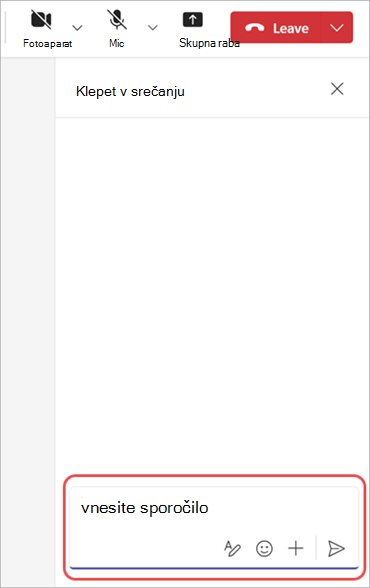
- Izberite Pokaži možnosti oblikovanja
 če želite v sporočilo vstaviti povezavo, dodati oznake in še več. Če želite izvedeti več, glejte Oblikovanje sporočila.
 - Izberite ikono emojijev, GIF-ov in nalepk
 da pošljete nekaj zabavnega! Če želite izvedeti več, glejte Pošiljanje čustvenih simbolov, GIF-ov ali nalepk.
 - Izberite ikono Dejanje in aplikacije
 , da priložite datoteko, načrtujete sporočilo in še več.
- Izberite Pokaži možnosti oblikovanja
Izberite
 , da pošljete sporočilo v klepetu.
Če med srečanjem izberete Povabi nekoga ali pokličete številko v podoknu  , lahko osebe, ki jih povabite, vidijo klepet od trenutka, ko ste jih povabili, do konca srečanja.
Namig
Ali želite spremeniti sporočilo, potem ko ste ga poslali? Premaknite kazalec miške na sporočilo, ki ste ga poslali, in izberite ikono Uredi . Uredite sporočilo in izberite ikono Končano
 , da posodobite sporočilo v klepetu.
Po sestanku
Ko se srečanje konča, se vrnite v klepet, da se sklicujete na pogovor ali ga nadaljujete.
Če si želite ogledati klepet srečanja po srečanju:
Izberite
v aplikaciji Teams.Izberite klepet srečanja. Na seznamu klepetov je pred klepeti srečanja ikona
in ima enak naslov kot srečanje.
Če si želite ogledati vse klepete srečanja na enem mestu, izberite Klepeti srečanja na vrhu seznama klepetov. Če želite vklopiti ali izklopiti razdelek za klepet srečanja, izberite Več možnosti seznama > več možnosti Microsoft TeamsPrilagodi pogled
 na seznamu klepetov. Nato v Klepeti in kanali ali izklopite stikalo Pokaži klepete srečanja v svojem razdelku.
Dostop do Chat po srečanju
Udeleženci srečanja , ki lahko dostopajo do klepeta po srečanju, vključujejo:
- Vsi udeleženci srečanja načrtovanih srečanj z enim primerkom.
- Vsi udeleženci srečanja načrtovanih ponavljajočih se srečanj, ki so vključeni v povabilo na srečanje.
Udeleženci srečanja, ki po srečanju ne morejo dostopati do klepeta, vključujejo:
- Zunanji ali anonimni udeleženci, ki jih ne upravlja organizacija.
- Udeleženci, ki so jim posredovali dogodek ali serijo srečanja.
- Udeleženci, ki so bili spodbudeni, da se pridružijo sestanku.
- Udeleženci, ki so bili ročno odstranjeni iz klepeta srečanja ali so se odločili za odhod. Če želite izvedeti več, glejte Zapuščanje skupinskega klepeta ali odstranjevanje osebe iz njega v aplikaciji Microsoft Teams.
People, ki so zunanji in niso povabljeni na srečanje, ni mogoče dodati neposredno v klepet srečanja pred, med ali po srečanju. Če dodate zunanje osebe neposredno v klepet srečanja, boste morali ustvariti nov skupinski klepet.
React na sporočilo
Povejte več z manj tako, da pošljete hitre reakcije v klepetu. Premaknite kazalec miške na sporočilo in izberite reakcijo, ki jo želite poslati. Izberite Več reakcij , da izbirate s celotnega seznama reakcij.
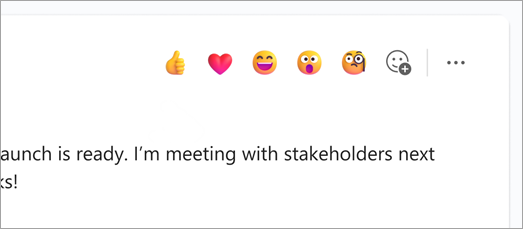
Reakcija, ki jo izberete, bo prikazana v spodnjem levem kotu sporočila. Izberete lahko tudi reakcijo, ki je že na sporočilu, da se odzovete z istim emojijem.
Če želite izvedeti več, glejte Všečkanje sporočil ali odzivanje nanje v aplikaciji Microsoft Teams.
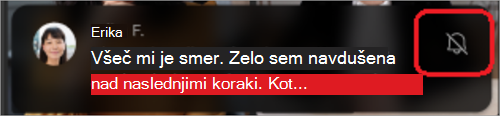
Skrivanje oblačkov klepeta
Zmanjšajte motnje med srečanjem tako, da skrijete oblačke klepeta, ki so prikazani v glavnem oknu srečanja.
Če želite skriti oblačke klepeta:
- Izberite Več dejanj
 >Več možnosti Gumb Nastavitve v kontrolnikih srečanja.
 - Izberite Ne pokaži oblačkov klepeta

- Če želite začasno skriti oblačke klepeta, v oblačku za klepet izberite Izklopi
 .
.
Chat v ponavljajočih se srečanjih
Pri ponavljajočih se srečanjih se klepet nadaljuje od enega srečanja do drugega. Ko udeleženci odprejo okno za klepet, bodo imeli dostop do sporočil, izmenjanih v prejšnjih srečanjih.
Opomba
Če je udeleženec odstranjen iz niza ponavljajočih se srečanj, bo izgubil dostop do klepeta.
Povabite nekoga na posamezen dogodek
People povabljeni na eno srečanje v seriji ponavljajočih se srečanj, lahko sodelujejo v klepetu z drugimi udeleženci. Ne bodo videli zgodovine klepeta iz prejšnjih srečanj v nizu, lahko pa si ogledajo in pošljejo sporočila med srečanjem, v katerem so.
Če želite nekoga povabiti na eno od ponavljajočih se srečanj, ne pa tudi na ostale, posredujte povabilo za posamezen primerek in ne za celotno serijo srečanj, da zagotovite zasebnost klepeta.
Namig
Če ste povabili zunanjega udeleženca, da postane gostujoči govornik, in želite dodatno omejiti njegov dostop do klepeta srečanja, lahko njegovo predstavitev načrtujete kot zadnjo sejo srečanja. Organizator ali moderator srečanja lahko nato spremlja seznam udeležencev med srečanjem in če se govornik pridruži izven dodeljenega časa, ga lahko ročno odstrani.
Chat v srečanjih kanala
Opomba
Nekatere od teh izkušenj so na voljo le v postavitvi niti v kanalih aplikacije Teams.
V srečanjih kanala si lahko vsi člani kanala ogledajo pogovor v klepetu in ga dodajo, ne glede na to, ali se srečanja udeležijo ali ne. People, ki niso del kanala, vendar so povabljeni na srečanje, ne bodo mogli uporabljati klepeta.
Pogovori v srečanju kanala bodo prikazani kot niti v viru objav ali pogovorov kanala. Če želite izvedeti več, glejte Srečanja kanala v aplikaciji Microsoft Teams.
Obvestila o klepetu srečanja
Bodite na tekočem z pogovori, ki se odvijajo pred, med in po srečanju z obvestili o klepetu srečanja. Obvestila o klepetu srečanja se lahko spremenijo glede na stanje odgovora.
Če za srečanja z enim primerkom odgovorite:
- Sprejmi, klepet srečanja bo vklopljen.
- Pogojno, Spremljajte ali sploh ne odgovorite, bo klepet srečanja izklopljen, razen če pošljete sporočilo ali se pridružite klicu.
- Zavrni, bo klepet izklopljen in skrit na vašem seznamu klepetov, razen če pošljete sporočilo, se pridružite sestanku ali ste nekdo @mentioned neposreden.
V ponavljajočih se srečanjih zavrnite celoten niz, da skrijete klepet srečanja. Če zavrnete en primerek serije, bo klepet izklopljen, razen če pošljete sporočilo ali se pridružite srečanju.
Opomba
- Če želite poiskati skriti klepet srečanja, poiščite naslov srečanja ali ga poiščite v koledarju tako, da vklopite možnost Pokaži zavrnjene dogodke. Dogodke, ki ste jih zavrnili, boste lahko videli šele po vklopu nastavitve.
- Če spremenite stanje RSVP, se bodo nastavitve obvestil o klepetu na srečanju posodobile tako, da bodo odražale najnovejše stanje.
Nastavitve obvestil o klepetu srečanja
Spremenite nastavitve za obvestila o klepetu na sestanku na podlagi stanja RSVP, da boste videli le klepete, ki so pomembni za vas.
Če želite spremeniti nastavitve obvestil o klepetu srečanja:
Izberite Nastavitve in še več
>Nastavitve v aplikaciji Teams.
Izberite Obvestila in dejavnost
 .
.V razdelku Srečanja
:- Izberite svoje nastavitve v spustnem meniju Obvestila o klepetu srečanja za srečanja, ki sem jih sprejel.
- Izberite svoje nastavitve v spustnem meniju Obvestila o klepetu srečanja za srečanja, ki so označena kot pogojna ali brez odgovora .
Spremembe nastavitev bodo začele veljati takoj.
Izklop zvoka in vklop zvoka klepetov srečanj
Izklopite in vklopite zvok posameznih klepetov srečanj s seznama klepetov. Ko izklopite zvok pogovora, ne boste več prejemali obvestil, ko nekdo pošlje novo sporočilo. Vedno lahko vklopite zvok pozneje.
Če želite izklopiti ali vklopiti zvok določenega klepeta srečanja:
- Izberite v aplikaciji Teams.
- Premaknite kazalec miške na klepet srečanja na seznamu za klepet.
- Izberite Več možnosti .
- Izberite Izklopi zvok ali Vklopi zvok .
Chat dostop
Dostop udeležencev do klepeta srečanja je odvisen od vrste srečanja, odnosa vsakega udeleženca z organizacijo organizatorja in načina povabljenja. Zmogljivost klepeta pri srečanju vpliva tudi na dostop do klepeta pred, med in po srečanju. Če želite izvedeti več, glejte Dostop do klepeta srečanja v aplikaciji Microsoft Teams.
Organizatorji srečanja lahko tudi omejijo dostop do klepeta ali ga popolnoma izklopijo tako, da spremenijo možnosti srečanja.
Seznami stikov
Če na srečanje povabite seznam stikov z več kot 150 člani, bodo lahko dostopali do klepeta le med srečanjem. Če želite vsem omogočiti dostop do klepeta pred srečanjem in po njem, razširite seznam stikov, preden pošljete povabilo.
Če so nekatere osebe na seznamu stikov obvezni udeleženci, ostale pa so izbirne, jih dodajte v polje za zahtevanega udeleženca v povabilu na srečanje. Nato izberite + Izbirno in tam dodajte celoten seznam stikov.
Če bo z dodajanjem seznama stikov klepet presegel 1.000 oseb, seznama ne boste mogli dodati.
Če želite izvedeti več o seznamih stikov, glejte Ustvarjanje, urejanje ali brisanje seznama stikov. Če želite izvedeti več o dostopu do klepeta srečanja za sezname stikov, glejte Dostop do klepeta srečanja v aplikaciji Microsoft Teams.