Pridružite se srečanjem v aplikaciji Teams kadar koli in kjer koli ter v kateri koli napravi. Za najboljšo izkušnjo se pridružite v namiznih ali mobilnih aplikacijah Teams.
Če imate težave pri pridružitvi srečanju Teams, poskusite te nasvete: Ne morem se pridružiti srečanju Teams.
V tem članku
Pridružite se s povezavo
V povabilu na srečanje izberite povezavo do srečanja, da se pridružite v aplikaciji Teams za splet ali namizje.
Videz povezave do srečanja v povabilu se lahko razlikuje glede na to, kdaj je bilo srečanje načrtovano:
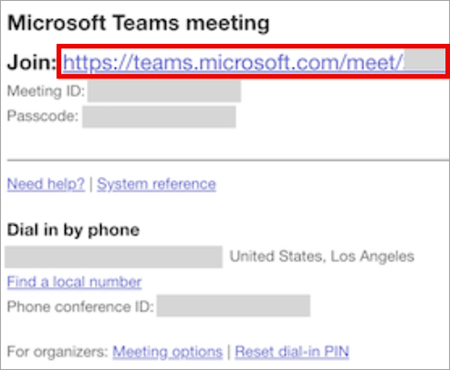
- Za sestanke, načrtovane po 20. januarju 2026 (za nekatere regije - od 8. januarja 2026), je v povabilu prikazana celotna povezava do srečanja (URL).
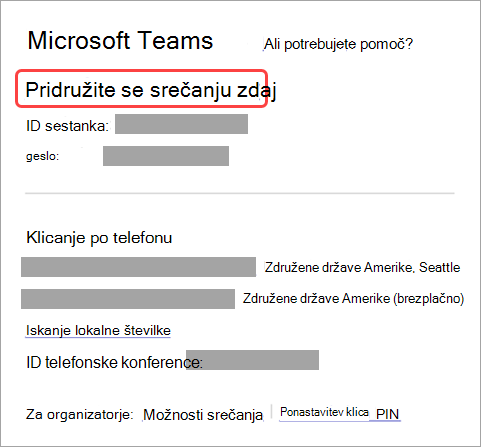
- Za starejša srečanja je lahko na povabilu prikazana povezava »Pridruži se srečanju zdaj«.
Obe obliki delovanja delujeta na enak način – preprosto izberite povezavo, da se pridružite srečanju.
| Stara oblika povabila | Nova oblika povabila |
|---|---|
|
|
Če že imate aplikacijo Teams, se bo srečanje tam samodejno odprlo.
- Če nimate računa za Teams in ga je organizator dovolil, lahko vnesete svoje ime, da se pridružite srečanju.
- Če imate račun za Teams, izberite Vpis, da se pridružite z dostopom do klepeta srečanja in še več. Nato se boste takoj pridružili srečanju ali vstopili v čakalnico, dokler vas organizator ne sprejme.
Pridruževanje srečanju, ki ga organizira uporabnik osebnega računa Teams
Uporabite svoj račun za Teams, da se udeležite srečanja, ki ga je določil uporabnik osebnega računa Teams. Pridružite se lahko iz koledarja aplikacije Teams. Če vam nekdo pošlje povabilo na srečanje v Chat, izberite povezavo in izberite Pridruži se zdaj.
- V aplikaciji Teams izberite
 , da si ogledate srečanja.
 - Izberite srečanje, ki se ga želite udeležiti.
- Izberite Pridruži se.
Ni vam treba preklapljati med osebno uporabo aplikacije Teams in aplikacijo Teams (službeni ali šolski račun).
Če se srečanju v aplikaciji Teams pridružite za osebno uporabo, se boste srečanju pridružili s svojim osebnim računom za Teams. Microsoftova izjava o zasebnosti ureja podatke za srečanja z osebnimi računi Teams.
Opomba
Nekatere funkcije srečanja morda niso na voljo za osebne račune aplikacije Teams. Preberite več o izkušnjah srečanj za udeležence Brezplačna aplikacija Microsoft Teams.
Pridružitev iz koledarja ali ID-ja
Pridruževanje iz koledarja
- Izberite v aplikaciji Teams.
- Izberite srečanje.
- Izberite Pridruži se.
Pridruževanje z ID-jem srečanja
Izberite
na skrajni levi strani aplikacije Teams.Izberite puščico spustnega menija poleg
 in izberite Pridruži se z ID-jem #.
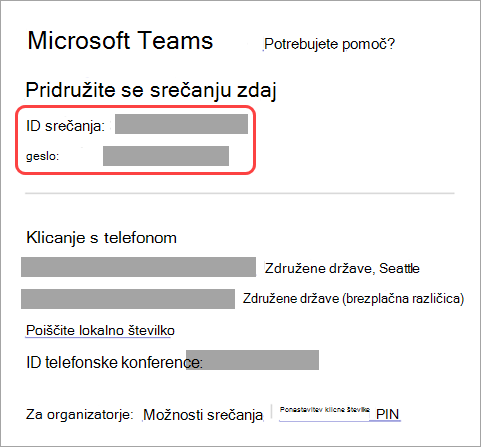
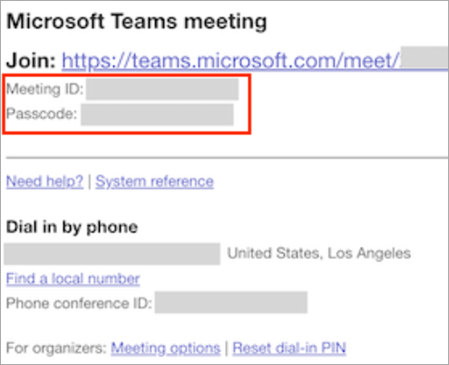
Vnesite ID srečanja in geslo. ID srečanja in geslo lahko poiščete:
- V podrobnostih srečanja iz koledarja aplikacije Teams. Izberite Podrobnosti>Pokaži informacije o srečanju.
- Na vrhu e-poštnega sporočila s povabilom na srečanje v aplikaciji Teams.
| Stara oblika povabila | Nova oblika povabila |
|---|---|
|
|
Možnost Pridruži se z ID-jem v koledarju aplikacije Teams zahteva nabiralnik storitve Exchange Online. Če nimate nabiralnika Exchange Online, ta možnost ne bo prikazana.
Pridruževanje z ID-jem na strani za trženje v aplikaciji Teams
Srečanju se lahko pridružite tudi neposredno s strani za trženje v aplikaciji Teams – ni vam treba najprej odpreti aplikacije Teams. To je hiter način, da se pridružite, če imate podrobnosti o srečanju, ne pa tudi povezave.
- Odprite stran za trženje v aplikaciji Teams v katerem koli brskalniku.
- Vnesite ID srečanja in geslo , ki ga je zagotovil organizator srečanja.
- Izberite Pridruži se srečanju.
Pridruževanje iz vrstice srečanja v živo
Pridružite se srečanju, ki ste ga sprejeli ali poskusno (privzeto) v vrstici srečanja v živo. V vrstici srečanja v živo je prikazan naslov srečanja in število drugih srečanj, ki so v živo. Ko se prikaže vrstica srečanja, izberite Pridruži se, da se pridružite temu srečanju.
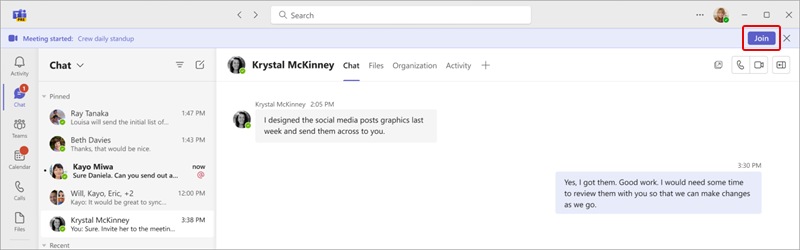
Ko je aktivnih več srečanj, izberite Ogled srečanj, da si ogledate seznam srečanj in se neposredno pridružite srečanju.
Če želite izklopiti vrstico za srečanja v živo, izberite Nastavitve in bolj >Nastavitve
 v aplikaciji Teams. V razdelku Obvestila in dejavnost
 > izklopite stikalo Pokaži vrstico za pridružitev srečanju.
Pridruževanje kanalu
Če srečanje poteka v kanalu, boste videli povabilo za pridružitev, ustrezno vsebino in kdo je v srečanju neposredno v kanalu. Preprosto izberite Pridruži se.
Pridružite se iz klepeta
Če se želite pridružiti srečanju, ki se je že začelo iz klepeta srečanja:
Izberite
 v aplikaciji Teams.
Na vrhu klepeta izberite Pridruži se.
- V vrstici stanja srečanja v živo na vrhu klepeta si lahko ogledate tudi udeležence, ki so se že pridružili srečanju, odprete klepet srečanja in sodelujejo v njem ter še več.
Če se želite pridružiti takojšnjemu srečanju iz skupinskega klepeta, glejte Začetek takojšnjega srečanja v aplikaciji Microsoft Teams.
Klicanje ali odjava po telefonu
Pokličite ali odjavite sestanek v aplikaciji Teams s telefonom ali povabite nekoga drugega tako, da pokličete njegov telefon. Če v povabilu na srečanje vidite telefonsko številko in ID konference, je na voljo klicanje v srečanje. Če želite izvedeti več, glejte Pridruževanje srečanju v aplikaciji Teams po telefonu.
Opomba
Če v povabilu na srečanje ne najdete telefonske številke, se obrnite na skrbnika za IT.
Če želite poklicati telefon in se pridružiti srečanju:
- Izberite v aplikaciji Teams.
- Izberite srečanje.
- Izberite Pridruži se.
- Na zaslonu pred pridružitvijo izberite več možnosti pridružitve .
- Izberite Pokliči me.
- Vnesite telefonsko številko, s katere želite prejeti klic, in izberite »Pokliči me«.
- Ko sprejmete klic, recite »OK« (V redu) ali pritisnite 1 , da se pridružite, odvisno od nastavitev organizacije.
- Prekinite klic ali izberite »Prekini povezavo « v oknu srečanja, da končate telefonski klic.
Če želite med srečanjem poklicati telefon druge osebe:
- V kontrolnikih srečanja izberite gumb PeoplePeople
 .
. - Dodajte telefonsko številko v polje Povabite nekoga ali pokličite številko.
- Izberite »Dodaj telefon«.
Oseba bo klicana in morala bo reči »V redu« ali pritisniti 1 , da se pridruži srečanju, odvisno od nastavitev organizacije.
Pridružite se anonimno ali iz drugega računa
Če se želite pridružiti srečanju v aplikaciji Teams z drugim računom:
Izberite srečanje na koledarju aplikacije Teams.
Izberite Pridruži se.
Izberite »Spremeni« ob vašem računu na vrhu zaslona pred pridružitvijo.
Izberite račun, s katerim se želite pridružiti srečanju.
- Če računa, s katerim se želite pridružiti, ni prikazan, izberite »Dodaj drug račun«. Nato dodajte obstoječi račun ali izberite »Ustvari ali uporabi drug račun« , da ustvarite nov račun ali se vpišete vanj.
Izberite »Pridruži se«, da se pridružite srečanju.
Anonimna pridružitev srečanju skupine:
- Izberite srečanje na koledarju aplikacije Teams.
- Izberite Pridruži se.
- Izberite »Spremeni« ob vašem računu na vrhu zaslona pred pridružitvijo.
- Izberite »Pridruži se« brez vpisa.
- Vnesite svoje ime na vrhu zaslona pred pridružitvijo.
- Izberite »Pridruži se«, da se pridružite srečanju.
Povezovanje s sobo, ko se pridružite
Preden se pridružite srečanju skupine, se lahko povežete s sobo za srečanja in uporabite njene zvočne in video naprave.
Povezava s sobo:
Pridružite se srečanju. Preden vstopite, počakajte, da zazna sobo.
Pomembno
Omogočite Bluetooth v svoji napravi za zaznavanje sob v bližini.
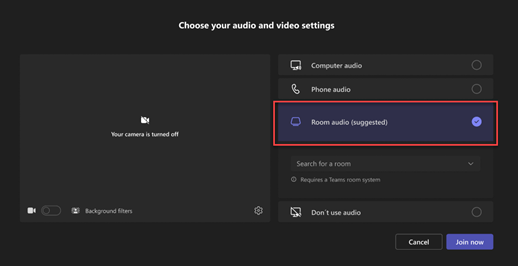
Izberite zvok sobe in potrdite sobo, s katero želite vzpostaviti povezavo.
Opomba
Izberite X , da zaprete predlagano sobo in poiščete drugo. Sobe z ikono za predvajanje ikone so v neposredni bližini.

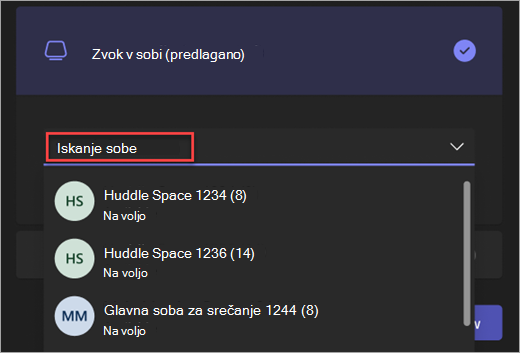
Izberite »Pridruži se zdaj«.
Urejanje prikaznega imena
Prilagodite prisotnost med srečanjem v aplikaciji Teams tako, da uredite prikazano ime. Če želite urediti prikazano ime, mora imeti organizator srečanja vklopljeno možnost »Dovoli osebam, da urejajo svoje prikazano ime « v možnostih srečanja.
Če želite urediti prikazano ime:
- V kontrolnikih srečanja izberite gumb PeoplePeople.
- V podoknu udeležencev premaknite kazalec miške nad svoje ime in izberite »Več možnosti«
 > za več možnosti v aplikaciji Microsoft TeamsEdit display name
 .
. - Vnesite ime in izberite »Shrani«.
Vaše urejeno ime bo ostalo med srečanjem.
Pridružite se srečanju kot avatar
Srečanju v aplikaciji Teams se lahko pridružite kot prilagojeni avatar tako, da sledite navodilom tukaj .