
Ohranite zanimanje občinstva med skupno rabo vsebine na srečanju v aplikaciji Microsoft Teams z načinom predstavitelja. Če uporabljate načine predstavitelja, je vaš video prikazan skupaj z vsebino, ki jo predstavljate, za bolj interaktivno izkušnjo.
Različni načini predstavitelja
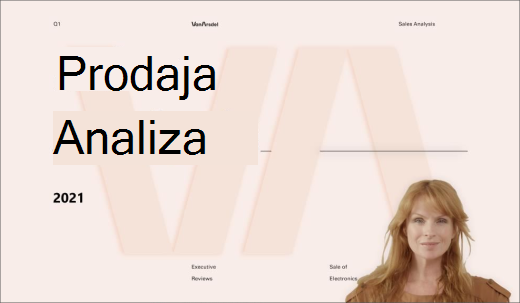
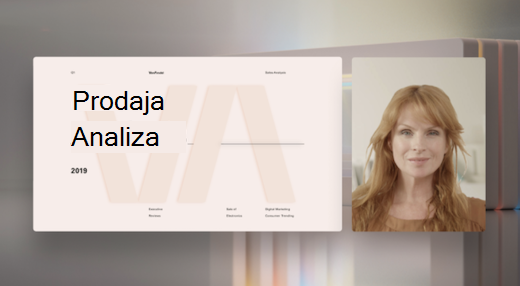
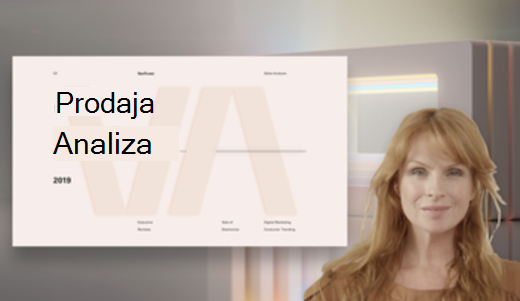
Vsak način predstavitelja vas glede na vsebino v skupni rabi prikaže v drugačnem položaju. Naslednji primeri prikazujejo, kako so posamezni načini predstavitelja prikazani občinstvu:
Standout
Vzporedni način 
Način
Uporaba načinov predstavitelja
Preden začnete skupno rabo, izberite način predstavitelja, ki ustreza vašemu slogu predstavitve.
Uporaba načina predstavitelja:
Prepričajte se, da je v kontrolnikih srečanja vklopljen
 kamere.
 v kontrolnikih srečanja.
V razdelku »Način predstavitelja« izberite način predstavitelja, ki ga želite uporabiti.
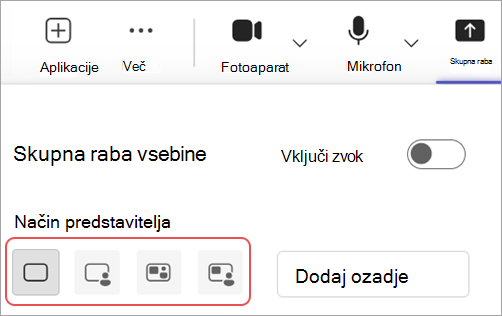
Izberite »Dodaj ozadje «, da uporabite ozadje za video in vsebino med predstavitvijo.
Ko ste pripravljeni na začetek predstavitve, izberite zaslon, okno ali datoteko, ki jo želite dati v skupno rabo.
Ko začnete predstavljati, vidite minimiziran prikaz predstavitve drugim. Če zaprete okno in ga znova potrebujete, znova zaženite način predstavitelja.
Prilagodite pogled
Preprosto spremenite velikost in položaj vsebine v skupni rabi in videoposnetka v minimiziranem pogledu predstavitve.
V minimiziranem pogledu izberite Uredi pogled
 .
.V možnosti »Mesto« izberite, kje želite, da bo videoposnetek prikazan glede na vsebino v skupni rabi.
Premaknite drsnik »Velikost «, da spremenite relativno velikost vsebine in videa v skupni rabi.
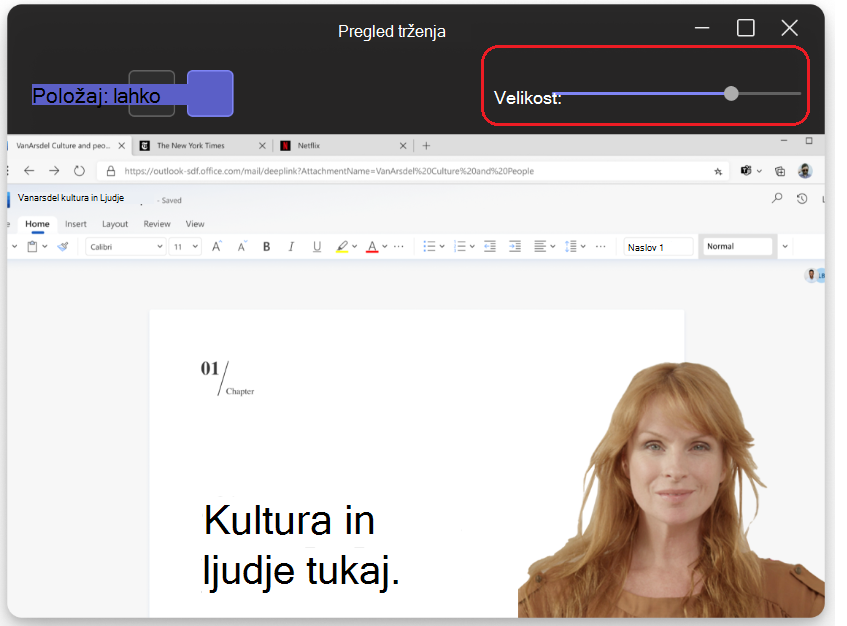
Vaše občinstvo bo spremembe videlo sproti.
Opomba
- Interaktivni načini predstavitelja so na voljo le v aplikaciji Teams za namizne računalnike.
- Udeleženci, ki se pridružijo v aplikaciji Teams za prenosne naprave ali splet, bodo ločeno videli okno ali zaslon v skupni rabi in videoposnetek predstavitelja.
Sorodne teme
Predstavitev vsebine na srečanjih v aplikaciji Microsoft Teams