
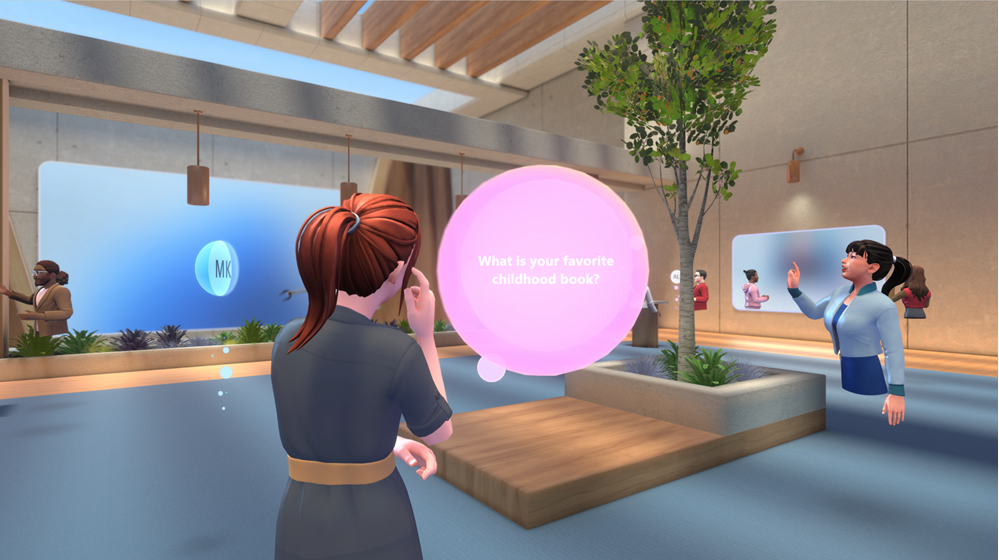
Doživite potopne dogodke v aplikaciji Microsoft Teams v dinamičnih 3D-prostorih, zasnovanih za privlačno sodelovanje.
Udeležite se izobraževanj, predstavitev izdelkov in dogodkov podjetja, da se povežete, učite in raziskujete – vse v aplikaciji Teams v računalniku s sistemom Windows, računalniku Mac ali v aplikaciji Meta Quest 3.
V tem članku
Pridružite se potopnemu dogodku
Pridružite se v računalniku s sistemom Windows ali računalniku Mac
Ko se pridružite potopnemu dogodku, se mu pridružite kot avatar , če ste ga ustvarili, ali kot 3D-različica slike profila. Če imate težave pri pridružitvi potopnemu dogodku, se obrnite na skrbnika za IT.
Opomba
- Anonimni ali zunanji udeleženci se trenutno ne morejo pridružiti potopnim dogodkom.
- V napravah Meta Quest 3 prenesite potopno aplikacijo Microsoft Teams iz trgovine Meta Quest.
- Minimalne zahteve za strojno opremo za osebne računalnike in računalnike Mac so 4-jedrni CPE & 8-GB RAM-a.
Če se želite pridružiti potopnemu dogodku v računalniku s sistemom Windows ali računalniku Mac:
- Prenesite aplikacijo Teams za računalnik s sistemom Windows ali računalnik Mac.
- Odprite koledar v aplikaciji Teams ali Outlook.
- Izberite potopni dogodek in izberite »Pridruži se«.
- Na zaslonu pred pridružitvijo preglejte svoje nastavitve zvoka in izberite »Pridruži se zdaj«.
Ko se pridružite, se lahko po navideznem prostoru premikate s tipkovnico in miško ali sledilno tablico. Prilagodite avatar, če tega še niste storili, ki je shranjen za uporabo v prihodnjih potopnih dogodkih.
Namig
Ali se prvič udeležujete potopnega dogodka? Oglejte si vadnico in izvedite več o njihovem delovanju. Na to vadnico se lahko vrnete kadar koli tako, da izberete Menu >Pomoč
 >Kontrolna vadnica Ponovitev>vadnice.
Pridružite se kot gost
Če ste zaupanja vreden gost organizacije, se lahko pridružite potopnim dogodkom, ki jih gostijo člani te organizacije.
Preden se pridružite potopnemu dogodku kot gost:
- Prepričajte se, da ste registrirani kot gost v organizaciji, ki gosti potopni dogodek. Če niste, se obrnite na skrbnika za IT organizacije s tem vodnikom po korakih , da vas dodajo.
- Prosite organizatorja dogodka, naj deli povezavo do srečanja z vami prek klepeta ali e-pošte v aplikaciji Teams. Za pridružitev boste potrebovali povezavo do dogodka.
- Prejeli boste povabilo za pridružitev organizaciji gostitelja. Sprejmite povabilo in upoštevajte vsa zahtevana navodila za nastavitev računa. To je zelo pomembno pri zagotavljanju nemotene izkušnje za pridružitev potopnemu dogodku.
Če se želite pridružiti potopnemu dogodku kot gost:
Odprite aplikacijo Teams za namizje v računalniku s sistemom Windows ali računalniku Mac.
Poiščite in izberite povezavo do dogodka. Upoštevajte pozive na zaslonu, da odprete dogodek v aplikaciji Teams za namizne računalnike, ne v spletu.
Na zaslonu pred pridružitvijo dogodku se prepričajte, da se ime domene, prikazano na vrhu okna, ujema z imenom organizatorja, ki vas je povabil kot svojega gosta.
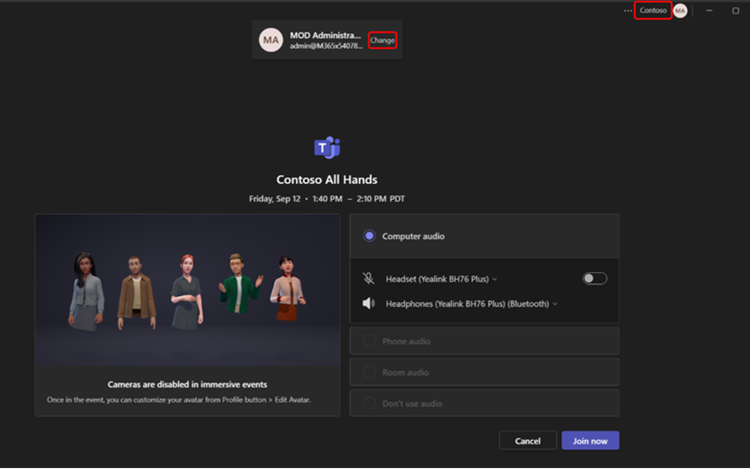
- V zgornjem desnem kotu okna aplikacije Teams bi moralo biti prikazano ime domene organizatorja, ki vas je povabil kot gosta. Če jih nimate, izberite » Spremeni « na vrhu zaslona pred pridružitvijo in izberite ustrezno domeno. Ob gostujočih organizacijah je ikona
 .
. - Če niste vpisani kot gost, izberite »Dodaj drug račun« , da se vpišete.
- Če ne vidite več možnosti domen, ko izberete »Spremeni« , in ste unovčili svoj račun za goste, zaprite in znova zaženite aplikacijo Teams.
- V zgornjem desnem kotu okna aplikacije Teams bi moralo biti prikazano ime domene organizatorja, ki vas je povabil kot gosta. Če jih nimate, izberite » Spremeni « na vrhu zaslona pred pridružitvijo in izberite ustrezno domeno. Ob gostujočih organizacijah je ikona
Izberite »Pridruži se zdaj«.
Preden se neposredno pridružite dogodku, ste lahko postavljeni v čakalnico dogodka, dokler vas organizator ne sprejme.
Če želite izvedeti več o pridružitvi kot gost, glejte Pridružitev srečanju ali dogodku Microsoft Teams zunaj organizacije.
Pridružite se igri Meta Quest 3
Pomembno
- Potopne dogodke je treba načrtovati v aplikaciji Teams. Ko so načrtovani, se jih lahko udeležite iz osebnih računalnikov, računalnikov Mac in naprav Meta Quest. Vsakega udeleženca, ki uporablja Meta Quest, mora organizator povabiti na dogodek.
- Če pride do napake pri vpisu, se za podporo obrnite na skrbnika IT, saj večina organizacij zahteva, da so naprave včlanjene v upravljanje mobilnih naprav, da so skladne s predpisi.
Če se želite pridružiti potopnemu dogodku na Meta Quest 3:
- V naglavnem kompletu za navidezno resničnost Meta Quest 3 ali Quest 3S se pomaknite do trgovine.
- Poiščite in prenesite potopno aplikacijo Microsoft Teams.
- Vpišite se z istimi poverilnicami, ki jih uporabljate za delo.
- Oglejte si nadzorno ploščo in izberite dogodek, nato pa izberite »Pridruži se«.
Prilagodite avatar
V potopnih dogodkih boste predstavljeni kot avatar ali kot 3D-upodobitev slike profila aplikacije Teams. Avatar, ki vas najbolje predstavlja pred ali med potopnim dogodkom, lahko ustvarite in prilagodite na več načinov:
Med potopnim dogodkom izberite avatar ali sliko profila v spodnjem desnem kotu zaslona dogodka.
- Izberite »Dodaj osebo
 da ustvarite nov avatar. Izberite možnost »Ustvari iz
 « , »Ustvari iz osnovne
 « ali »Podvoji
 za obstoječo ikono.
 - Izberite »Uredi avatar«, da prilagodite avatar, ki ga že uporabljate.
- Ko ste pripravljeni, da shranite spremembe, izberite »Dokončaj prilagajanje«.
- Izberite »Dodaj osebo
Prilagodite avatar v aplikaciji Avatarji v aplikaciji Teams.
Premikanje naokoli
Prosto se gibljite in raziščite svoje navidezno okolje med potopnim dogodkom. Hodite in tečite, teleportirajte se ali preprosto sedite za mizo in se pogovarjajte z drugimi avatarji.
Za pomikanje v računalniku s sistemom Windows ali računalniku Mac pritisnite tipke W, A, S in D .
Če potrebujete dodatno pomoč za krmarjenje v računalniku s sistemom Windows, računalniku Mac ali napravi Quest, izberite meni>Pomoč za>vadnica.
Prostorski zvok
S prostorskim zvokom v potopnih dogodkih se lahko pridružite različnim pogovorom okoli sebe, začnete stranske klepete in poiščete druge osebe v svojem okolju na podlagi usmerjenih zvokov njihovih glasov.
Slišali boste lahko glasove drugih udeležencev v različnih glasnostih in smereh, odvisno od tega, kje se nahajajo njihovi avatarji v virtualnem okolju glede na vas. Premaknite avatar bližje nekomu, da ga boste slišali jasneje.
Namig
Uporabite žične slušalke za izboljšano izkušnjo prostorskega zvoka. Če želite izvedeti več, glejte Upravljanje nastavitev zvoka na srečanjih v aplikaciji Microsoft Teams.
Sodelujte v dogodku
Kar najbolje izkoristite potopne dogodke tako, da neposredno komunicirate z gostitelji dogodkov in drugimi udeleženci. Vzpostavite smiselne povezave, pridobite boljši vpogled v vsebino v skupni rabi in sodelujte v pogovorih med dogodkom.
Klepetajte z drugimi
Engage z drugimi udeleženci klepeta dogodka izberete ikono v kontrolnikih srečanja. Vsi udeleženci dogodka bodo videli isti vir klepeta, ne glede na to, v kateri sobi so. Postavljajte vprašanja, pustite komentarje in se odzovite na sporočila drugih.
Dvignite roke
Imate vprašanje ali pripombo med dogodkom? Dvignite roko in sporočite gostiteljem dogodka in drugim udeležencem, da imate nekaj za deliti.
Če želite dvigniti roko, izberite ikono dviga v vrstici z aplikacijami. Nato počakajte, da vas gostitelj pokliče in vam predstavi ali postavi vprašanja. Ko vas gostitelj pokliče, bodo ostali udeleženci dogodka lahko slišali vas in gostitelja.
React s čustvenimi znaki
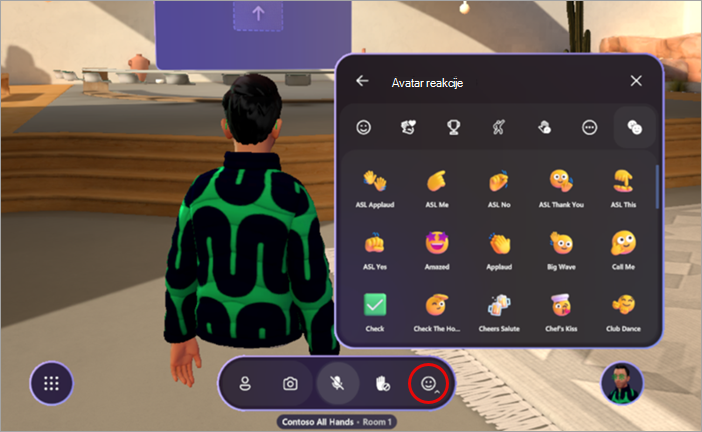
Sporočite drugim, kako se počutite glede tega, kar se govori ali predstavlja med dogodkom z reakcijami avatarja.
Izberite Reakcije v vrstici aplikacij, da odprete meni reakcij. Izberite eno od reakcij avatarja , da vidite, kako vaš avatar odigra čustvo.
Naredite virtualni selfie
Izberite Kamera> kamere Posnemite fotografijo v vrstici aplikacij, da posnamete virtualni selfie s prijatelji ali sliko iz pogleda svojega avatarja.
Ko je fotografija zajeta, izberite Skupna raba v klepetu da jo pošljete v klepet dogodka, da jo lahko vidijo drugi udeleženci, ali izberite Shrani , da shranite fotografijo na svoj osebni pogon.
Ogled podrobnosti o udeležencu
Več informacij o osebah na dogodku lahko izveste tako, da izberete imenske oznake nad njihovimi avatarji in izberete kartico stika.
Spreminjanje nastavitev
V nastavitvah prilagodite kontrolnike dogodkov, uporabite funkcije pripomočkov za osebe s posebnimi potrebami, kot so visokokontrastne teme in lupa, ter še več, da izboljšate splošno navidezno izkušnjo.
Če želite spremeniti nastavitve:
- Izberite Meni v vrstici aplikacij.
- Izberite Nastavitve
 .
. - Prilagodite nastavitve svojim željam.
- Izberite ikono zapiranja,
 , da zaprete okno. Vaše spremembe bodo uporabljene samodejno.
Predložite povratne informacije
Če želite poslati povratne informacije o izkušnji poglobljenega dogodka, izberite Meni>Pošlji povratne informacije v poglobljenem dogodku.
Če želite posredovati povratne informacije o izkušnji s storitvijo Teams, kot je načrtovanje ali okno dogodka (vključno z zaslonom za pridružitev in funkcijami, kot so zvok, klepet ali skupna raba zaslona), izberite Nastavitve in bolj splošno-ikona> Prijavi težavo-prijavi
 v zgornjem desnem kotu okna dogodka v aplikaciji Teams.