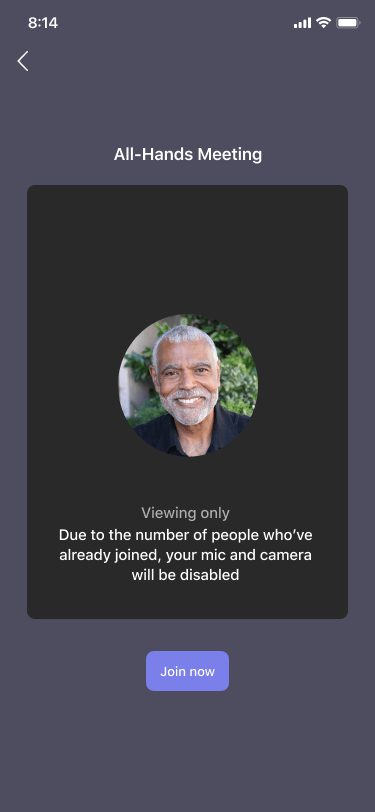
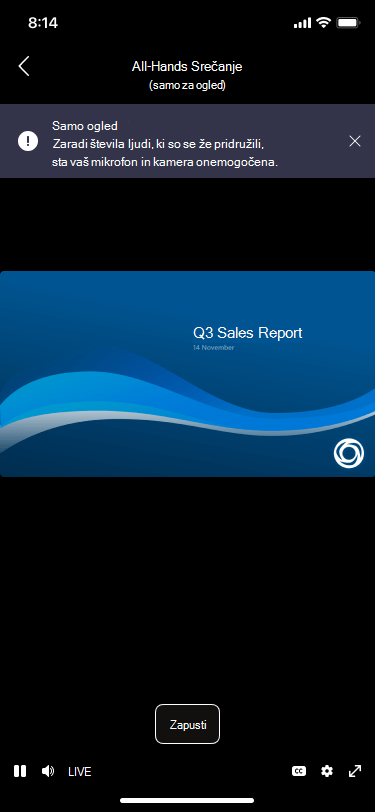
Ko se pridružite srečanju v aplikaciji Teams, ki je doseglo polno zmogljivost, si lahko še vedno ogledujete srečanje, vendar boste imeli omejen dostop do nekaterih drugih funkcij, ki so na voljo udeležencem, ki so se pridružili prej.
Opomba
Če želite, da se osebe pridružijo srečanju, ki je doseglo pol zmogljivosti, mora organizator srečanja konfigurirati inventarno številko za Microsoft 365 E3/E5 ali inventarno številko za Microsoft 365 A3/A5. Podpora v oblaku za vladne ustanove (GCCH in DoD) bo na voljo pozneje. Pojdite sem , če želite izvedeti več.
Tukaj je nekaj pomembnih stvari, ki jih morate vedeti o izkušnji »samo za ogled« na srečanjih v aplikaciji Microsoft Teams:
Pridruževanje srečanju, ki je doseglo kapaciteto
Pridružite se lahko kot udeleženec le za ogled prek namiznih aplikacij Teams za Windows in Mac, aplikacije Teams v spletu in mobilna aplikacija Teams za Android in iOS.
Kot udeleženec:
Ko srečanje doseže pol polnosti, se bo prikazal poseben zaslon pred pridružitvijo, kjer vas bo obvestilo, da se lahko pridružite kot udeleženec le za ogled, vendar zvoka ali videa ne boste mogli dati v skupno rabo.
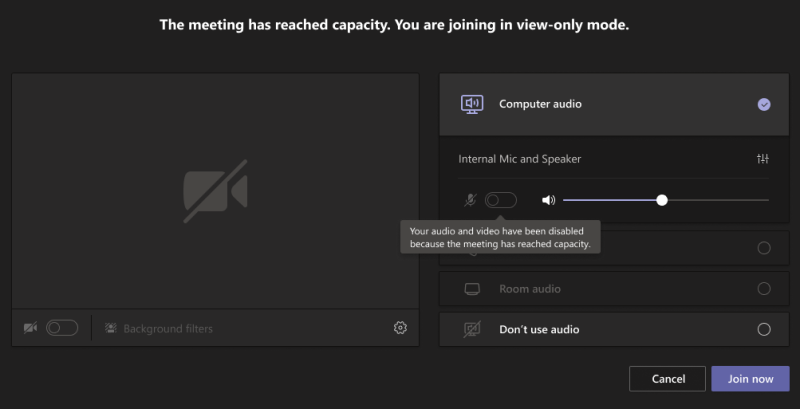
Kot predstavitelj ali organizator:
Kot predstavitelj ali organizator boste videli vse običajne funkcije srečanja v aplikaciji Teams, vključno s kontrolniki za zvok in video, če se srečanju pridružite, preden srečanje doseže polno zmogljivost.
Če se poskušate pridružiti srečanju, ko je ta dosegel pol storitev, se boste srečanju lahko pridružili le kot udeleženec le za ogled (tako kot vsi drugi).
Če ste predstavitelj in predčasno zapustite srečanje ter se mu želite znova pridružiti, ko doseže polnost srečanja, se boste morali znova pridružiti kot udeleženec le za ogled. (Organizatorji se bodo vedno lahko znova pridružili kot popolnoma interaktivni udeleženci.)
Udeležba na srečanju, ki je doseglo polno zmogljivost
Opomba
Udeleženci, ki so na voljo le za ogled, imajo 30-sekundni zamik v primerjavi z ljudmi, ki so se srečanju pridružili, preden je srečanje doseglo polno zmogljivost.
Kot udeleženec:
Ko se srečanju pridružite kot udeleženec le za ogled, boste videli zaslon, ki prikazuje aktivnega govornika ali gradivo v skupni rabi.
Če vsebina ni v skupni rabi, je na zaslonu prikazan le aktivni zvočnik.
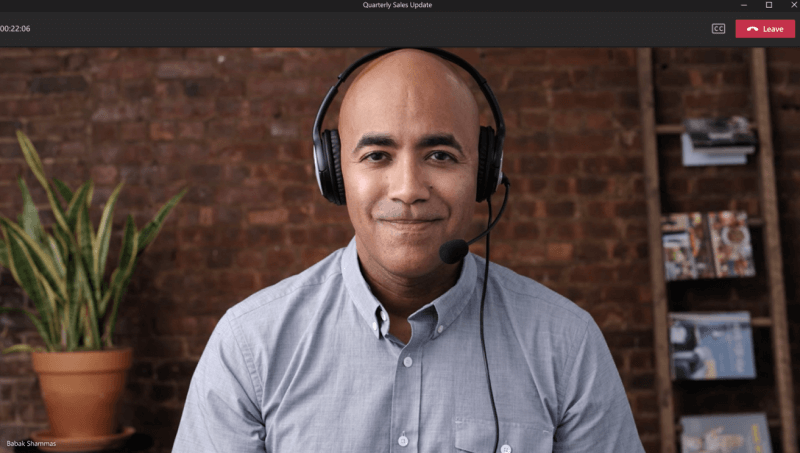
Če je karkoli v skupni rabi, boste na zaslonu videli le to vsebino. (Med skupno rabo predstavitelja ne boste videli.)
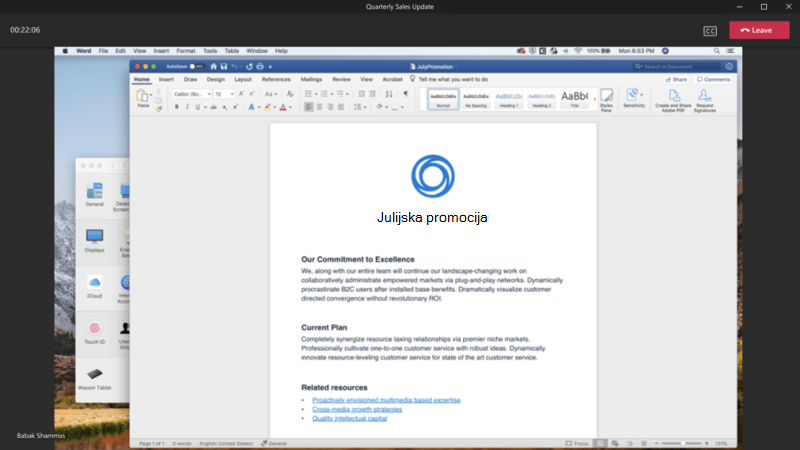
Poleg tega morate upoštevati, da udeleženci samo za ogled ne morejo:
- Oglejte si klepet v srečanju ali sodelujte v njem.
- Oglejte si PowerPointove datoteke, ki so v skupni rabi s programom PowerPoint v živo. (Če pa je predstavitelj v skupni rabi namizje ali zaslon s PowerPointom v pogledu, bodo to videli udeleženci samo za ogled.)
- Oglejte si (ali uporabljate) tablo, ko je v skupni rabi v srečanju.
- Preklopite na postavitve v načinu galerije, velike galerije ali skupnega prikaza.
Opomba
Udeleženci, ki so na voljo samo za ogled, lahko vklopijo napise v živo, vendar so trenutno na voljo le v angleščini in niso na voljo za mobilne naprave.
Kot predstavitelj ali organizator:
Če ste predstavitelj ali organizator, boste videli trak z obvestilom, ko se bodo srečanju pridružili udeleženci, ki so na voljo le za ogled.
Poleg tega morate upoštevati naslednje:
- Kot predstavitelj ali organizator si ne morete ogledati, kdo se je pridružil kot udeleženec samo za ogled.
- Udeleženci, ki so samo za ogled, ne bodo vidni na seznamu in ne bodo všteti v število udeležencev ali poročilo o prisotnosti.
- Udeleženca, ki je le za ogled, ne morete odstraniti iz srečanja.
- Če daste PowerPoint v skupno rabo s storitvijo PowerPoint v živo ali uporabljate tablo, je udeleženci, ki so le za ogled, ne bodo mogli videti.
- Udeleženci, ki si lahko ogledajo le ogled, pa si lahko ogledajo poljubno skupno rabo namizja ali zaslona. (To lahko vključuje PowerPoint, če je viden med skupno rabo namizja ali zaslona.)