
Pomembno
Izkušnja dogodka v živo v aplikaciji Teams se ukine 30. junija 2026. Preklopite na mestne hiše v aplikaciji Teams za najnovejše funkcije in izkušnje dogodka. Za več informacij preberite to objavo v spletnem dnevniku.
Pregled
Oglejte si ta videoposnetek za pregled ustvarjanja dogodkov v živo v aplikaciji Teams.
Zmogljivosti proizvajalca
Dogodki v živo v aplikaciji Teams ponujajo prilagodljive možnosti za ustvarjalce dogodkov:
- Če želite oddajati srečanje v aplikaciji Teams, tako da v dogodek vključite oddaljene predstavitelje in skupno rabo zaslona, lahko dogodek v živo ustvarite v aplikaciji Teams.
- Če dogodek izvajate s produkcijsko ekipo, lahko za pripravo dogodka uporabite zunanjo aplikacijo ali napravo. Ta način omogoča Microsoft Stream.
Opomba
Izbrati morate, kako nameravate izvesti svoj dogodek, ko ga načrtujete.
Zmogljivosti proizvajalca se lahko razlikujejo glede na proizvodno metodo, ki jo uporabljate:
| Proizvajalci lahko... | Produkcija v aplikaciji Teams | Ustvarjanje z zunanjo aplikacijo ali napravo | Izdelava s kodirnikom Teams |
|---|---|---|---|
| Izberite video vire drugih predstaviteljev in jih pošljite na dogodek | Da | Ne | Ne |
| Klepet z drugimi producenti in predstavitelji | Da | Da | Da |
| Začetek in konec dogodka v živo | Da | Da | Da |
| Ogled števila udeležencev v živo | Da | Da | Da |
| Skupna raba zaslonov (namizja ali okna) v dogodek | Da | Ne | Ne |
| Izklop zvoka vseh drugih proizvajalcev in voditeljev | Da | Ne | Da |
| Pridružitev zvoku iz telefona prek omrežja PSTN (klic ali samostojno klicanje) | Da | Ne | Samo Yes-Event ekipo |
| Moderiranje vprašanja&A, če je konfigurirano za dogodek | Da | Da | Da |
| Pogovor v storitvi Yammer, če je konfiguriran za dogodek | Da | Da | Da, ko je načrtovano prek storitve Yammer |
| Samodejno arhiviranje posnetkov v storitvi Microsoft Stream | Ne | Da | Yes-Microsoft Stream samo za nejavne dogodke |
| Prenos posnetka | Da | Da-prek storitve Microsoft Stream | Da |
| Prenesite poročilo udeležencev | Da | Ne | Da |
Produciranje dogodka v živo
Dogodek lahko ustvarite neposredno v aplikaciji Teams s spodnjimi navodili. Če želite podrobnejša navodila za nastavitev dogodka, glejte Najboljše prakse za ustvarjanje dogodka v živo v aplikaciji Teams.
Opomba
Glejte Ustvarjanje dogodka v živo z zunanjo aplikacijo ali napravo , če za dogodek uporabljate zunanji kodirnik strojne ali programske opreme.
Izberite
 , nato dogodek v živo in Pridruži se.
Pred tem prilagodite mikrofon in kamero.
Izberite puščico spustnega seznama poleg možnosti Pridruži se zdaj in izberite Pridružite se kot producent ali Pridružite se kot udeleženec.
Opomba
- Kot producent se boste pridružili le, če ste organizator dogodka ali če vam je organizator dodelil to vlogo, ko je načrtoval dogodek.
- Če želite ustvariti dogodek v živo, se mu pridružite v namizni aplikaciji.
Vklopite kamero, da jo vidite na dnu zaslona. Izberite vir kamere, da si ga ogledate v čakalni vrsti (na levi).
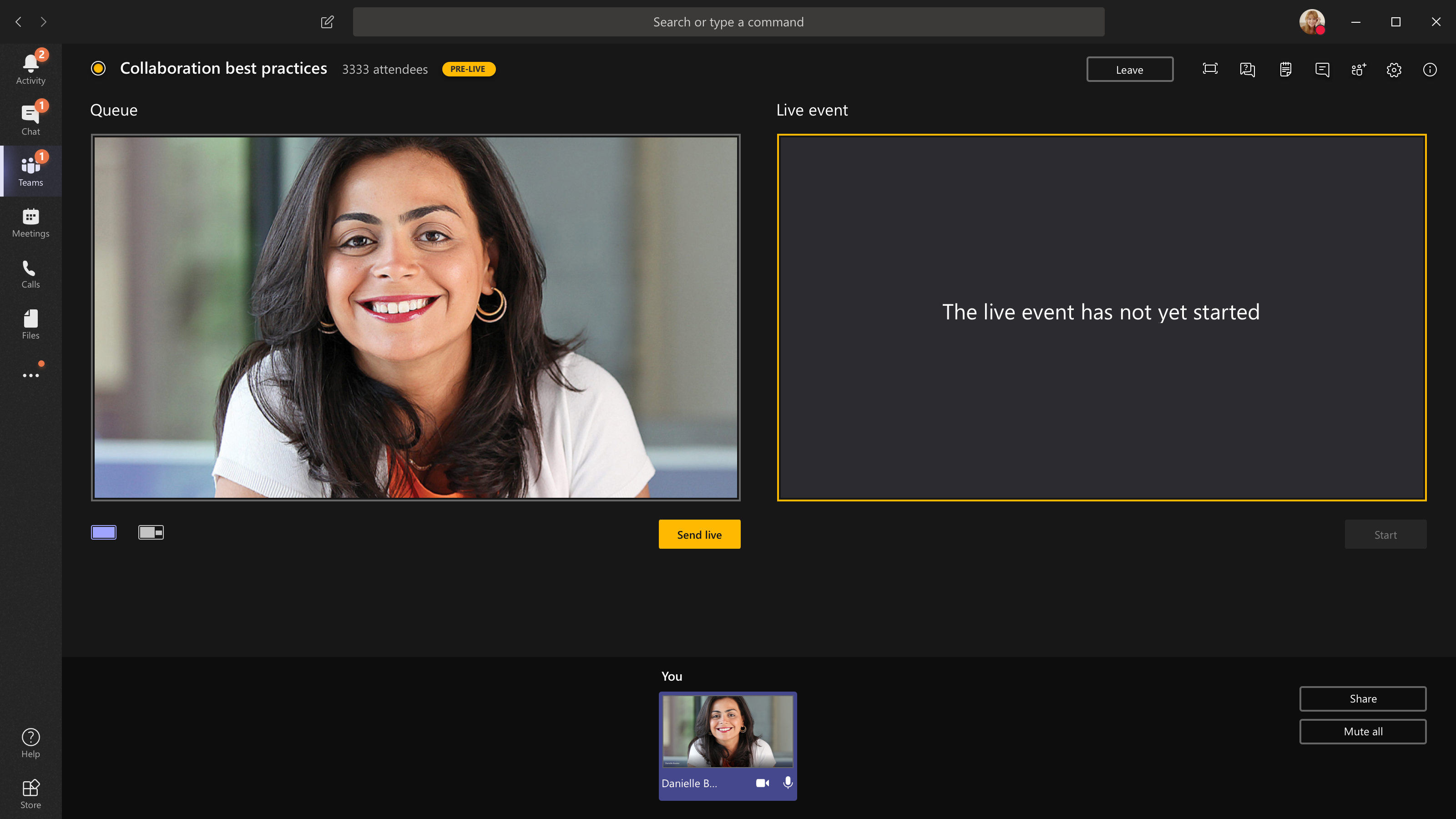
Če želite preklopiti na drugo kamero, v kontrolnikih srečanja izberite Več možnosti,
 >Settings
 >Nastavitve naprave in izberite novo kamero.
Izberite Pošlji v živo , da pošljete vir iz predogleda na dogodek v živo.
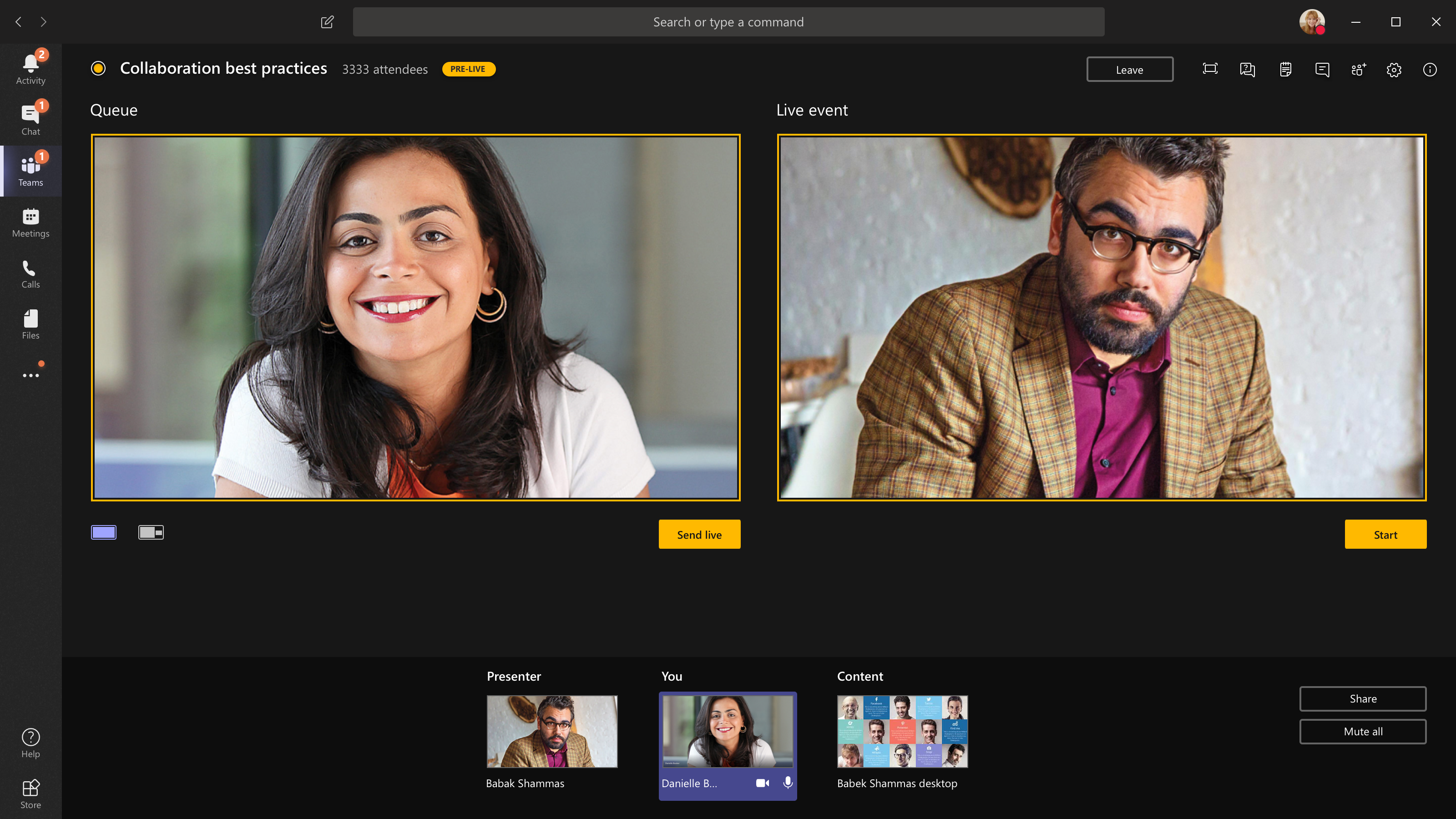
Izberite Začni>nadaljuj , da začnete oddajati v živo udeležencem.
Opomba
- Ko je vir objavljen, je najvišja podprta ločljivost 720p.
- Izklopite vse producente ali voditelje, ki ne govorijo aktivno. Če niso izklopljeni, bo njihov zvok v živo prikazan udeležencem.
- Obstaja 15 do 60-sekundna zamuda od trenutka, ko se medijski tok predvaja, do trenutka, ko ga udeleženci vidijo.
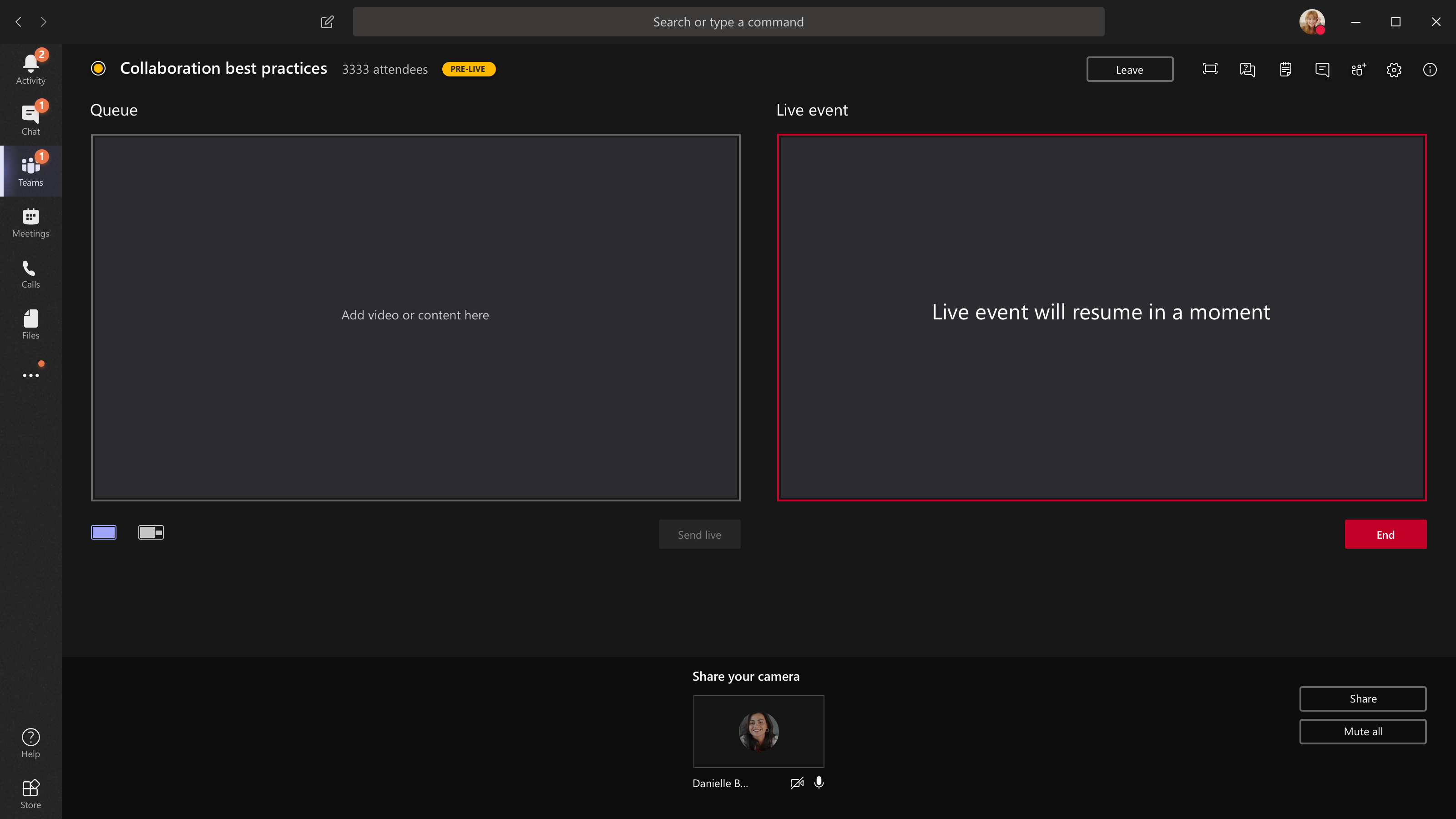
Če prenehate deliti videoposnetek (na primer tako, da izklopite kamero), bodo vsi videli, da se bo dogodek v živo nadaljeval v trenutku.
Če želite dati namizje ali okno v skupno rabo, izberite Skupna raba
 izberite zaslon, ki ga želite dati v skupno rabo. Ko končate skupno rabo, v kontrolnikih srečanja izberite Ustavi skupno rabo
 .
.Namig
Povabite sopredstavitelja na dogodek v živo, ki lahko daje namizje ali okno v skupno rabo, da se udeležencem izognete prikazovanju aplikacije Teams in čakalne vrste dogodkov.
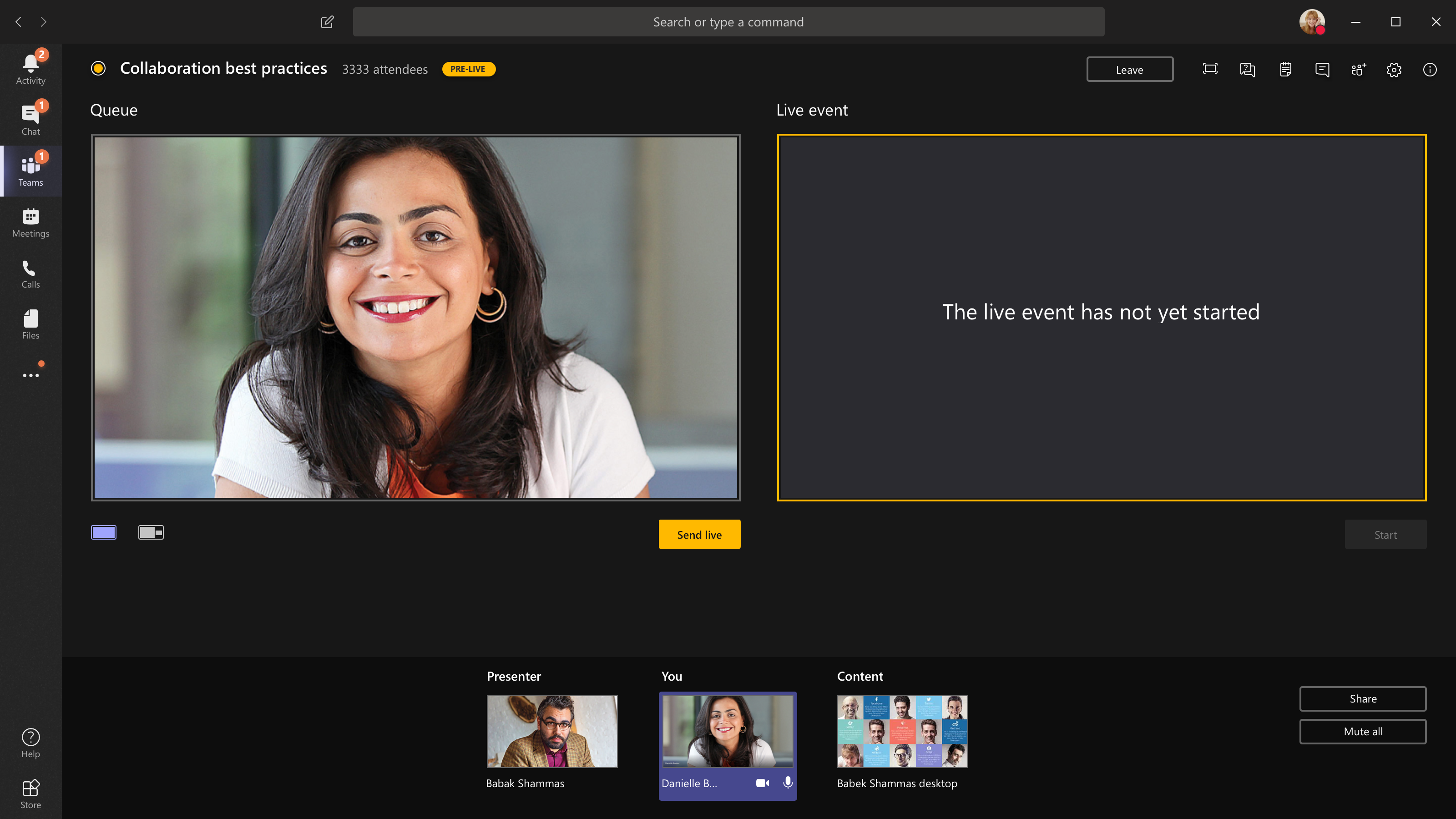
Če želite v čakalno vrsto uvrstiti drug video vir, boste potrebovali, da se dogodku pridružijo drugi predstavitelji. Njihovi viri bodo prikazani na dnu zaslona.
Opomba
- Videoposnetek ali vsebino lahko deli največ deset predstaviteljev ali producentov (vključno z vami). Vendar pa je hkrati mogoče dati v skupno rabo le eno namizje ali okno.
- Če je vaša vsebina v živo, lahko drugi predstavitelji ali producenti začnejo deliti svoje zaslone tako, da izberete Skupna raba, vendar bo to nadomestilo vse, kar daste v skupno rabo. Prepričajte se, da se ekipa dogodka zaveda tega morebitnega konflikta.
Če želite končati dogodek, izberite Konec>nadaljevanja.
Če svoj dogodek producirate iz avditorija in je v sobi občinstvo, katerega reakcije (smeh, ploskanje itd.) želite, da se zajamejo v dogodku v živo, lahko izklopite zatiranje hrupa.
Če želite izklopiti zatiranje hrupa, v kontrolnikih srečanja izberite Več možnosti, >Nastavitve>Nastavitve naprave in izklopite stikalo za preprečevanje hrupa.
Opomba
Z Linuxom ne boste mogli ustvariti dogodka v živo.
Vnovični zagon dogodka v živo
Kot producent lahko znova zaženete dogodek v živo, ko je dogodek aktiven ali ko ga končate. Ko znova zaženete, boste morali ustaviti in znova zagnati kodirnik , sicer morda ne bo poslal videoposnetka v srečanje.
Pomembno
Če znova zaženete dogodek v živo, bodo posnetek, prepis in napisi predhodno začetega dogodka izbrisani in nadomeščeni s ponovno zagnanim dogodkom. Udeleženci si ne bodo mogli ogledati prejšnjega dogodka na zahtevo.
Če želite znova zagnati dogodek v živo, morate uporabiti namizno aplikacijo Teams ali Teams v spletu.
- Izberite Več dejanj
 >gumb Znova zaženi dogodek v kontrolnikih srečanja.
 - Za potrditev izberite Vnovični zagon.
Ekipe bodo preverile, ali je dogodek mogoče znova zagnati. Če lahko ekipe uspešno znova zaženejo vaš dogodek v živo, bodo producenti in predstavitelji prekinjeni, udeleženci pa bodo videli čakalni zaslon, ki jih obvešča, da se bo dogodek kmalu začel. Producenti in voditelji se bodo morali ponovno pridružiti in ponovno začeti dogodek.
Preverjanje zdravja in uspešnosti
Če želite preveriti učinkovitost delovanja naprav med ustvarjanjem dogodka v živo, na nadzorni plošči izberite Zdravje in uspešnost .
Tam si lahko ogledate različne meritve, vključno s temi:
| Metrika | Kaj meri | Zakaj želite vedeti |
|---|---|---|
| Ocenjena pasovna širina | Zmogljivost omrežja, merjena v megabitih na sekundo (Mb/s) | Nizka pasovna širina lahko vpliva na kakovost zvoka in videa, ki ga lahko pošljete udeležencem. |
| Čas povratne vožnje | Hitrost omrežja, merjena v milisekundah (ms) | Dolg čas povratnega potovanja lahko vpliva na kakovost zvoka in videa, ki ga lahko pošljete udeležencem. |
| Ločljivost pošiljanja s kamero | Količina podrobnosti, ki jih lahko pošlje kamera, merjena v slikovnih pikah (p) | Nizka ločljivost pošiljanja s kamero lahko vpliva na kakovost zvoka in videa, ki ga lahko pošljete udeležencem. |
| Obdelava videa (kodek strojne opreme) | Pretvarjanje posnetkov kamere v digitalni signal | Programski kodek je lahko energetsko neučinkovit in zahteva več pomnilnika, kar lahko vpliva na kakovost videoposnetka, ki ga lahko pošljete. |
| Omejitev bitne hitrosti predstavnosti | Koliko pasovne širine lahko Teams uporablja za medije, merjeno v megabitih na sekundo (Mbps) | Ta pravilnik organizacije lahko vpliva na kakovost zvoka in videa, ki ga lahko pošljete udeležencem. |
| Skupna raba zaslona | Ali vaša organizacija omogoča skupno rabo zaslona na srečanjih ali ne | Ta pravilnik organizacije vam lahko prepreči skupno rabo zaslona na dogodku v živo. |
| IP video | Ali vaša organizacija omogoča skupno rabo videoposnetkov v srečanjih ali ne | Ta pravilnik organizacije vam lahko prepreči skupno rabo videoposnetka na dogodku v živo. |
Opomba
Kamero boste morali vklopiti, če želite pridobiti meritve za vsako kategorijo.
Sorodne teme
Pregled dogodka v živo v aplikaciji Teams
Produciranje dogodka v živo prek zunanjega kodirnika
Najboljše prakse za ustvarjanje dogodka v živo v aplikaciji Teams