

Teams aramaları ve toplantıları sırasında arka plan gürültüsünü ses yalıtımı ile filtreleyin. Ses yalıtımı, başkalarının sizi net bir şekilde duyabilmesi için çevredeki gürültüyü engellemek üzere yapay zeka kullanır.
Nasıl çalışır?
Bir ses profili eklediğinizde, Teams hangi seslerin (sesinizin) saklanacağını ve hangilerinin filtreleneceğini bilir. Ses yalıtımı, yankıları önlemek için diğer hoparlörlerden gelen sesi de filtreler. Ses yalıtımı, Teams'de yapay zeka tarafından desteklenir.
Ses profilinizi ekleme
Toplantılarınızda ve aramalarınızda ses yalıtımını kullanmaya başlamak için bir ses profili ekleyin. Bir ses profilinin oluşturulması yaklaşık 30 saniye sürer ve istediğiniz zaman silinebilir. Daha fazla bilgi için Microsoft Teams tanıma profilinizi oluşturma sayfasını ziyaret edin.
Ses profilinizi ayarlamak için:
- Teams'de Ayarlar ve daha fazla
 >Ayar'ı
 seçin.
 -
Tanıma Dökümü
 seçin.
 - Ses yakalamayı başlat'ı seçin.
- Kabul ettikten sonra Teams, bir sonraki uygun toplantıda ses profilinizi oluşturmaya başlar.
- Teams ses profilinizi oluşturmayı tamamladıktan sonra, Ses tanıma bölümünün altında bir Ses profili tamamlandı göstergesi görürsünüz.
Teams'in bu ses profilini oluşturmasını beklemek istemiyorsanız, sesinizi el ile kaydedebilirsiniz. Bu işlev, ses profilinizi oluşturulduktan sonra güncellemek istediğinizde de kullanılabilir.
El ile kaydolmak için Oluştur veya Güncelleştir'i seçin.
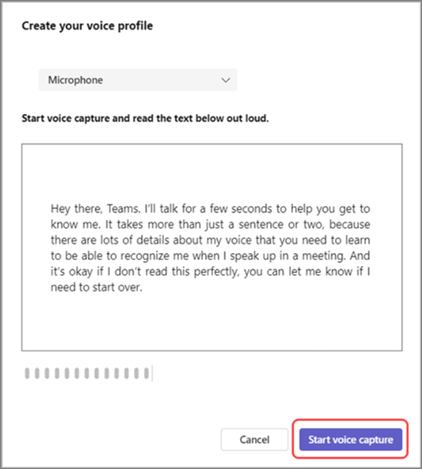
Mikrofonunuza bir pasaj okumanız istenir. Cihaz açılır menüsünden mikrofonunuzun seçili olduğundan emin olun.
Ses yakalamayı başlat'ı seçin ve metni yüksek sesle okuyun.
İpucu
En iyi sonuçları elde etmek için yüksek kaliteli bir mikrofon kullanarak ses profilinizi sessiz bir yerde kaydedin.
İşiniz bittiğinde Ses yakalamayı sonlandır'ı seçin.
Yüz tanıma kurulumuna ses profilinizi oluşturduktan hemen sonra başlayabilir veya bunu başka bir gün yapmak için Kapat'ı seçebilirsiniz.
Not
Ayarlarınızda Tanıma
görmüyorsanız BT yöneticinizle iletişime geçin.
Ses yalıtımını kapatma
Ses profilinizi ekledikten sonra aramalarınızda ve toplantılarınızda ses yalıtımı etkin olacaktır.
Teams toplantısında ses yalıtımını kapatmak için:
- Toplantı denetimlerinizde Mikrofonun Sesini
 yanındaki açılan oku seçin.
 - Geçiş tuşunu kullanarak Yalnızca arka plan gürültüsüne geçebilir veya Gürültü bastırmayı kapatabilirsiniz.
Bu ayarlara, Mikrofon Sesini Kapat yanındaki açılır oku seçerek ve Diğer ses ayarları'nı seçerek de erişebilirsiniz.
Nasıl görünüyor
Ses profilinizi ekledikten sonra, göstergeler toplantınızda veya aramanızda ses yalıtımının ne zaman ve nasıl çalıştığını size bildirir.
| Gösterge | Anlamı |
|---|---|

|
Ses yalıtımı açık ve etkindir. |

|
Toplantıya mikrofonunuzun sesi kapalı olarak girdiniz. |

|
Yalnızca adınız görüntülenir. İstenmeyen ses algılanmaz ve ses yalıtımı etkindir. |

|
Ses yalıtımı etkindir ve istenmeyen sesleri filtreler. |
|
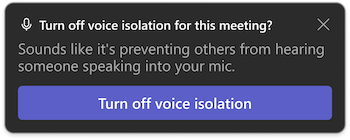
Yakınınızda biri algılandı (örneğin, siz ve bir iş arkadaşınız toplantı için cihazınızı paylaşıyorsunuz). Sesinizin duyulmasını istiyorsanız Ses yalıtımını kapat'ı seçin. |
Sorun giderme
Ses profili eklemeyle ilgili sorun yaşıyorsanız:
- Nispeten sessiz bir ortamda olduğunuzdan emin olun.
- Mikrofonunuzu yeniden bağlayın veya sesi iyileştirmek için başka bir mikrofon kullanın.
- Teams'i yeniden başlatın.
- Güncelleştirmeler için Teams'i kontrol edin.
- Ses profilinizi silin ve yeniden oluşturun.
Teams'de bu uyarılardan birini alabilirsiniz. Bunların ne anlama geldiğini ve nasıl çözümleneceğini öğrenin:
| Uyarı | Bu ne anlama geliyor |
|---|---|
|
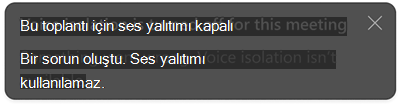
Toplantınızda veya aramanızda ses yalıtımını açmayla ilgili bir sorun var. Ses yalıtımını yeniden yüklemek için Teams'i yeniden başlatın. |
|
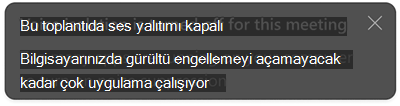
Cihazınızda çok fazla uygulama çalışıyor ve ses yalıtımını destekleyemiyor. Cihazınızdaki diğer uygulamaları kapatmayı deneyin. Ardından ses yalıtımını kapatın ve yeniden açın. |
İlgili makaleler
Microsoft Teams toplantılarında arka plan gürültüsünü azaltma