Функція FLATTEN спрощує вкладений масив (масив масивів), замінюючи його внутрішні масиви на їхній вміст.
Синтаксис
Функція FLATTEN видаляє один або кілька внутрішніх шарів вкладення з масиву.
Синтаксис функції FLATTEN має такий вигляд:
FLATTEN(масив, [pad_value], [рівні])
| Аргумент | Опис |
|---|---|
|
масив (обов’язковий) |
Вкладений масив або посилання на клітинку чи діапазон із вкладеним масивом, який потрібно зрівняти. |
| pad_value | Значення, що використовується для заповнення порожніх позицій під час згладжування, дає непрямокутний результат. За замовчуванням порожні позиції заповнюються помилкою #N/A . |
| рівні | Кількість шарів, які потрібно видалити зсередини масиву. За замовчуванням знімається один шар. Введіть 0 , щоб видалити кожен рівень вкладення. |
Примітка.
- Функція FLATTEN не впливає на значення, які не є масивами.
=FLATTEN(42)Повертає42. - Якщо кількість рівнів перевищує кількість шарів у масиві, видаляються всі шари
Приклади
Скопіюйте дані прикладу та вставте їх у клітинку A1 нового аркуша Excel. За потреби можна змінити ширину стовпців, щоб відобразити всі дані.
Приклад 1
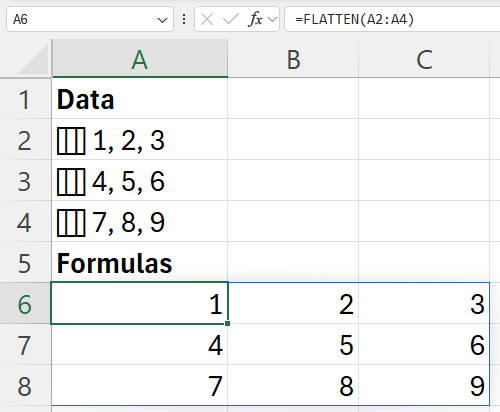
Розподіліть стовпець із вкладеними масивами у вигляді сітки. Кожна клітинка у стовпці A містить вкладений рядок із трьох значень.
Скопіюйте всю таблицю та вставте її у клітинку A1 нового аркуша. Формула FLATTEN отримує клітинку A6 і розбиває плоску сітку 3 на 3 на A6:C8.
| Дані. |
|---|
| ={{1,2,3}} |
| ={{4,5,6}} |
| ={{7,8,9}} |
| Формули |
| =FLATTEN(A2:A4) |
На зображенні нижче показано результат.
Приклад 2
Заповніть проміжки, якщо вкладені масиви мають різні розміри. Кожна клітинка у стовпці A містить вкладений рядок, однак довжина двох рядків не однакова.
| Дані. |
|---|
| ={{1,2,3}} |
| ={{4,5}} |
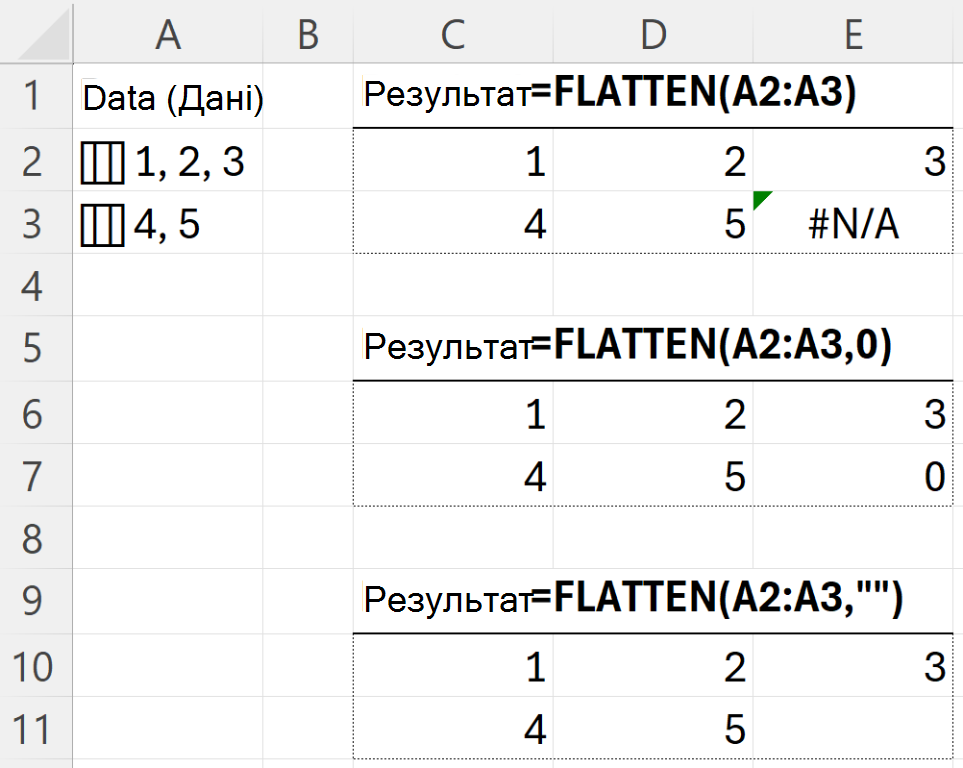
Згладжуючи їх, ви отримуєте нерівний результат. Масиви Excel мають бути прямокутними, щоб відсутнє розташування заповнювалося – за замовчуванням відображалася помилка #N/A або значення, введене в pad_value.
Оскільки кожен результат розливається, вводьте формули у клітинки з двома пустими рядками й трьома пустими стовпцями.
=FLATTEN(A2:A3) повертає #N/A у пустій клітинці (за замовчуванням).
=FLATTEN(A2:A3,0) Повертає 0 у пустій клітинці.
=FLATTEN(A2:A3,"") Повертає пустий текст у пустій клітинці.
На зображенні нижче показано результати.