Функція HASANY дає змогу перевірити, чи містить масив або діапазон хоча б одне з потрібних значень. Вона повертає значення TRUE, якщо знайдено будь-яке зі значень, і значення FALSE, якщо жодне зі значень не знайдено.
Функція HASANY виконує пошук на кожному рівні вкладеного масиву, тому її можна використовувати на масивах, які зберігаються в одній клітинці.
Синтаксис
Функція HASANY визначає, чи містить масив будь-які значення.
Синтаксис функції HASANY має такий вигляд:
HASANY(масив;значення)
| Аргумент | Опис |
|---|---|
|
масив (обов’язковий) |
Масив або діапазон, у межах якого потрібно виконати пошук. Пошук виконується на кожному рівні вкладеного масиву. |
|
Цінності (обов’язковий) |
Значення, які потрібно перевірити. Функція HASANY повертає значення TRUE, якщо знайдено хоч одне з цих значень. |
Примітка.
- Функція HASANY завжди повертає одне значення TRUE або FALSE, незалежно від кількості значень, які ви шукаєте. Щоб отримати один результат для кожного значення, використовуйте функцію HAS. Щоб забезпечити наявність усіх значень, скористайтеся функцією HASALL.
- Порівняння суворо підходять до типів. Число 1 не відповідає тексту "1", а число 1 не відповідає значенню TRUE. Під час порівняння тексту регістр не враховується, тому для слова "apple" використовуватиметься слово "APPLE".
- Якщо масив пустий, функція HASANY повертає помилку #CALC! .
- Якщо значення містять помилку, вона повертається.
Приклади
Скопіюйте дані прикладу та вставте їх у клітинку A1 нового аркуша Excel. За потреби можна змінити ширину стовпців, щоб відобразити всі дані.
Приклад 1
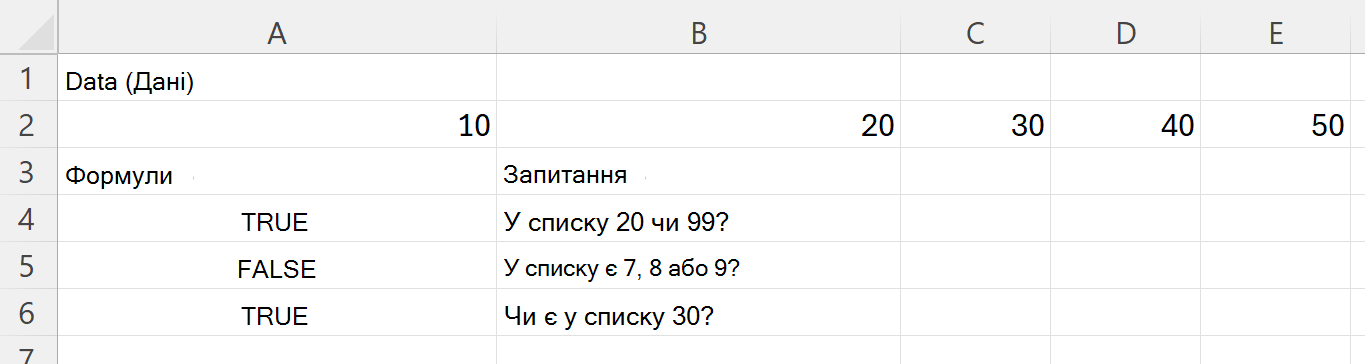
Перевірте, чи містить діапазон хоча б одне з кількох значень.
| Дані. | ||||
|---|---|---|---|---|
| 10 | 20 | 30 | 40 | 50 |
| Формули | Запитання |
|---|---|
| =HASANY(A2:E2,{20,99}) | У списку 20 чи 99? |
| =HASANY(A2:E2,{7,8,9}) | У списку є 7, 8 або 9? |
| =HASANY(A2:E2;30) | Чи є у списку 30? |
На зображенні нижче показано результати.
Приклад 2
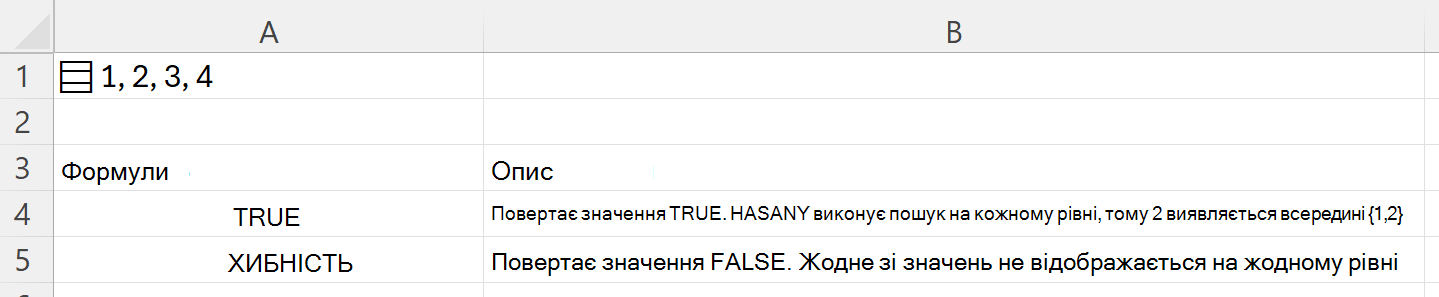
Пошук у вкладеному масиві. Формула ={{;{1,2}{3,4}}} у клітинці A1 зберігає вкладений масив в одній клітинці.
| Формули | Опис |
|---|---|
| =HASANY(A1;{2,5}) | Повертає значення TRUE. HASANY здійснює пошук на кожному рівні, тому 2 знайдено всередині {1,2} |
| =HASANY(A1;{5,6}) | Повертає значення FALSE. Жодне зі значень не відображається на жодному рівні |
На зображенні нижче показано результати.
Приклад 3
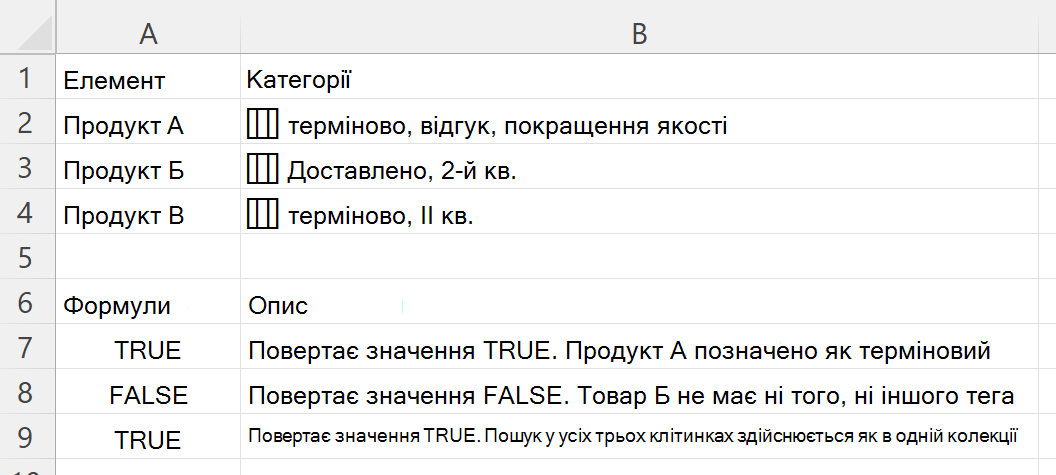
Перевірте список позначок. Кожна клітинка у стовпці B містить список тегів, розділених комами.
Вставивши дані, виділіть клітинки B2:B4 й натисніть клавіші Ctrl+J , щоб перетворити кожну клітинку на список. Доки ви цього не зробите, кожна клітинка міститиме один фрагмент тексту, і наведені нижче формули не зможуть знайти окремі теги.
| Товар | Категорії |
|---|---|
| Продукт А | терміново, відгук, Q1 |
| Продукт Б | доставлено, 2-й кв. |
| Продукт В | терміново, ІІ кв. |
| Формули | Опис |
|---|---|
| =HASANY(B2;{"терміново","blocked"}) | Повертає значення TRUE. Продукт А позначено як терміновий |
| =HASANY(B3,{"терміново","blocked"}) | Повертає значення FALSE. Товар Б не має ні того, ні іншого тега |
| =HASANY(B2:B4;"доставлено") | Повертає значення TRUE. Пошук у усіх трьох клітинках здійснюється як в одній колекції |
Примітка.
Остання формула шукає одразу в усьому діапазоні, оскільки масив – це одна колекція, а не список елементів для перевірки по одному. Щоб отримати окрему відповідь для кожного рядка, введіть формулу в одну клітинку і заповніть нею весь стовпець.
На зображенні нижче показано результати.