Функція HAS дає змогу перевірити, чи є значення десь у масиві або діапазоні. Вона повертає значення TRUE, якщо значення знайдено, і FALSE, якщо ні.
Функція HAS виконує пошук на кожному рівні вкладеного масиву, тому її можна застосувати до масивів, які зберігаються в одній клітинці.
Синтаксис
Функція HAS визначає, чи існує значення в масиві.
Синтаксис функції HAS такий:
HAS(масив;значення)
| Аргумент | Опис |
|---|---|
|
масив (обов’язковий) |
Масив або діапазон, у межах якого потрібно виконати пошук. Пошук виконується на кожному рівні вкладеного масиву. |
|
значення (обов’язковий) |
Значення або масив значень, які потрібно шукати. |
Примітка.
- Порівняння суворо підходять до типів. Число 1 не відповідає тексту "1", а число 1 не відповідає значенню TRUE. Якщо потрібно порівняти різні типи, спочатку перетворіть значення, наприклад, за допомогою функції VALUE.
- Під час порівняння тексту регістр не враховується, тому для слова "apple" використовуватиметься слово "APPLE".
- Якщо аргумент «значення» – масив, функція HAS повертає масив результатів TRUE та FALSE такої самої форми, що й значення. Кожне значення перевіряється окремо.
- Якщо масив пустий, функція HAS повертає помилку #CALC! .
- Якщо значення містить помилку, повертається ця помилка.
- Щоб перевірити кілька значень одночасно за допомогою однієї відповіді TRUE або FALSE, використовуйте HASANY або HASALL.
Приклади
Скопіюйте дані прикладу та вставте їх у клітинку A1 нового аркуша Excel. За потреби можна змінити ширину стовпців, щоб відобразити всі дані.
Приклад 1
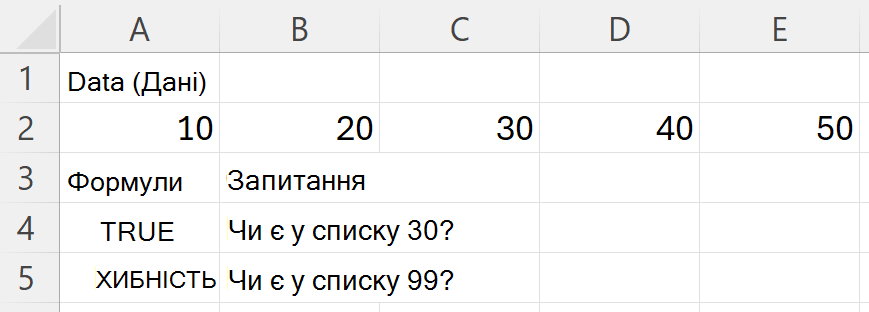
Перевірте, чи містить діапазон певні значення.
| Дані. | ||||
|---|---|---|---|---|
| 10 | 20 | 30 | 40 | 50 |
| Формули | Запитання |
|---|---|
| =HAS(A2:E2;30) | Чи є у списку 30? |
| =HAS(A2:E2;99) | Чи є у списку 99? |
На зображенні нижче показано результати.
Приклад 2
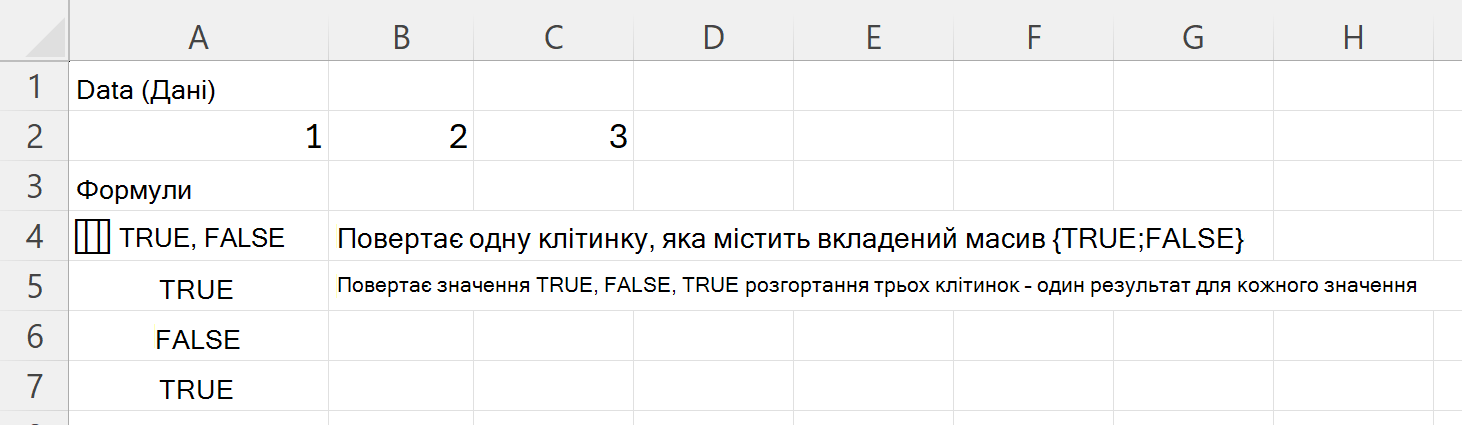
Перевірте одразу наявність кількох значень. Оскільки другий аргумент – це масив, функція HAS повертає один результат для кожного значення такої самої форми, що й шукані значення.
| Дані. | ||
|---|---|---|
| 1 | 2 | 3 |
Залиште дві пусті клітинки під другою формулою, щоб її результати могли розлитися.
| Формули | Опис |
|---|---|
| =HAS(A2:C2,{{2,5}}) | Повертає одну клітинку, яка містить вкладений масив {TRUE;FALSE} |
| =HAS(A2:C2,{2; 5; 3}) | Повертає значення TRUE, FALSE, TRUE розгортання трьох клітинок – один результат для кожного значення |
На зображенні нижче показано результати.
Приклад 3
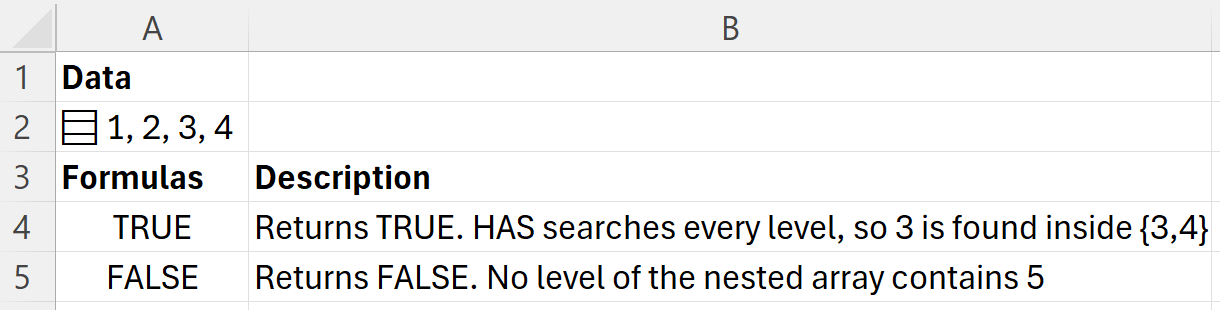
Пошук у вкладеному масиві. Скопіюйте всю таблицю та вставте її у клітинку A1 нового аркуша. Формула в клітинці A2 зберігає вкладений масив в одній клітинці.
| Дані. | |
|---|---|
| ={{{1,2};{3,4}}} | |
| Формули | Опис |
| =HAS(A2;3) | Повертає значення TRUE. HAS здійснює пошук на кожному рівні, тому 3 знаходиться всередині {3,4} |
| =HAS(A2;5) | Повертає значення FALSE. Жоден рівень вкладеного масиву не містить 5 |
На зображенні нижче показано результати.