

Історія викликів дає змогу відстежувати минулі виклики в черзі. Ви можете переглядати дії, стежити за пропущеними викликами та передзвонювати будь-кому, коли це необхідно.
У цій статті: Дізнайтеся про особисту та спільну історію викликів, а також про те, як переглядати виклики, оновлювати стан викликів, фільтрувати списки та переглядати відомості про виклики.
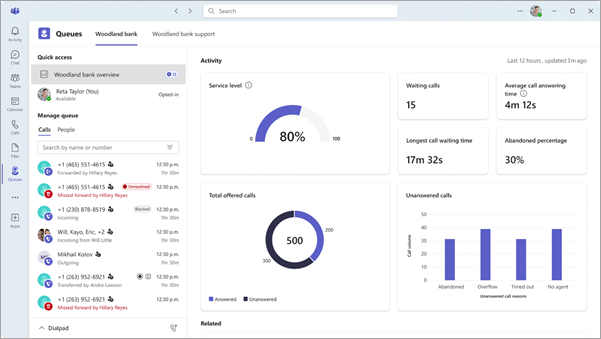
особистий журнал викликів (за замовчуванням);
В особистій історії викликів відображаються тільки ваші власні виклики. До них належать:
- Дзвінки, на які агент відповів
- Здійснення агентом викликів
Це подання дає змогу відстежувати лише власну роботу.
Спільна історія викликів (необов'язково)
У спільній історії викликів відображаються виклики для всієї черги. До них належать:
- Пропущені виклики в черзі
- Виклики, результатом яких є голосові повідомлення
- вхідні та вихідні виклики, які обробляє будь-який агент у черзі;
Використовуйте цей подання, щоб координувати подальші дії та уникнути дзвінків одній і тій самій особі двічі.
Примітка.
Адміністратор Teams повинен увімкнути спільну історію викликів. Докладні відомості див. у статті "Спільна історія викликів для Черга викликів - Microsoft Teams | Microsoft Learn.
Перегляд історії викликів
Щоб переглянути історію викликів, виконайте такі дії.
- Відкрийте додаток QueuesЧерга.
- У розділі "Керування чергою" виберіть "Виклики".
У списку історії викликів відображаються пропущені виклики, виклики на голосову пошту та інші нещодавні дії.
Керування журналом викликів
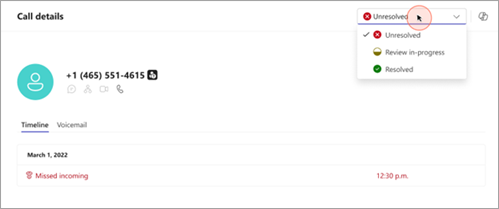
Стан виклику можна оновити, щоб відстежувати його виконання.
- Пропущені виклики позначаються як невирішені.
- Оновіть стан на "Виконується ", коли працюєте над подальшим виконанням.
- Змініть стан на "Вирішено " під час обробки проблеми.
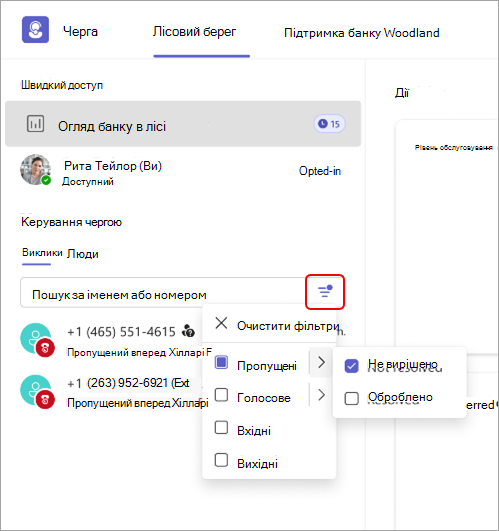
Також можна фільтрувати список викликів, щоб знайти потрібне.
- Пропущені виклики
- Відповідь на виклики
- Вихідні виклики
Фільтри спрощують визначення пріоритетів і керування активністю черги викликів.
Перегляд відомостей про виклик
Виберіть виклик, щоб переглянути такі відомості:
- Номер абонента
- Час і дата виклику
- Тип виклику (пропущений, відповів або вихідний)
- Стан виклику (не вирішено, виконується або вирішено)
- Пов'язана голосова пошта (якщо доступна)
- Запис і транскрипт (якщо для черги ввімкнуто автоматичний запис)
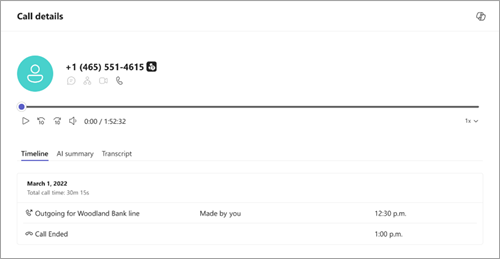
Доступ до записів викликів
Якщо адміністратор увімкнув автоматичний запис для черги викликів, ви можете отримати доступ до записів зі своєї історії викликів.
- Виберіть виклик зі списку.
- У відомостях про виклик виберіть посилання на запис.
Записи зберігаються в SharePoint. Залежно від настройок адміністратора, ви також можете отримати доступ до них безпосередньо із сайту SharePoint.
Передзвонити з історії викликів
Щоб передзвонити, виконайте такі дії.
- Виберіть виклик зі списку.
- Виберіть команду ВИКЛИК.
- Під час виклику використовується ідентифікатор виклику черги (якщо цю функцію налаштовано). В іншому разі використовуватиметься ваш ідентифікатор абонента.
Пов’язані теми
Відстеження та надання допомоги учасникам команди в програмі "Черга"
Отримуйте аналітику в реальному часі та за минулі періоди в програмі "Черга"