
Дисплеї Microsoft Teams – це спеціальні пристрої Teams із зовнішнім сенсорним екраном.
Усі ваші дії та сповіщення в Teams, включно з повідомленнями в чаті та каналом, нарадами та викликами, можна побачити миттєво, не відволікаючись від основних робочих екранів. Крім того, параметри співпраці в Teams доступні завжди, якщо тільки ви не заблокували свій екран або не вийшли із системи.
У цій статті
Підключення дисплея Teams до класичної версії Teams для Windows
Вхід
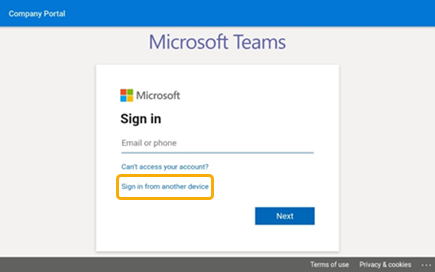
Ви можете ввійти на екрані Teams або вибрати "Вхід з іншого пристрою ", щоб використовувати свій комп'ютер або телефон. Дотримуйтесь інструкцій
Переглянути опис
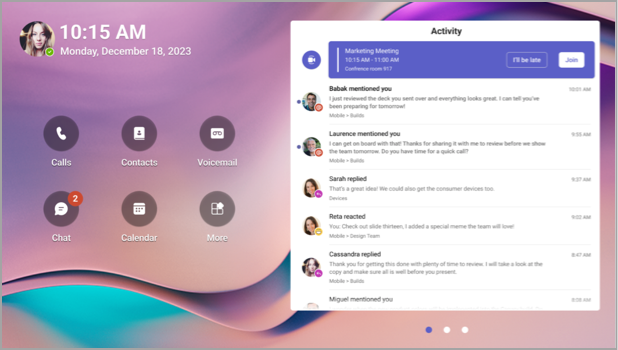
Ви отримуватимете актуальні відомості про виклики, майбутні наради, чати, активність у каналі тощо.
Приєднайтеся до наради одним клацанням миші або виберіть параметр ліворуч, щоб прослухати голосову пошту, переглянути свій календар, приєднатися до чату або іншим чином зв'язатися з учасниками команди.
Здійснення викликів
Виберіть "Виклики ", щоб отримати доступ до контактів, історії викликів і голосової пошти. Також можна телефонувати за допомогою цифрової клавішної панелі.
Перевірте свій розклад
Виберіть CalendarCalendar, щоб переглянути наради дня. Виберіть нараду, щоб переглянути докладні відомості.
Участь у нарадах
Приєднуйтеся до наради з календаря або сповіщення. Взаємодійте з колегами за допомогою високоякісного аудіо та відео пристрою.
Порада.
Щоб приєднатися до нарад і брати в них участь одночасно і на дисплеї Teams, і на комп'ютері, підключіть пристрої. Щоб дізнатися більше, перегляньте розділ "Підключення дисплея Teams до класичної версії Teams для Windows" нижче.
ChatChat з колегами
Виберіть Chat, щоб переглядати повідомлення та відповідати на них. Відповідайте на повідомлення за допомогою вбудованої екранної клавіатури Teams.
Порада.
Щоб натомість створити повідомлення на клавіатурі комп'ютера, підключіть пристрої. Щоб дізнатися більше, перегляньте розділ "Підключення дисплея Teams до класичної версії Teams для Windows" нижче.
Синхронізація з командами
Виберіть Teams , щоб переглянути дії та повідомлення в каналах вашої команди. Реагуйте за допомогою вбудованої клавіатури дисплея.
Змінення вигляду
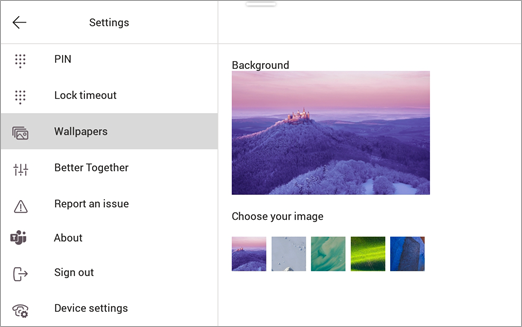
Змініть фоновий рисунок, щоб надати своєму дисплею Teams нового вигляду.
Виберіть зображення у верхньому лівому куті екрана, а потім – "Настройки".
Виберіть Фонові зображення та зробіть свій вибір.
Блокування дисплея
Щоб захистити конфіденційну інформацію, коли вас не буде або відвідувач, заблокуйте дисплей. Це можна зробити двома наведеними нижче способами.
- Проведіть пальцем донизу від верхньої частини екрана.
Або
- Виберіть зображення, а потім натисніть кнопку "Блокувати".
Щоб розблокувати дисплей, проведіть пальцем униз від верхнього краю екрана та введіть PIN-код.
Підключення дисплея Teams до класичної версії Teams для Windows
Підключіть дисплей до комп'ютера з Windows, щоб увімкнути взаємодію на різних пристроях. Коли комп'ютер заблоковано та розблоковано, екран Teams зручно блокується та розблоковується.
Крім того, ви зможете приєднуватися до нарад і брати в них участь, перебуваючи одночасно на комп'ютері та екрані, а також відповідати на повідомлення чату, які ви читаєте на дисплеї, використовуючи комп'ютерну клавіатуру.
Примітка.
Mac, LinuxLinux, веб-клієнти, мобільні та 32-розрядні клієнти Teams на основі ARM наразі не підтримуються.
Підготовка
- На комп'ютері має бути запущено 64-розрядну версію класичного клієнта Teams 1.3.00.15364 або новішої.
- На комп'ютері має бути ввімкнуто Bluetooth.
- Дисплей Teams потрібно розташувати біля комп'ютера.
Підключення пристроїв
Увійдіть до комп'ютера та дисплея як той самий користувач.
На дисплеї виберіть своє зображення, а потім виберіть "Підключити пристрій".
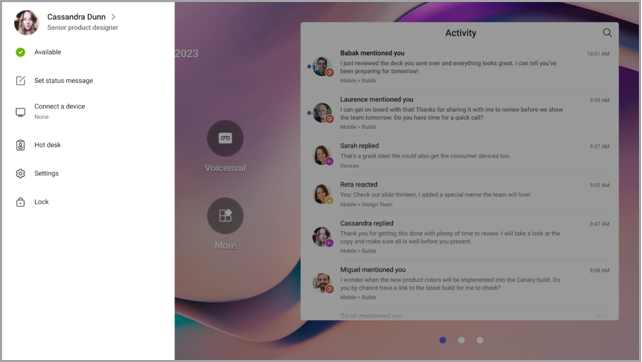
Виберіть Пошук пристрою.
Коли дисплей знайде комп'ютер, виберіть "Підключитися".
На комп'ютері виберіть "Підключитися".