
Microsoft Teams RoomsКімнати Microsoft Teams у Windows тепер підтримують кілька потоків камер для віддалених учасників. Віддалені учасники бачитимуть щонайбільше чотири потоки камер і зможуть переключатися між поданнями.
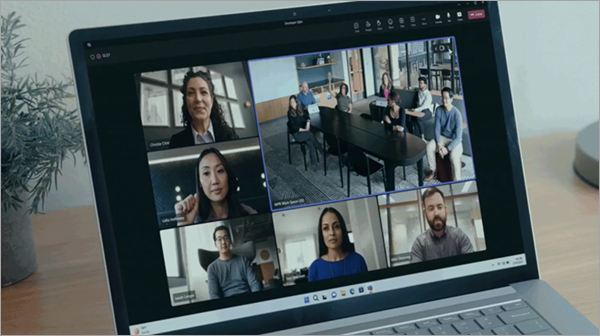
Керування поданням кількох камер для віддалених учасників
Якщо адміністратор увімкнув режим перегляду з кількома камерами в кімнаті Microsoft Teams, цей параметр буде ввімкнуто за замовчуванням. Щоб вимкнути цей параметр і використовувати один потік камери, виконайте наведені нижче інструкції.
- На консолі кімнати для наради клацніть стрілку розкривного списку поруч із піктограмою камери.
- Виберіть "Параметри камери".
- Вимкніть перемикач поруч із режимом перегляду кількох камер.
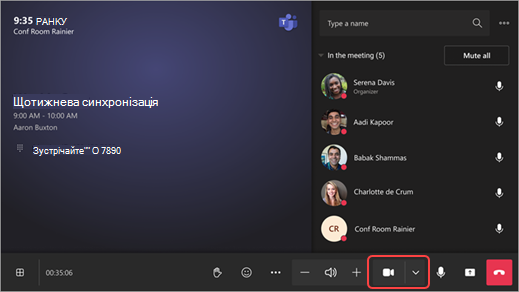
Щоб знову ввімкнути цей параметр, виконайте наведені вище дії та ввімкніть перемикач.
Перехід між поданнями камери
Якщо ввімкнуто режим перегляду кількома камерами, віддалені учасники матимуть можливість переключатися між поданнями камер під час наради.
У верхньому правому куті екрана наради натискайте стрілки з обох боків від піктограми камери, щоб переходити між доступними поданнями камери.
Якщо під час наради надано спільний доступ до вмісту, віддалені учасники зможуть переключатися між поданнями камер за допомогою стрілок угорі відеоплитки кімнати.
Пов’язані теми
Microsoft Teams RoomsКімнати Microsoft Teams: Windows або Android
Покращення гібридних нарад за допомогою технології Microsoft IntelliFrame для Кімнати Teams