
Teams надає два варіанти трансляції вмісту нарад Teams: NewTek NDI® (інтерфейс мережевого пристрою) та SDI (послідовний цифровий інтерфейс)
Технологія Newtek NDI® дає змогу транслювати аудіо- та відеопотоки з наради Teams у локальну мережу. Використовуючи технологію NewTek NDI® на нараді Teams, ви матимете унікальні відеопотоки в мережі, які можна використовувати у власному виробництві.
SDI використовується в телерадіомовленні з 1989 року та підтримується на більшості застарілих студійних пристроїв. Пристрої AJA Video Systems і Blackmagic Design забезпечують підключення до застарілих пристроїв трансляції, які використовують SDI.
Увімкнення технології NDI® в Teams
Щоб почати використовувати NDI,® адміністратор має ввімкнути політику виробництва трансляції. Коли політику буде ввімкнуто, NDI® стане доступним.
Щоб почати використовувати NDI® в Teams:
- Виберіть "Параметри та інше"
 у Teams.
 - Натисніть
 > "Настройки", "Дозволипрограми"
- У групі інструментів процесу створення виберіть посилання для завантаження , щоб інсталювати найновіші двійкові файли NDI®.
- Після інсталяції ввімкніть перемикач інструментів виробництва . Цей перемикач не можна ввімкнути на нараді Teams.
Важливо
- Вам потрібно буде виконувати ці кроки після кожного оновлення Teams. Радимо заповнити їх перед подією за допомогою NDI®, на випадок, якщо знадобиться повторно завантажити найновіші двійкові дані.
- Щоб дізнатися більше про графік випуску оновлень Teams, перегляньте статтю "Історія оновлень версій для Teams".
Після ввімкнення технології NDI® в Teams приєднайтеся до наради та виберіть "Додаткові дії"  " в елементах керування нарадою. Потім виберіть "Потокове>передавання через NDI".
Усі учасники, які підписалися на цей потік NDI, отримають сповіщення про те, що можливості трансляції ввімкнуто.
Функції NDIout®
Після ввімкнення технології NDI® стануть доступні такі потоки:
Основний доповідач: Буде згенеровано стрім, який автоматично перемикається на того, хто активно говорить з усіх вхідних потоків. (Аудіо та відео з вашого комп'ютера не включаються.)
Місцева мова: З аудіо та відео, які надсилаються на нараду з комп'ютера, буде створено потік. (Це дає змогу мати однакове аудіо й відео як під час наради, так і в локальному продакшені NDI®.)
Окремі користувачі. Кожен користувач матиме трансляцію, доступну через NDI®. Вхідний аудіопотік для наради змішується та буде однаковим для всіх окремих потоків користувача. Ці потоки відображатимуть відео в тій самій якості, яку отримує клієнт.
Примітка.
Якщо відео недоступне, з'явиться простий екран з емблемою Teams. Але потік і надалі надходить програмним або апаратним забезпеченням NDI®.
Спільний перегляд екрана: Спільний перегляд екрана буде доступний у режимі NDI®.
Велика галерея: У цьому режимі буде доступний власний потік NDI®.
Пристрої апаратного виводу SDI
Так само, як і у випадку з можливостями виведення NDI,® для апаратного виводу SDI потрібно ввімкнути політику NDI/трансляції адміністратора. Крім того, необхідно використовувати обладнання Blackmagic Design (BMD) або AJA Video Systems.
Щойно адміністратор увімкне трансляцію, вам потрібно буде перейти до пункту "Параметри та інше" поруч із вашим аватаром у Teams. Потім виберіть "Параметри",>"Дозволи програм",> а потім увімкніть перемикач поруч із пунктом "Виробничі можливості". Якщо підключено будь-які SDI-пристрої, вони відображатимуться в розділі "Вихід відеообладнання".
Примітка.
Апаратні SDI-пристрої можуть потребувати додаткового налаштування за межами Teams. Докладні відомості див. в документації виробника.
Якщо параметр "Відключення устаткування" доступний, під час наради у вас буде можливість надіслати відео на обладнання в розділі "Додаткові параметри"  поруч з іменем учасника наради.
Якщо доступно кілька пристроїв, їх буде зазначено в алфавітному порядку. Якщо пристрій може виводити більше одного потоків A/V, відобразиться список варіантів виходу.
Щоб зупинити потокове передавання конкретного відео, поверніться до пункту "Додаткові параметри" поруч з іменем користувача та виберіть "Припинити надсилання".
Примітка.
Якщо пристрій використовується чимось іншим, крім Teams, параметр усе одно відображатиметься, але буде вимкнуто.
Технічні обмеження
Нижче наведено деякі поширені технічні проблеми, які потрібно враховувати під час використання технології NDI® в Teams.
- Трансляція сигналів NDI® з Teams обмежена кількістю потоків і якістю потоків, які отримує клієнт Teams.
- Найкраще спочатку "закріпити" відеопотік у Teams, щоб забезпечити зв'язок певного відео під час наради. Під іменем учасника наради виберіть елемент "Додаткові дії", щоб
 , і натисніть кнопку "Закріпити".
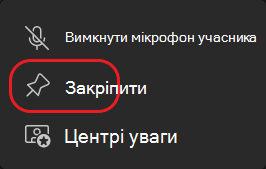
- Спробуйте обмежити кількість відеопотоків NDIout® на будь-якому комп'ютері. Це ще одна хороша стратегія, яка допоможе забезпечити стабільність і продуктивність для більшості користувачів.
- Змінення макета наради, наприклад "Велика галерея ", припинить передавання відеопотоків інших учасників наради на комп'ютер. У такому разі комп'ютер зможе передавати потоком лише вибраний макет через NDI®. (Якщо повернутися до макета "Галерея ", відеопотоки відновляться).
- Комп'ютери Apple Mac із пристроями BlackMagic наразі не підтримують функцію Hardware-Out.