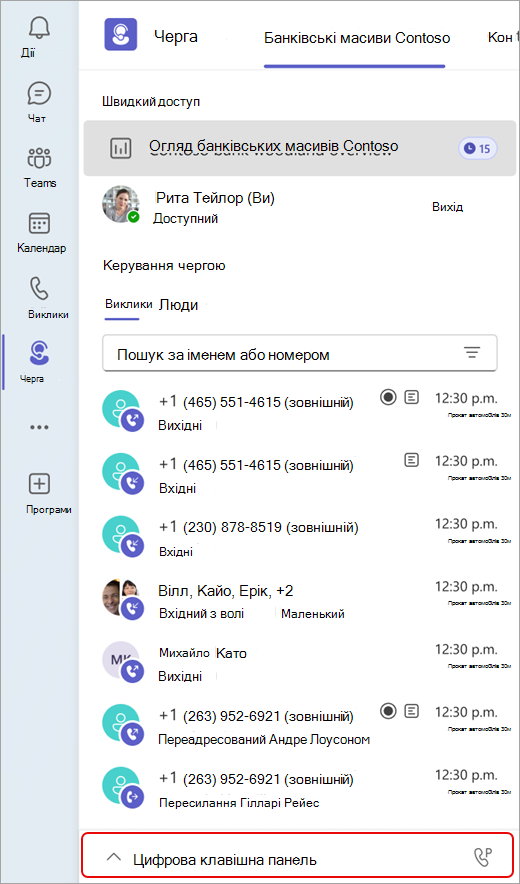
Програма Черга – це власний інтерфейс Teams, який розширює можливості залучення клієнтів організації. Це рішення для спільної обробки викликів дає змогу членам команд керувати дзвінками клієнтів, а керівникам – керувати чергами, отримувати доступ до звітів і аналізувати дані. Для зручнішого доступу програму можна закріпити в лівій частині Teams.
Залежно від дозволів програма Черга команда може використовувати для таких цілей:
- обробляти вхідні виклики, незалежно від того, чи це ТМЗК або VoIP.
- Здійснюйте вихідні виклики від імені призначених вам черг викликів або автосекретарів.
- Переглядайте показники черги викликів і ефективно співпрацюйте з потенційними клієнтами або колегами в процесі роботи.
- Відстежуйте черги викликів і автосекретарі в режимі реального часу, приєднуйте або відмовляйтеся від роботи учасників своєї команди, створюйте звіти про продуктивність, настроюйте черги викликів і автосекретарів.
Примітка.
Програма Черга доступна за замовчуванням, якщо ваша організація має ліцензію на Teams, преміумверсія і Teams Phone.
Запустіть програму
Після отримання дозволу від ІТ-адміністратора програма Черга буде готова до використання.
- Виберіть "Переглянути інші програми"
 у лівій частині вікна Teams.
- Знайдіть програму Черга.
- Ви можете закріпити програму на панелі, клацнувши її правою кнопкою миші та вибравши команду "Закріпити".
Перегляд черги викликів
Залежно від структури організації може існувати кілька черг викликів, до яких можна приєднатися. У програмі Черга у верхній частині вікна відображаються доступні черги для приєднання.
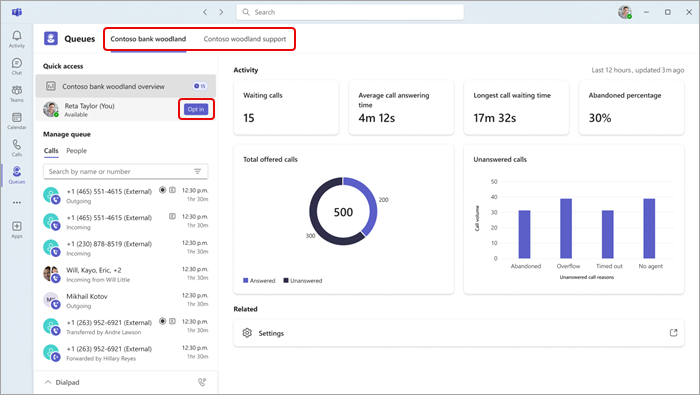
- Виберіть чергу, в яку потрібно ввійти.
- Натисніть кнопку Opt in (Увімкнути).
Після цього ви почнете отримувати виклики з цієї черги. Щоб відмовитися, поверніться до тієї самої кнопки та виберіть Відмовитися. Це видалить вас зі списку учасників команди, які приєдналися, і ви більше не отримуватимете викликів.
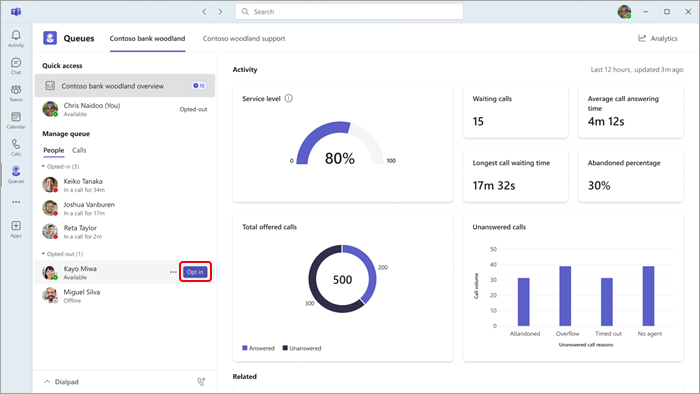
Крім того, керівники можуть безпосередньо приєднатися до своїх груп або відмовитися від них. Наведіть вказівник миші на ім'я контакту, і з'явиться кнопка Opt in (Прийняти/Opt out).
Примітка.
Якщо в параметрах викликів увімкнуто маршрутизацію на основі присутності, щоб приймати виклики, учасникам команди потрібно ввімкнути цю функцію та встановити для неї стан "Доступний".
Взаємодія з командою
Товаришів по команді згруповано за їхнім станом згоди/відмови. Щоб надіслати повідомлення або ініціювати виклик, просто виберіть учасника команди з меню.
- У розділі Керування чергою виберіть PeopleT.
- Натисніть ім'я особи, з якою хочете взаємодіяти. Викликавши учасника групи в такий спосіб, можна буде вибрати, який номер телефону використовуватиметься для вихідного виклику.
Використання цифрової панелі
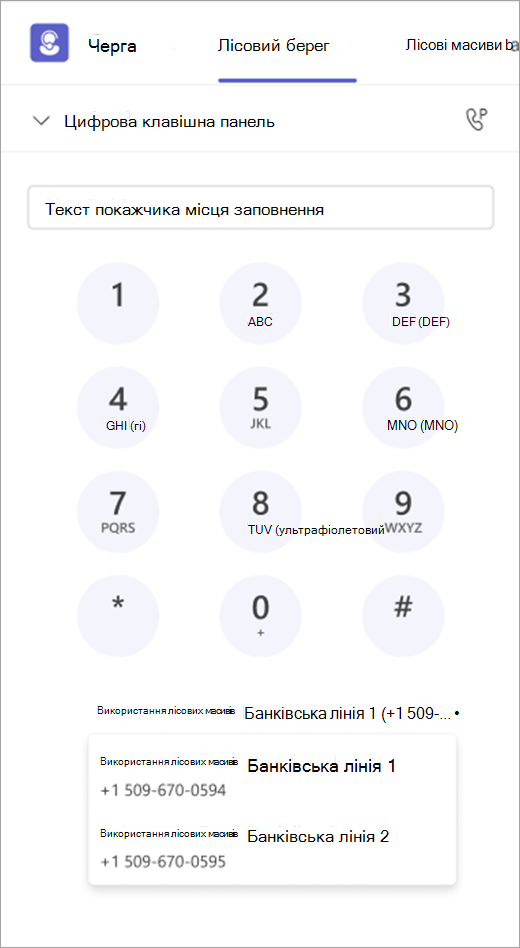
Виберіть цифрову клавішну панель у нижньому лівому куті вікна, щоб розширити подання. Там можна здійснювати вихідні виклики.
Якщо ваша організація має кілька вихідних номерів на вибір, над кнопкою "Виклик " відобразиться розкривний список, де можна вибрати, на який номер потрібно здійснювати вихідні виклики.
Автоматичний запис і транскрипція викликів
Ваш адміністратор може ввімкнути автоматичний запис і транскрипцію для певних черг викликів. Якщо цей параметр увімкнуто:
- Виклики в черзі записуються та/або транскрибуються автоматично. Під час записування виклику у вікні виклику відображається індикатор запису.
- Неможливо зупинити або призупинити записування або транскрибування. Нею керує адміністратор на рівні черги.
- Абоненти чують оголошення про те, що виклик записується, перш ніж ви відповісте.
- Записи зберігаються в SharePoint, і доступ до них можна отримати в історії викликів у програмі Черга.
Примітка.
Автоматичне записування може бути ввімкнено не у всіх чергах. Зверніться до адміністратора, якщо у вас є запитання про те, які черги записуються.
Перегляд журналу в програмі "Черга"
Керування чергою викликів і параметрами автовідповідача
Звіти за журнал автосекретаря та черги викликів
Керуйте чергами викликів і взаємодійте з клієнтами, де б ви не були.
Програма Черга в Teams для мобільних пристроїв (iOS і Android) дає змогу працівникам, які працюють на мобільних пристроях, залишатися на зв'язку та оперативно реагувати під час обробки викликів клієнтів.
Завдяки зручному мобільному доступу представники та керівники можуть керувати призначеними чергами, контролювати участь у чергах і переглядати історію викликів – усе зі свого мобільного пристрою.
Якщо ваша організація використовує телефонний Teams, преміумверсія Teams, відповідні користувачі можуть отримати доступ до програми Черга безпосередньо з мобільна програма Teams і керувати чергами викликів, навіть перебуваючи далеко від свого робочого місця.
За допомогою програми Черга у Teams для мобільних пристроїв:
- Представники викликів і керівники можуть бачити черги викликів, яким їх призначено.
- Представники виклику та керівники можуть переглядати відомості про чергу, зокрема повний список усіх учасників, пов'язаних із чергою.
- Представники можуть приєднатися або відмовитися від маршрутизації викликів у черзі зі свого мобільного пристрою.
- Керівники груп можуть керувати участю своїх команд у черзі.
- Представники викликів і керівники можуть переглядати журнал викликів, пов'язаний із чергою, на мобільному пристрої.
Завдяки доступу до черг, орієнтованому на мобільні пристрої, команди можуть швидше реагувати, ефективніше обробляти виклики та забезпечувати кращу взаємодію з клієнтами в будь-який час і в будь-якому місці.
Запустіть програму
Після отримання дозволу від ІТ-адміністратора програма Черга готова до використання.
Відкрийте мобільна програма Teams й торкніться елемента "Додатково" на панелі вкладок. Можливо, знадобиться провести пальцем по панелі сповіщень програм, щоб знайти програму Черга.
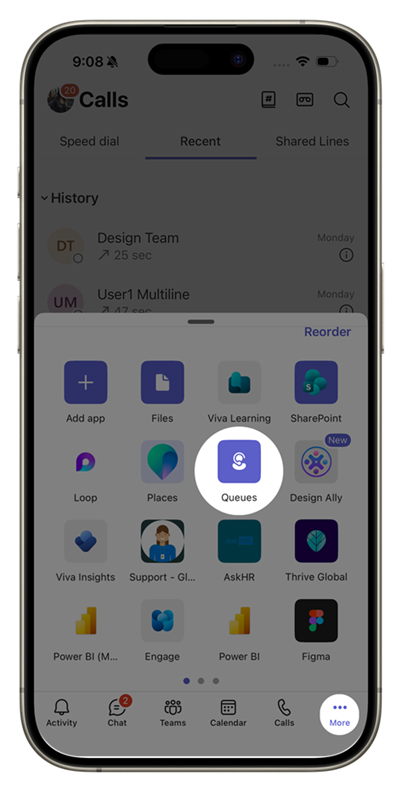
Увімкнення або вихід із черг викликів
Відкрийте програму Черга, щоб переглянути всі черги викликів, до яких вас додають.
На головному екрані натисніть кнопку-перемикач поруч із кожною чергою, щоб приєднатися або вийти з неї. Увімкнувши цю функцію, ви почнете отримувати виклики з цієї черги.
Щоб відмовитися, поверніться до того самого перемикача та вимкніть його. Ця дія вилучає вас зі списку запрошених учасників команди, і ви припиняєте отримувати виклики з черги.
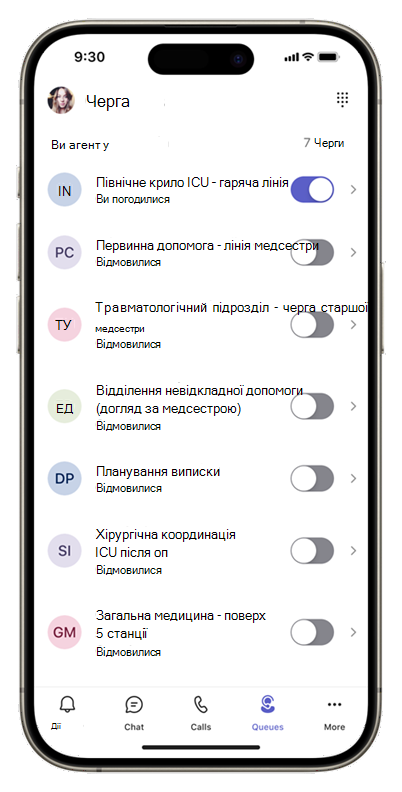
Торкніться черги, щоб переглянути всі відомості. Тут також можна ввімкнути або вимкнути цю функцію.
Приєднання або відмова учасників команди
Якщо ви керівник, ви можете дозволити учасникам своєї команди приєднатися до наради або вийти з неї.
Групове приєднання або відмова від учасників команд
Відкрийте чергу викликів і перейдіть на вкладку People. Натисніть "Opt agents" (Увімкнути агентів) або "Opt agents out" (Увімкнути агентів), щоб переглянути повний список.
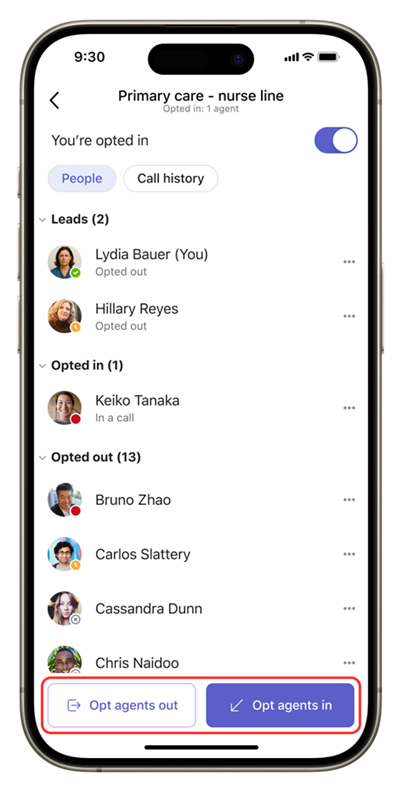
Виберіть усіх, кому потрібно надати згоду або скасувати, а потім застосуйте зміни за один раз.
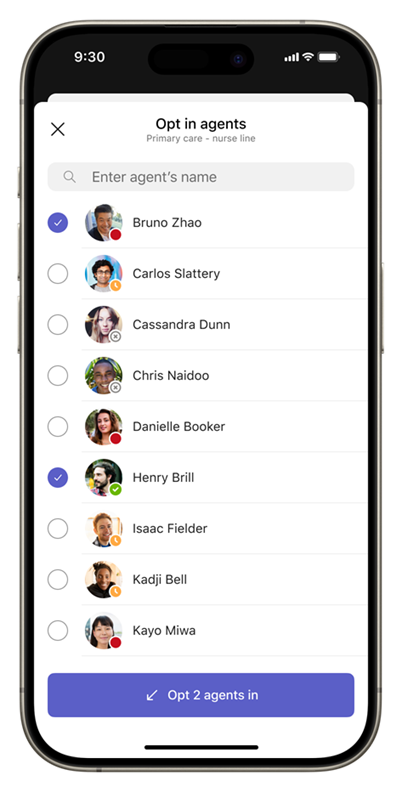
Приєднання або відмова від учасників команди окремо
Також можна торкнутися імені користувача, щоб прийняти запрошення до черги або вийти з неї.
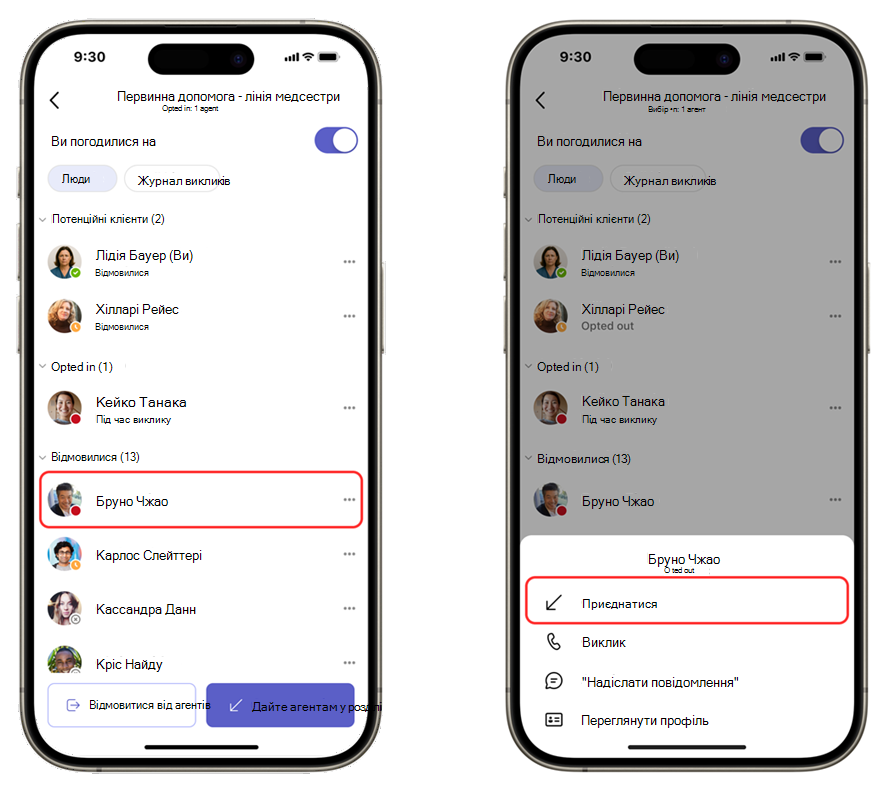
Здійснення викликів і перегляд історії викликів
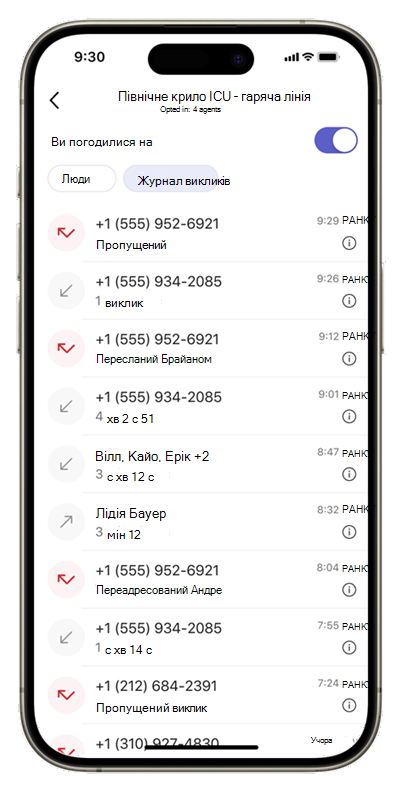
Якщо вибрати чергу викликів, під іменем черги відобразяться дві вкладки: People та "Журнал викликів". На вкладці "Журнал викликів " відображаються виклики в черзі.
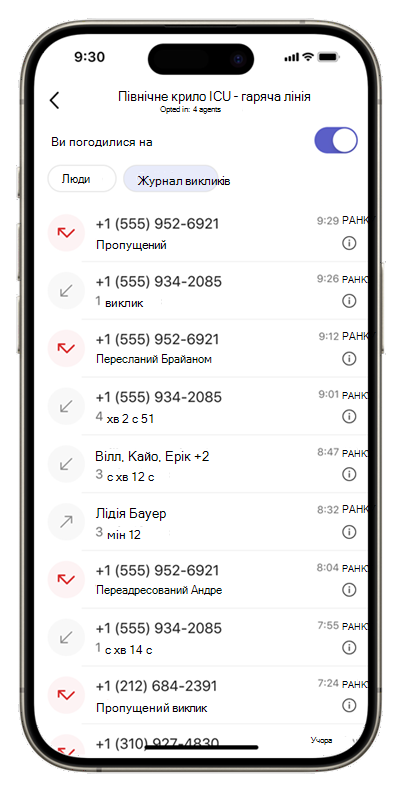
Торкніться елемента, щоб передзвонити, або позначки часу для додаткових дій.
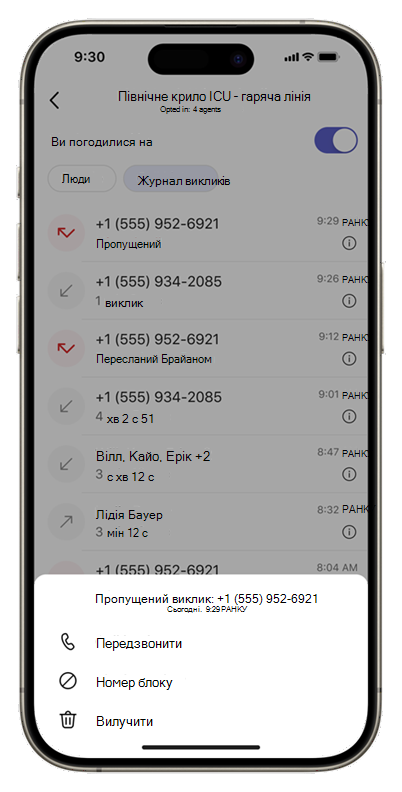
Використання цифрової панелі
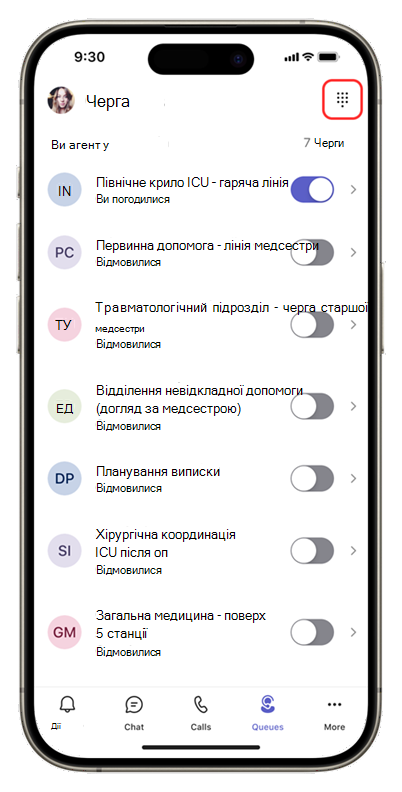
Щоб здійснювати вихідні виклики, торкніться цифрової клавішної панелі у верхньому правому куті головного екрана програми Черга.
Взаємодія з командою
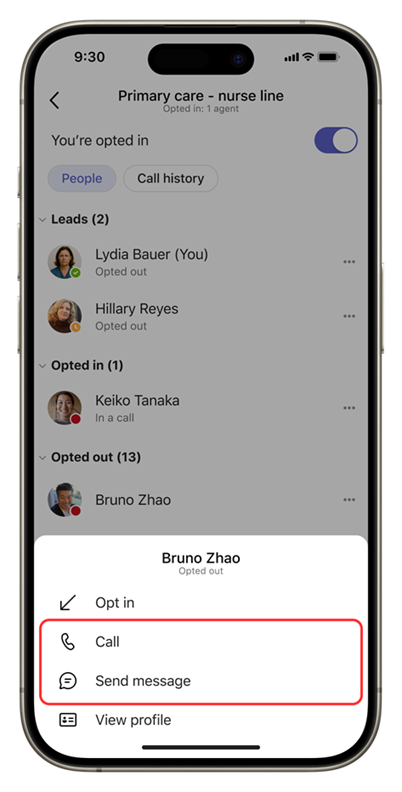
Товаришів по команді згруповано за їхнім станом згоди чи відмови. Щоб надіслати повідомлення або почати виклик, торкніться імені особи, якій потрібно зв'язатися.
Після завершення процесу налаштування й авторизації Черга програма буде готова до використання на вашому пристрої Teams Phone.
Увімкнення або вихід із черг викликів
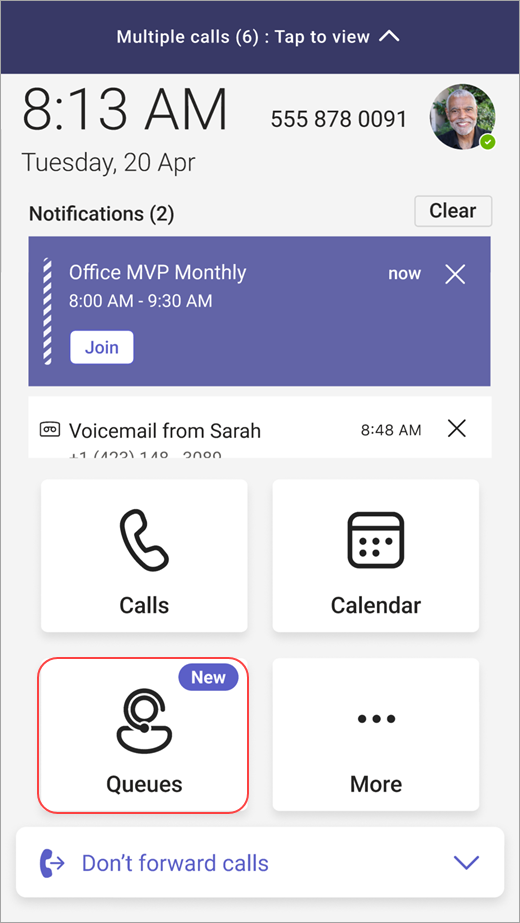
Виберіть QueuesЧерга на телефоні Teams, щоб почати роботу.
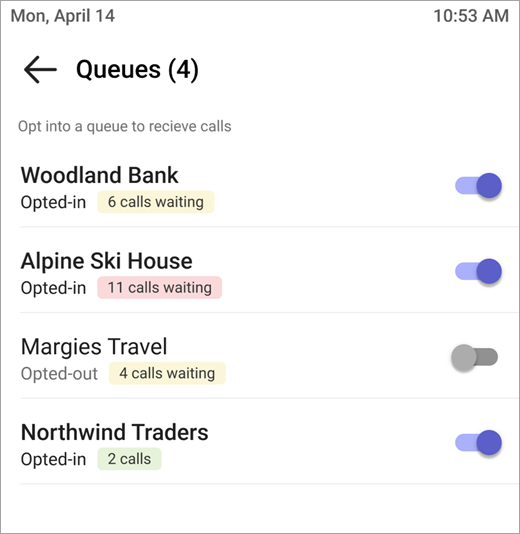
На наступному екрані ви побачите доступні черги для приєднання.
Щоб приєднатися або вийти з черги, натисніть кнопку-перемикач поруч із чергою.
Після цього ви почнете отримувати виклики з цієї черги.
Щоб відмовитися, поверніться до того самого перемикача та вимкніть його. Це видалить вас зі списку учасників команди, які приєдналися, і ви більше не отримуватимете викликів.
Здійснення викликів і перегляд історії викликів
Якщо вибрати чергу викликів, під назвою черги відобразяться дві вкладки: "Виклики" та "People".
На вкладці "Виклики " можна переглянути історію викликів.
Виберіть будь-який виклик у журналі, щоб переглянути більш детальну інформацію, і передзвоніть на номер, пов'язаний із вашою чергою викликів.
Наразі історія викликів містить відомості про минулі та пропущені виклики з голосовою поштою.
На вкладці People ви побачите стан Teams потенційних клієнтів і користувачів, за якими спостерігаєте.
Щоб переглянути відомості профілю та параметри виклику, виберіть "Додаткові параметри" " Microsoft Teams поруч з іменем користувача.
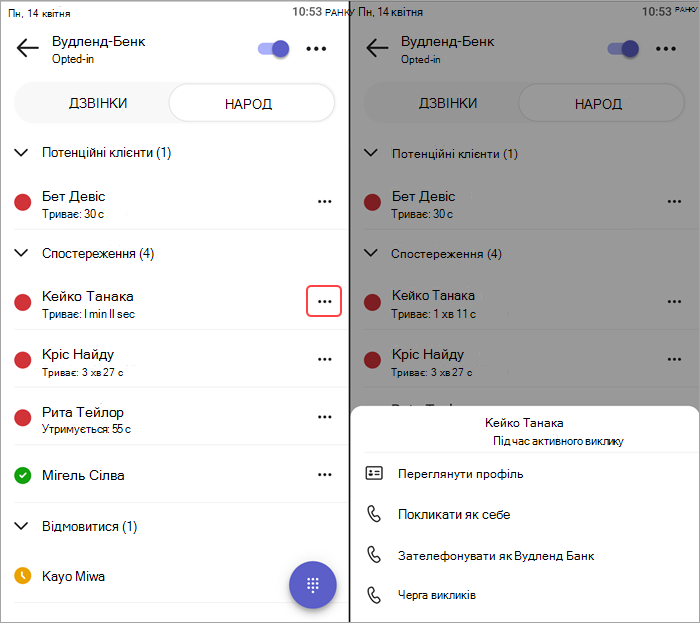
Ви можете в будь-який час отримати доступ до  цифрової клавішної панелі з кнопки в нижній частині екрана. Якщо ваша організація має кілька вихідних номерів на вибір, над кнопкою "Виклик " відобразиться розкривний список, де можна вибрати, на який номер потрібно здійснювати вихідні виклики.