
Увійдіть у систему на телефоні Microsoft Teams, щоб отримати актуальні відомості про виклики та наради, а також можливості швидкої співпраці.
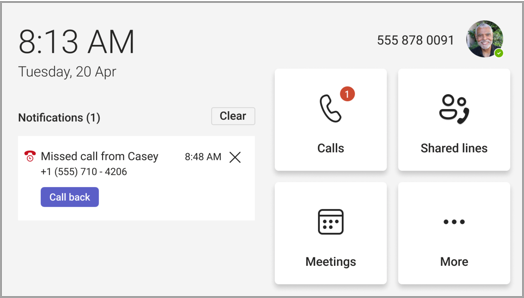
Увійшовши в систему, на головному екрані відображатимуться майбутні наради, пропущені виклики, голосова пошта тощо. Ви також зможете приєднатися до наради, прослухати голосову пошту або відповісти на виклик.
У цій статті
Використання команди "Діяти як представник"
Підключення телефону Teams до класичної версії Teams для Windows
Керування викликами
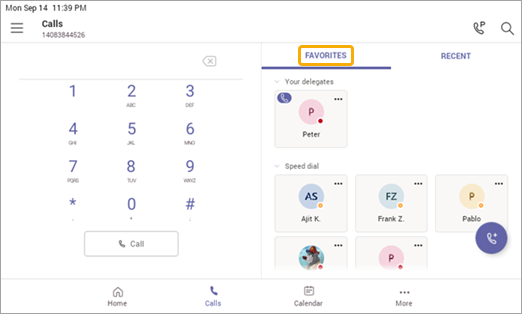
Виберіть "Виклики ", щоб отримати доступ до уподобань. Це можуть бути контакти для швидкого набору, ваші представники або люди, яких ви підтримуєте, яких привезли з класичної версії Teams.
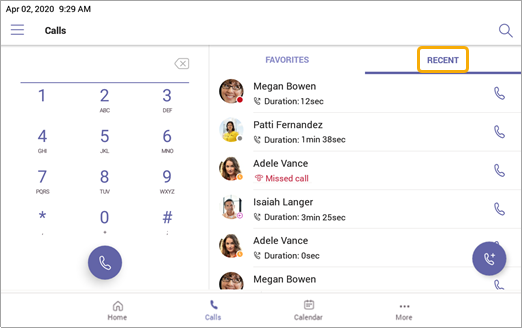
Виберіть " Нещодавні" для історії викликів і здійснюйте виклики одним клацанням.
Хочете додати абонента як контакт швидкого набору? Виберіть того, хто телефонує, а потім – зірочку. Щоб видалити абонента, просто знову виберіть зірочку.
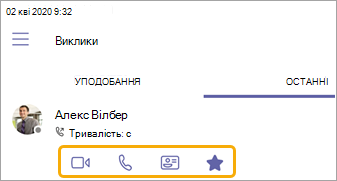
Тут також можна розпочати відео- або телефонний виклик або перейти до картки контакту абонента, щоб переглянути додаткові відомості, перш ніж зв'язатися з ним.
На телефонах з горизонтальним дисплеєм цифрова клавішна панель завжди доступна. Якщо дисплей телефону вертикальний, клацніть піктограму телефону, щоб отримати доступ до цифрової клавішної панелі.
Переадресація виклику за допомогою підсумку Copilot
Коли ви перенаправляєте виклик на телефонний пристрій Teams, ви можете дозволити Copilot включити зведення виклику за поточний період.
Щоб дізнатися, як це зробити, див. статтю "Початок роботи з Copilot" у Microsoft Teams PhoneТелефонія Microsoft Teams.
Надсилати вхідні виклики на голосову пошту
Щоб надіслати вхідний виклик безпосередньо на голосову пошту, виберіть на екрані вхідного виклику пункт "Надіслати на голосову пошту ".
Безпосередній виклик голосової пошти іншого користувача
У меню "Виклики" виберіть "Додаткові параметри"  " Microsoft Teams поруч із контактом і виберіть "Залишити голосову пошту". Телефон не дзвонитиме, а вам буде запропоновано залишити голосову пошту.
Примітка.
Якщо параметр надсилання вхідних викликів на голосову пошту не відображається, зверніться до ІТ-адміністратора.
Увімкнення перенаправлення викликів
Можна ввімкнути параметр перенаправлення викликів, щоб перенаправляти виклики на голосову пошту, контакти, номер телефону, групи виклику або представників.
Увімкніть переадресацію викликів безпосередньо з головного екрана. Якщо параметр перенаправлення викликів не відображається на головному екрані, увімкніть Відображати переадресацію викликів на головному екрані в меню "Настройки ".
Інший варіант.
- Виберіть Більше> "Додаткові параметри", Microsoft Teams,Параметри>викликів Переадресація>викликів.
- У нижній частині меню "Виклики" виберіть "Перенаправляти виклики на голосову пошту".
- У розкривному списку виберіть "Переслати голосовій пошті " або "Переслати контакту".
- У разі перенаправлення виклику контакту введіть його номер телефону або знайдіть наявні контакти за іменем чи номером.
Щоб вимкнути перенаправлення викликів, поверніться до того самого меню та виберіть команду "Не перенаправляти".
Паркування та отримання викликів
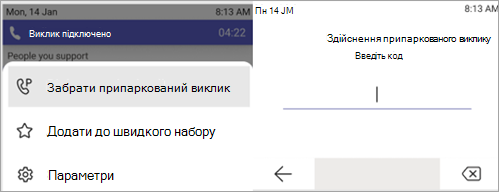
Щоб призупинити поточний виклик, натисніть кнопку "Призупинити виклик " під час виклику.
Буде згенеровано унікальний код, який потрібно буде ввести, коли ви або хтось інший відповість на припаркований дзвінок.
Якщо хтось інший отримує виклик, скопіюйте код і надайте його йому.
Щоб отримати призупинений виклик, виберіть " Прийняти призупинений виклик", введіть код і виберіть "Забрати".
Участь у нарадах
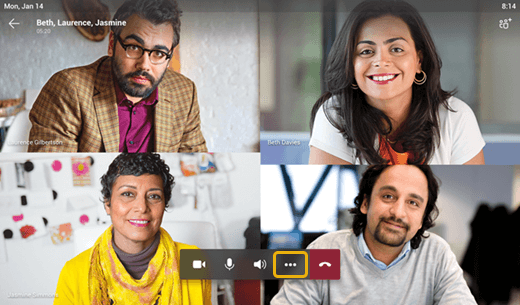
Приєднайтеся до наради з календаря або сповіщення одним клацанням. Увійшовши всередину, ви зможете:
- Надсилайте й отримуйте відео та вимкніть вхідне відео, щоб зменшити необхідну пропускну здатність, якщо обладнання підтримує відеоможливості.
- Почніть записування наради.
- Підніміть віртуальну руку, щоб показати, що ви хочете зробити свій внесок.
- Вмикайте та вимикайте динамічні субтитри.
Виберіть пункт "Додаткові параметри ", щоб отримати доступ до меню.
Додаткові відомості див. в розділі "Наради та виклики".
Додавання контактів і груп контактів
Контакти можна додавати до груп на телефонах із сенсорним і не сенсорним екраном.
Перейдіть на екран People, щоб переглянути всі свої контакти та зв'язатися з ними, а також упорядкувати їх у групи, щоб їх було легше знайти.
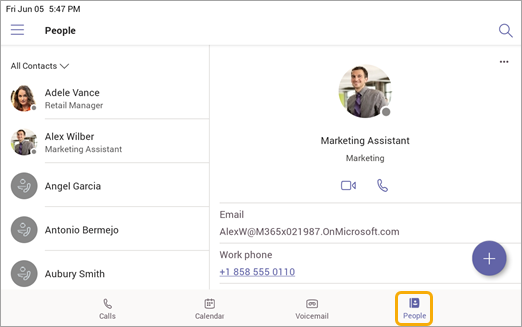
Натисніть кнопку "Додати + ", щоб додати контакт до поточної групи (вище поточна група – " Усі контакти") або створити нову групу.
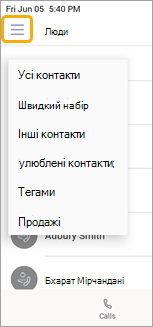
Щоб переключити подання з усіх контактів на іншу групу, натисніть кнопку меню поруч із пунктом People та виберіть групу.
Делегування викликів
Можна вибрати особу, яка буде представником – особу або телефонний обліковий запис загального користування, які можуть приймати та здійснювати виклики від вашого імені. Додаючи представника, ви надаєте йому доступ до своєї телефонної лінії, щоб він міг бачити ваші виклики та керувати ними.
Додавання представника
- Виберіть свій аватар.
- Перейдіть до розділу "Параметри>""Керування представниками".
- Введіть ім'я особи або загальний телефон, який потрібно додати.
Перегляд або змінення дозволів представника
Можна змінювати можливості представників, зокрема визначати можливість додавати нових представників і змінювати їхні параметри.
- Перейдіть до розділу «Виклики»,
 >«Вибране».
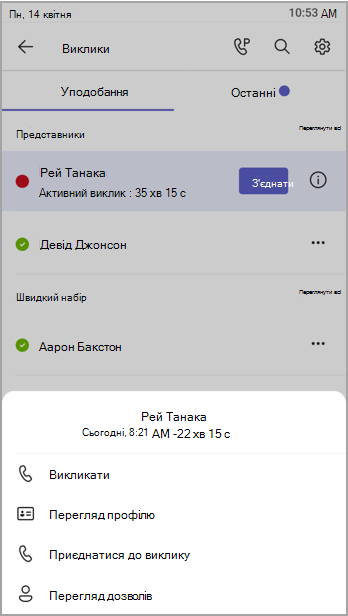
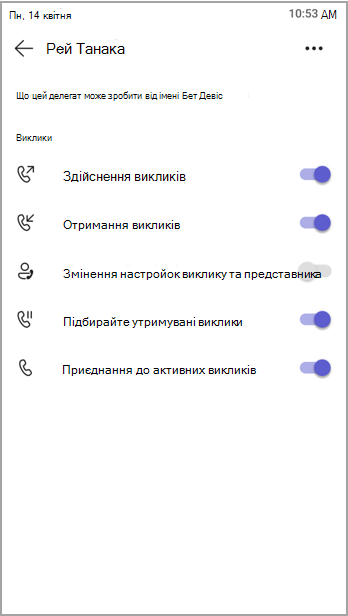
 - У розділі "Представники" торкніться імені > представника Перегляд дозволів.
- Увімкніть або вимкніть перемикачі для функції, до якої представник повинен мати доступ.
Якщо ввімкнути перемикач для змінення параметрів виклику та представника, ваш представник зможе отримувати доступ до цього меню та самостійно вносити зміни.
Доступ до цих дозволів також можна отримати з меню "Керування представниками" в попередньому розділі.
Приєднання до активних викликів
Як представник ви завжди зможете приєднатися до будь-якого активного виклику, який обробляють ваші представники.
-
Перейдіть до розділу «Виклики», > вкладки «Виклики», «Уподобання» або «Останні».
- У розділі "Уподобання" поруч з іменем представника відображатимуться поточні виклики. У розділі "Останні" на вкладці "Поточні" відображатимуться всі активні та проведені виклики.
- Натисніть " Приєднатися".
Утримання та відновлення викликів
Делегатор ви можете відновити будь-які виклики, поставлені представниками на утримання. Просто торкніться кнопки "Продовжити" в розділі "Поточні" сторінки "Останні".
Використання команди "Діяти як представник"
Якщо вас хтось призначив представником, ви можете здійснювати й отримувати виклики від імені цієї особи. Також можна бути представником кількох різних осіб.
Перегляд і переключення між спільними лініями
Можна переключатися між лініями, які ви спільно використовуєте з різними делегаторами.
- На головному екрані торкніться Спільні лінії.
- За допомогою розкривного списку у верхній частині екрана можна перемикатися між делегаторами.
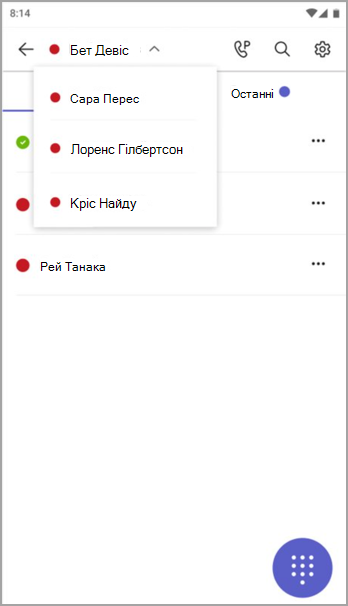
Крім того, перемикатися між спільними лініями можна за допомогою вкладки . Просто торкніться імені делегатора в розділі People ви підтримуєте.
Керування лінією делегатора
На лінії делегатора можна переглядати виклики. Маючи відповідні дозволи, можна здійснювати виклики як делегатор, приєднуватися до активного виклику та відновлювати виклик, який переводиться в режим утримання, а також керувати іншими представниками для цього делегатора.
Здійснення викликів як інша особа
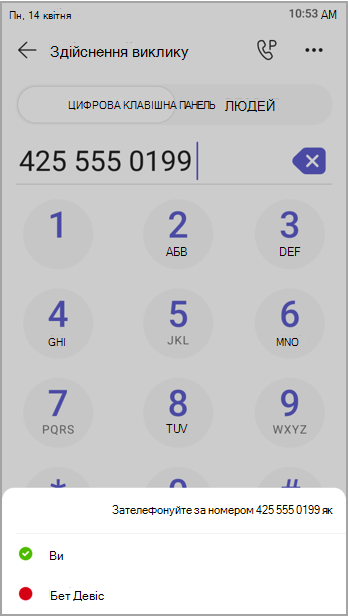
Маючи відповідні дозволи, ви можете здійснювати виклики в ролі делегатора. Щоразу, коли ви здійснюєте виклик, відображається меню із запитанням, що потрібно зробити: зателефонувати самому собі або одному з делегаторів.
Заблокувати екран
Щоб захистити конфіденційну інформацію, коли вас не буде або відвідувач, заблокуйте екран телефону. Ви зможете й надалі отримувати телефонні виклики, але не здійснювати їх.
Щоб перейти до параметрів блокування телефону, натисніть ", а потім – Настройки>Настройки пристрою.
Підключення телефону Teams до класичної версії Teams для Windows
Підключіть телефон до комп'ютера з ОС Windows, щоб увімкнути взаємодію на різних пристроях. Телефон Teams легко блокується та розблоковується, коли комп'ютер заблоковано й розблоковано.
Примітка.
Mac, LinuxLinux, веб-клієнти, мобільні та 32-розрядні клієнти Teams на основі ARM наразі не підтримуються.
Підготовка
- На комп'ютері має бути запущено 64-розрядну версію класичного клієнта Teams 1.3.00.15364 або новішої.
- На комп'ютері має бути ввімкнуто Bluetooth.
- Телефон Teams необхідно розмістити біля комп'ютера.
Підключення пристроїв
Увійдіть у систему на комп'ютер і телефон Teams як один і той самий користувач.
На телефоні Teams виберіть своє зображення, а потім виберіть Підключити пристрій.
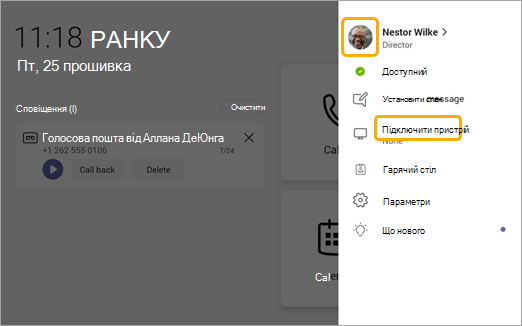
Виберіть Пошук пристрою.
Коли телефон Teams знайде комп'ютер, натисніть кнопку Підключитися.
На комп'ютері виберіть "Підключитися".
Real-Time Текст (RTT)
Текст у реальному часі (RTT) – це функція спеціальних можливостей, доступна на телефонних пристроях Teams, яка дає змогу миттєво переглядати переданий текст, посимвол за символом, без необхідності натискати кнопку "Надіслати".
Якщо увімкнуто RTT, ви отримуватимете сповіщення, коли хтось телефонує або запрошує вас на нараду.
Примітка.
Введення тексту підтримується лише на настільному комп'ютері або мобільному пристрої. Телефонні пристрої підтримують технологію RTT лише для перегляду. Для використання на телефонах Teams функція RTT має бути ввімкнена на настільному комп'ютері або мобільному пристрої. Докладні відомості можна знайти тут: Текст у реальному часі (RTT) у Microsoft Teams.
Пов’язані теми
Поділитися телефонною лінією з представником