

Перенаправляйте виклики на інший номер або учасника Teams чи дзвоніть на інший номер одночасно зі своїм робочим номером.
Настроювання перенаправлення викликів
Щоб почати перенаправляти виклики, виберіть "Параметри та інше"  поруч із вашим аватаром у верхній частині Teams. Потім виберіть
  ", "Параметри",>"Виклики".
У розділі "Обробка та перенаправлення викликів" виберіть перемикач, щоб вибрати спосіб обробки всіх викликів або налаштувати різні відповіді для різних сценаріїв. Ви можете вибрати надсилання викликів на голосову пошту, новий номер, певний контакт, групу виклику або представників.
Порада.
Дізнайтеся, як настроїти представника та перенаправляти виклики іншим користувачам або групам.
Примітка.
- Перенаправлення викликів доступне тільки для викликів один на один.
- Якщо параметри перенаправлення викликів не відображаються в параметрах, імовірно, у вас немає ліцензії на корпоративний голосовий зв'язок або бізнес-голосовий зв'язок. Також зверніть увагу, що змінення ліцензій набуде чинності протягом 24 годин.
Створення групи виклику
Учасники групи виклику можуть приймати виклики від вашого імені. Створивши групу викликів, використовуйте вказівки з перенаправлення з попереднього розділу, щоб перенаправляти виклики до своєї групи виклику.
Щоб почати, перейдіть до розділу "Параметри та інше"
поруч із вашим аватаром у верхній частині Teams. Потім виберіть ", "Параметри",>"Виклики".Щоб створити нову групу, у розділі "Керування групою виклику" виберіть пункт "Додати групу виклику ". Якщо ви вже створили групу викликів, натисніть кнопку "Змінити ", щоб змінити учасників, настройки або порядок викликів.
У розділі "Додати користувачів" додайте осіб, яких потрібно мати в групу виклику. Група виклику може містити до 25 осіб.
Примітка.
Потрібно додати людей зі своєї організації. Номери телефонів не підтримуються.
Можна вибрати порядок перенаправлення викликів учасникам групи виклику або водночас, щоб виклики надходили до всіх учасників групи.
- Клацніть розкривний список над списком учасників групи, щоб вибрати порядок дзвінків " Усі одночасно " або "У наведеному нижче порядку".
- Якщо ви виберете У наведеному нижче порядку перетягніть учасників групи викликів у бажаний порядок для отримання викликів.
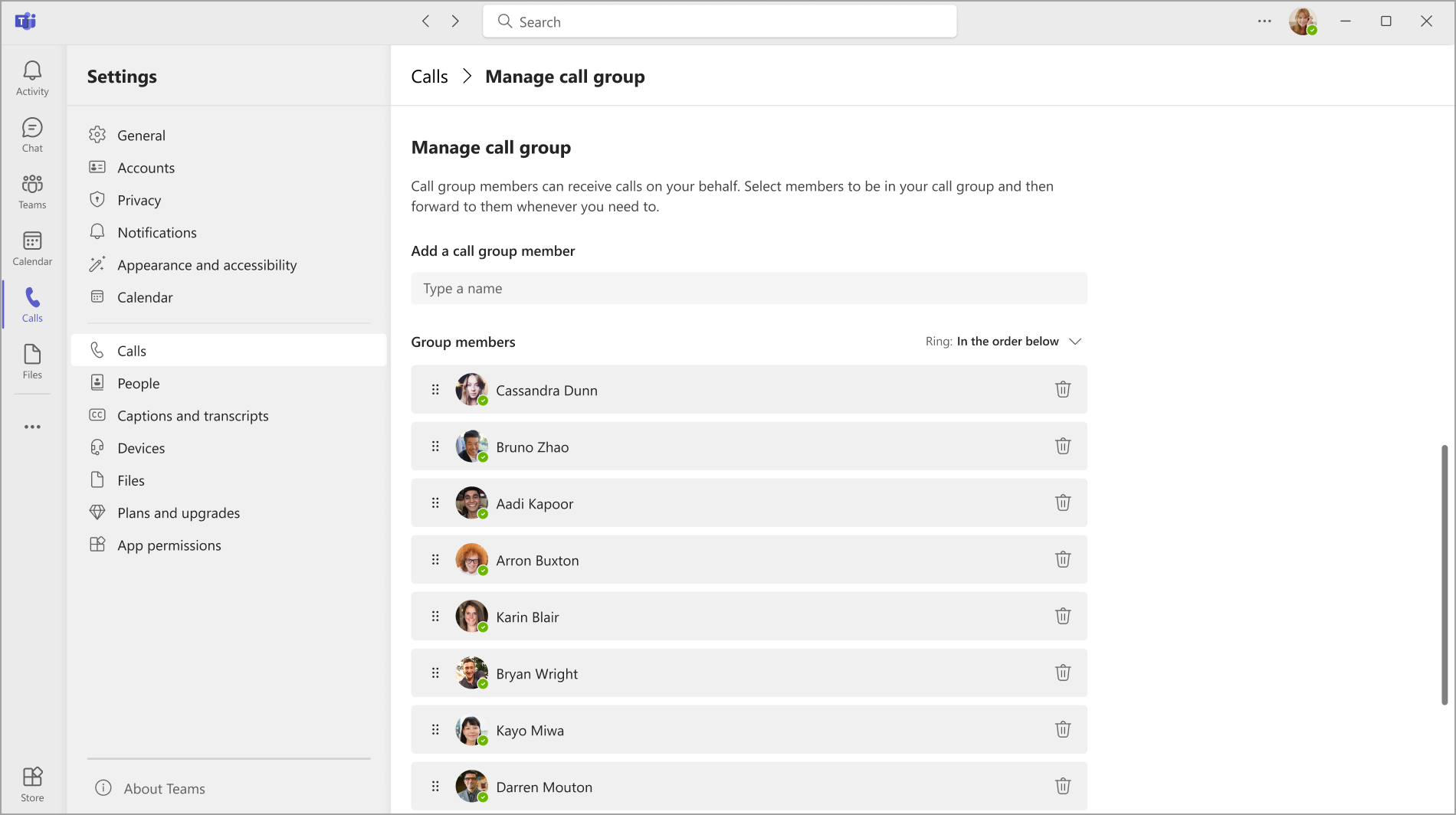
Групове захоплення викликів менш руйнівне, ніж інші форми перенаправлення викликів. Одержувачі можуть вибрати спосіб сповіщення про вхідний виклик у своїх настройках і вирішити, чи відповідати на нього.
Якщо ви учасник групи виклику, сповіщення групи виклику вимкнено за замовчуванням. Щоб увімкнути або вимкнути їх, відкрийте програму Виклики та виберіть у меню швидких налаштувань пункт Групи викликів [номер] , а потім – Увімкнути сповіщення про виклики. Докладні відомості див. у розділі "Керування сповіщеннями групи виклику".
Примітка.
Мобільні пристрої отримуватимуть сповіщення групи виклику, тільки якщо на них настроєно банер або звуковий сигнал.
Використання швидкого меню перенаправлення викликів
Ви можете швидко переглянути та змінити стан перенаправлення викликів безпосередньо з програми "Виклики", не відкриваючи настройки.
У швидкому меню в нижній частині програми "Виклики" відображається поточна конфігурація маршрутизації викликів:
- Не перенаправляти: перенаправлення та одночасне кільце не активовано. Дзвінки надходять лише вам.
- Перенаправляти на [ім'я/номер]: цій цілі перенаправляються виклики або для неї налаштовано одночасний дзвінок ("Також дзвінок").
- Переслати на голосову пошту: усі виклики перенаправляються на голосову пошту.
Щоб змінити параметри пересилання зі швидкого меню, виконайте наведені нижче дії.
- Перейдіть до програми "Виклики " в Teams.
- У нижній частині програми "Виклики " виберіть стан перенаправлення (наприклад, "Не перенаправляти" або "Перенаправляти на [ім'я/номер]").
- У меню виберіть:
- Не перенаправляти: вимикає перенаправлення та одночасний дзвінок.
- Переслати на голосову пошту: переадресація всіх викликів на голосову пошту.
- Переслати на [ім'я/номер]: перенаправляє виклики цільовому об'єкту (показано до трьох).
- Перенаправлення до групи викликів: перенаправлення викликів до вашої групи виклику (відображається тільки якщо настроєно групу виклику).
- Перенаправлення представникам: переадресація викликів представникам (відображається лише за умови, що представників настроєно).
- Додаткові параметри: Відкриває виклики налаштувань> для отримання повних параметрів конфігурації.
Принцип роботи цілей швидкого меню: У меню відображається щонайбільше три назви або цифри. Програма додає ці цілі залежно від того, кого ви нещодавно встановили як ціль перенаправлення або "Додатковий дзвінок" у розділі " Параметри>викликів". З'являться останні цілі, а старі замінюються в міру настроювання нових. Щоб видалити об'єкт зі швидкого меню, установіть інший об'єкт пересилання у настройках, щоб витіснити його зі списку.
Примітка.
Якщо в розділі "Настройки" налаштовано "Також дзвонити" (одночасний дзвінок), у швидкому меню відображається повідомлення "Переслати на [ім'я]", незважаючи на те, що виклики все одно надходять і вам. Щоб перевірити, чи дзвінки перенаправляються або звучать одночасно, виберіть «Додаткові параметри» або перейдіть до розділу «Параметри>викликів>», «Обробка та перенаправлення викликів» і встановіть прапорець «Коли ви отримуєте виклик».
Налаштування перенаправлення викликів для SIP-пристрою Teams
У головному меню пристрою виберіть м'яку кнопку CFW. Стан перенаправлення викликів Teams відображатиметься разом з інструкціями щодо того, як змінити його за допомогою кодів функцій набору.
Примітка.
Переадресацію викликів наразі не підтримують такі моделі пристроїв: IP-телефони Yealink T30, Yealink T30P, Cisco 6821, Poly Trio 8500, Poly Trio 8800 та AudioCodes.
Завжди пересилати
Наберіть *33* , а потім – номер телефону, який переадресовано. Номер телефону може бути у форматі E.164 або бути рядком набору, який перетворюється відповідно до вашої абонентської групи.
Щоб перенаправляти виклики на голосову пошту, настройте номер телефону, який перенаправлятиме їх на робочий телефон. Це можна зробити для всіх параметрів пересилання.
- Приклад: *33*+14257222217 або *33*14257222217
Якщо абонент чотири рази чує звуковий сигнал або сигнал про зайнятість, це означає, що все працює.
Пересилати після завершення тайм-ауту (виклики без відповіді)
- Наберіть *34*.
- Введіть додатковий час у секундах. Цей час потрібно округлити до наступних 10 і може становити до 60 секунд. За замовчуванням установлено 20 секунд.
- * Наберіть номер телефону, а потім – номер переадресованого номера телефону.
- Приклад: *34*10*14257222217 (дзвонити мені 10 секунд і, якщо без відповіді немає, перенаправити до 14257222217 або *34*14257222217 (дзвонити мені протягом 20 секунд – за замовчуванням, а якщо без відповіді – до 14257222217).
Скидання
Наберіть *32*
Настроювання маршрутизації зовнішніх викликів
Функція маршрутизації зовнішніх викликів дає змогу перенаправляти вхідні телефонні дзвінки (не дзвінки Teams) на голосову пошту або параметри викликів, що залишилися без відповіді. Це допомагає фільтрувати спам-дзвінки та забезпечує різні рівні контролю над телефонними викликами та викликами Teams.
- Виберіть "Параметри та інше" поруч із вашим аватаром у верхній частині Teams.
- Потім виберіть ", "Параметри",>"Виклики".
- У розділі "Обробка викликів і їх переспрямування">Переспрямовувати зовнішні телефонні виклики виберіть між перенаправленням викликів на голосову пошту або перенаправленням їх без відповіді. За замовчуванням перемикач вимкнуто.
Примітка.
Якщо цієї функції немає в параметрах викликів, можливо, ІТ-адміністратор не налаштував її. Щоб дізнатися більше, зверніться до нього.
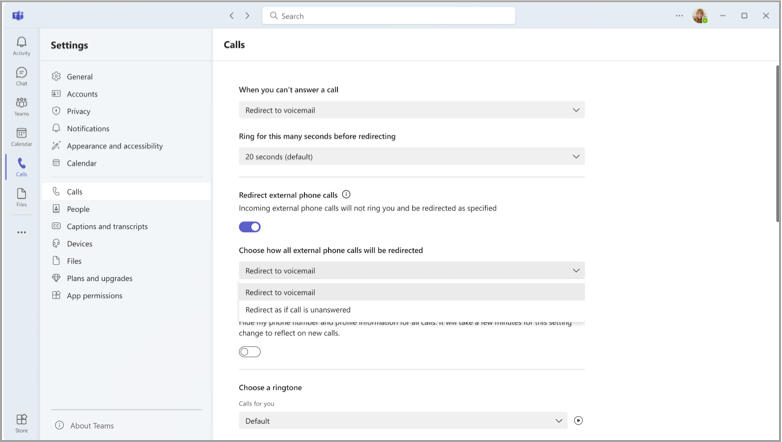
Настроювання одночасного дзвінка
Настройте одночасний дзвінок так, щоб вхідні виклики надходили одночасно і вам, і іншому користувачу (наприклад, представнику).
- Виберіть "Параметри та інше" поруч із вашим аватаром у верхній частині Teams. Потім виберіть "Параметри",>"Виклики", ".
- У розділі "Обробка та перенаправлення викликів>"Отримавши виклик, можна зателефонувати контакту, групі виклику або представникам.
- Якщо потрібно зателефонувати на новий номер або до контакту, введіть ім'я особи, якій потрібно одночасно отримувати виклики, і виберіть її ім'я з розкривного списку.
- Далі можна вибрати затримку одночасного дзвінка. Якщо вибрати цей параметр, виклики спочатку спрямовуватимуться потрібному одержувачу, а не сповіщатимуться всі про надходження виклику. У розкривному меню виберіть до 20 секунд затримку виклику. За замовчуванням вибрано значення "Без затримки".
Примітка.
Якщо у ваших настройках немає параметрів для одночасного дзвінка, можливо, у вас немає ліцензії на корпоративний голосовий або бізнесовий голосовий зв'язок. Також зверніть увагу, що змінення ліцензій набуде чинності протягом 24 годин.