

Керуйте контактами за допомогою програми People у Microsoft Teams. Ви можете додавати особисті контакти, зберігати людей зі своєї організації, а також упорядковувати їх за допомогою вподобань і категорій.
Перехід до програми People
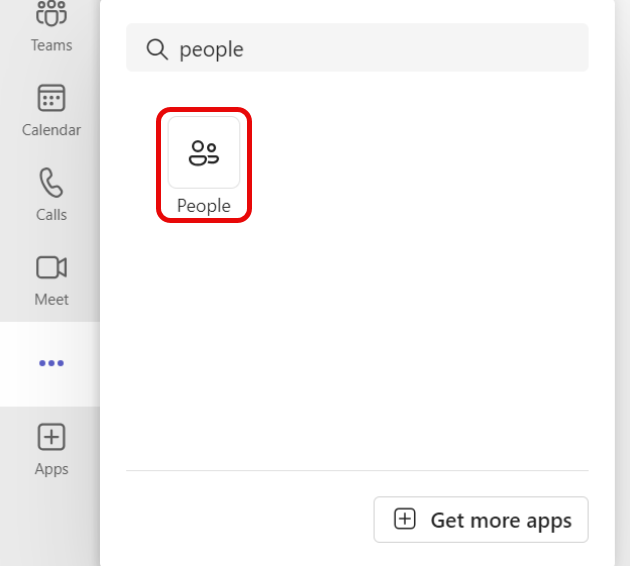
Щоб отримати доступ до програми, перейдіть до розділу "Переглянути інші програми"  у лівій частині Teams. Введіть запит "люди" або виберіть програму зі списку попередньо інстальованих програм. Закріпіть його в лівій області переходів, клацнувши правою кнопкою миші пункт People і вибравши команду "Закріпити".
Типи контактів
Є два типи контактів: контакти з каталогу, що надходять із вашої організації, і локальні контакти, які можна додати до своєї копії Teams із нуля.
Деякі поля контактів у каталозі налаштовані вашою організацією, а додаткові поля можете редагувати ви.
Локальні контакти зберігаються лише в Teams і не синхронізуються з каталогом організації або іншими програмами Microsoft 365.
Додавання нового контакту
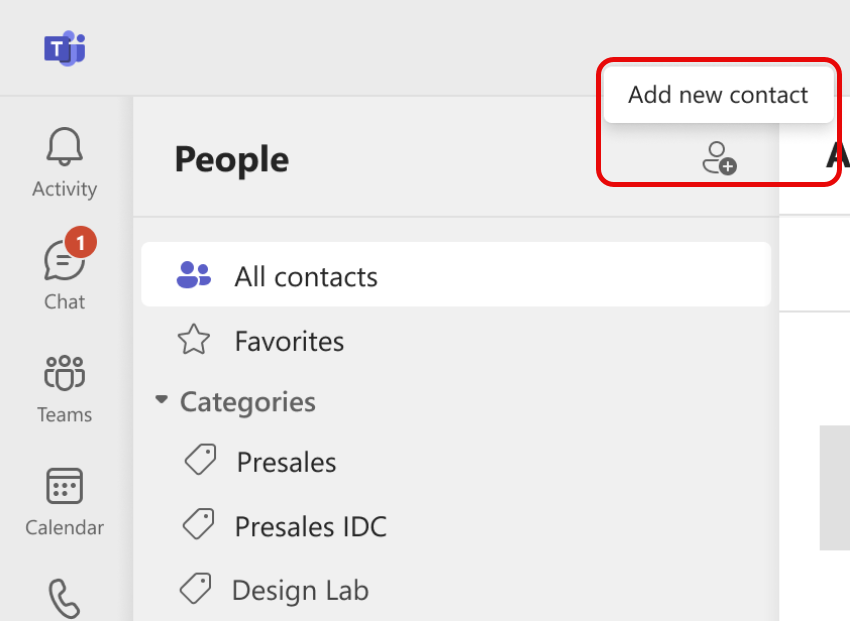
Виберіть "Додати контакт " у верхньому лівому куті.
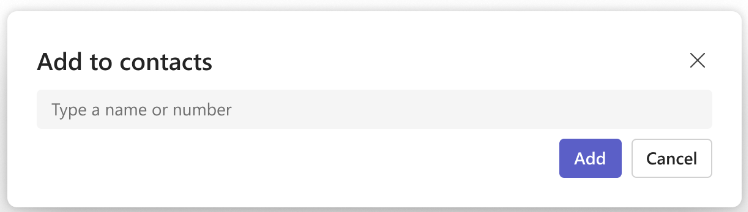
Введіть ім'я або номер телефону особи, яку потрібно додати. Якщо у вашій компанії настроєно каталог, у цьому вікні автоматично відображатимуться користувачі, які належать до цієї організації. Додаткові відомості див. в розділі нижче.
Після натискання кнопки "Додати" ви зможете надати додаткову інформацію для контакту.
Натисніть Створити.
Новий контакт буде автоматично збережено в папці "Контакти", і його можна побачити на вкладці "Усі контакти " в області переходів ліворуч. Контакти також будуть доступні через Microsoft 365 в Outlook.
Додавання користувачів зі своєї організації до списку збережених контактів
Якщо у вашій компанії налаштовано каталог, можна переглядати відомості про колег, не зберігаючи їх як контакти. Ви можете знайти користувача в пошуку в Teams або вибрати його зображення в чатах чи каналах. На картці профілю відображатиметься інформація, зібрана з каталогу.
Щоб додати іншу інформацію або переглянути колег у списку контактів, можна зберегти їх у списку контактів, вибравши їхнє ім'я в каталозі під час створення контакту.
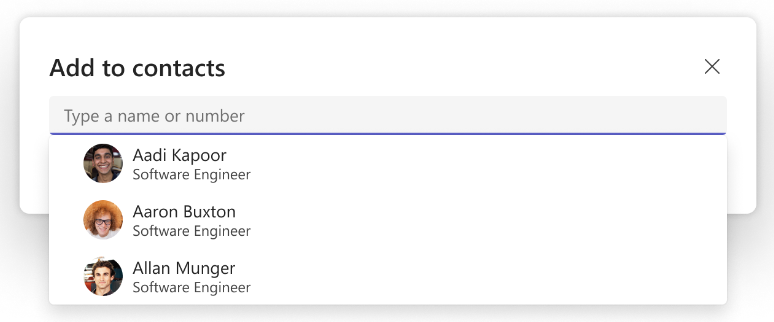
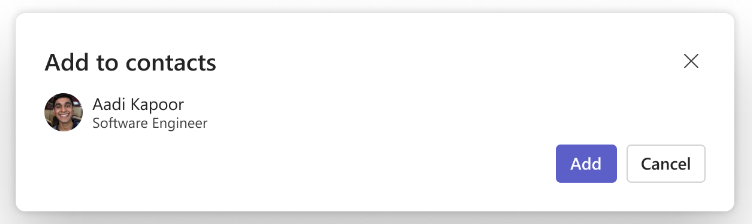
Новий контакт зв'язується з наявним контактом каталогу й автоматично оновлюється, щоб залишатися в курсі інформації з каталогу. Наприклад, якщо назву контакту зміниться в каталозі, відомості про нього також оновлюватимуться.
Тільки ви зможете бачити інформацію, додану до контакту, і ваші зміни не синхронізуватимуться з каталогом компанії.
Забороняється редагувати або видаляти поля каталогу, зокрема ім'я та адресу електронної пошти. Ці поля стануть неактивними, і ви не зможете змінити їх. Із такими запитами звертайтеся до ІТ-адміністратора або відділу кадрів.
Перегляд контактної інформації
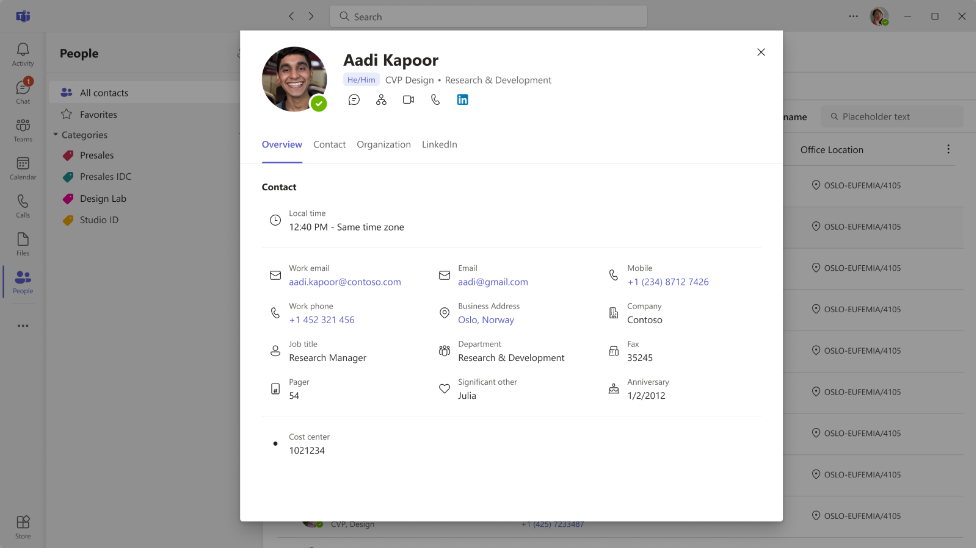
Виберіть зображення або ім'я контакту зі списку, щоб відкрити картку профілю та отримати докладну інформацію про нього.
Редагувати контактну інформацію
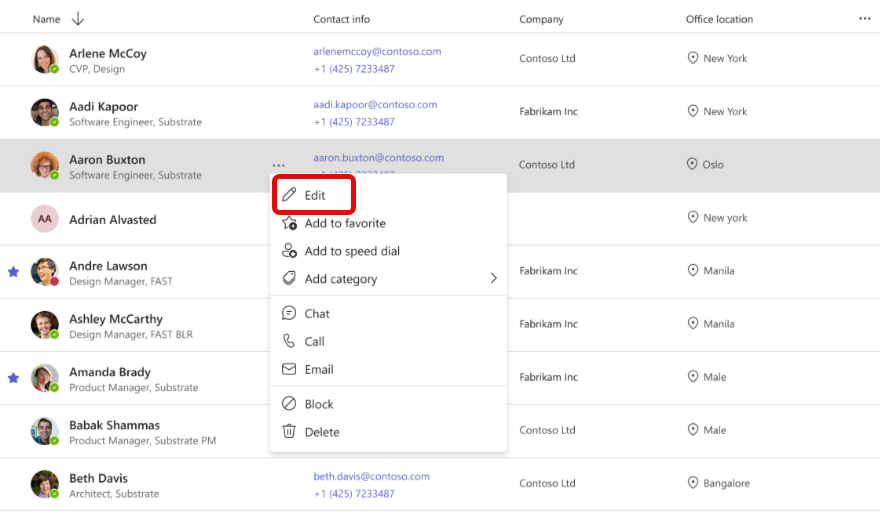
Щоб відредагувати контакт, виберіть " Редагувати контакт " у розкривному меню. Відкриється редактор контактів, де можна оновити відповідні відомості.
Примітка.
Для контактів, створених на основі каталогу компанії, адміністратор може керувати деякими полями, наприклад іменем і адресою електронної пошти. Вони стануть неактивними, і ви не зможете змінити їх.
Додавання контакту до вподобань
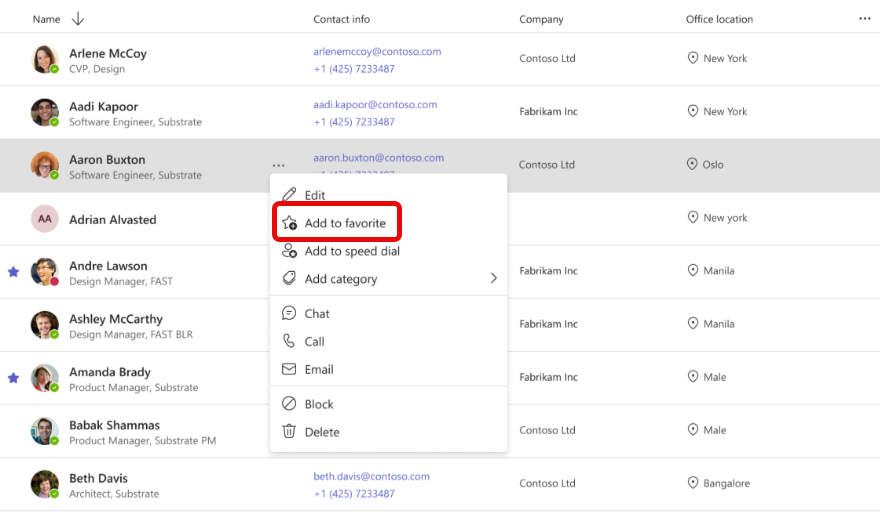
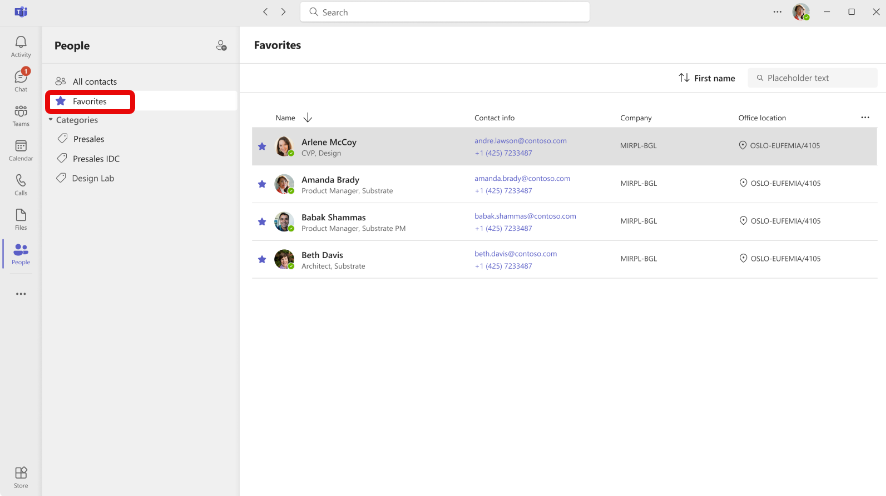
Щоб додати користувача до вподобань, виберіть контакт і в розкривному меню виберіть пункт "Додати до вподобань ".
Порада.
Уподобані контакти можна знайти на окремій вкладці " Уподобання" в області переходів ліворуч. Уподобання призначені лише для Teams і не будуть доступні в інших продуктах.
Додавання контакту до швидкого набору
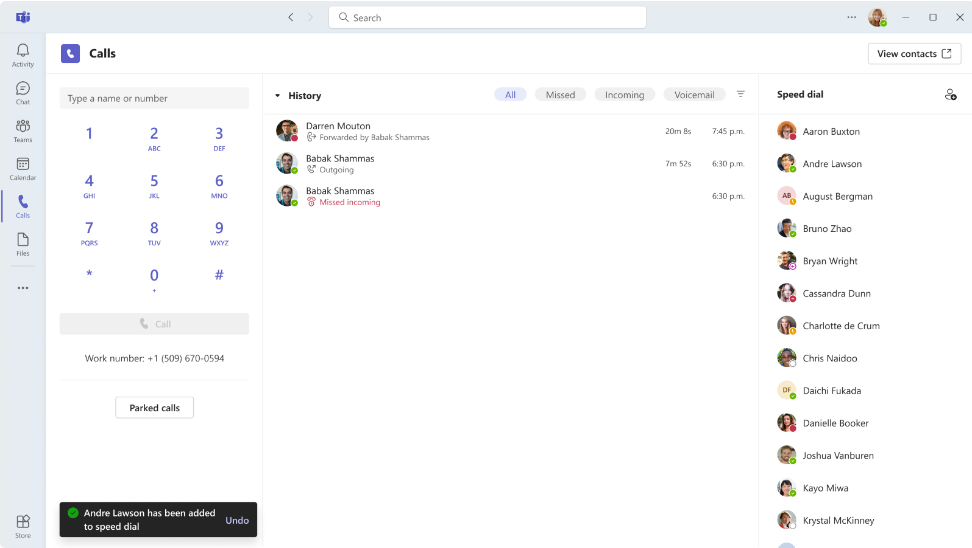
Щоб додати користувача до свого швидкого набору, виберіть контакт, а потім у розкривному меню виберіть команду "Додати до швидкого набору ".
Порада.
Перейдіть до програми "Виклики", щоб побачити оновлений швидкий набір і звідти здійснювати виклики.
На мобільному пристрої додайте контакти до швидкого набору, торкнувшись кнопки "Додати до швидкого набору". Додавши їх, ви зможете викликати їх безпосередньо з вкладки швидкого набору. 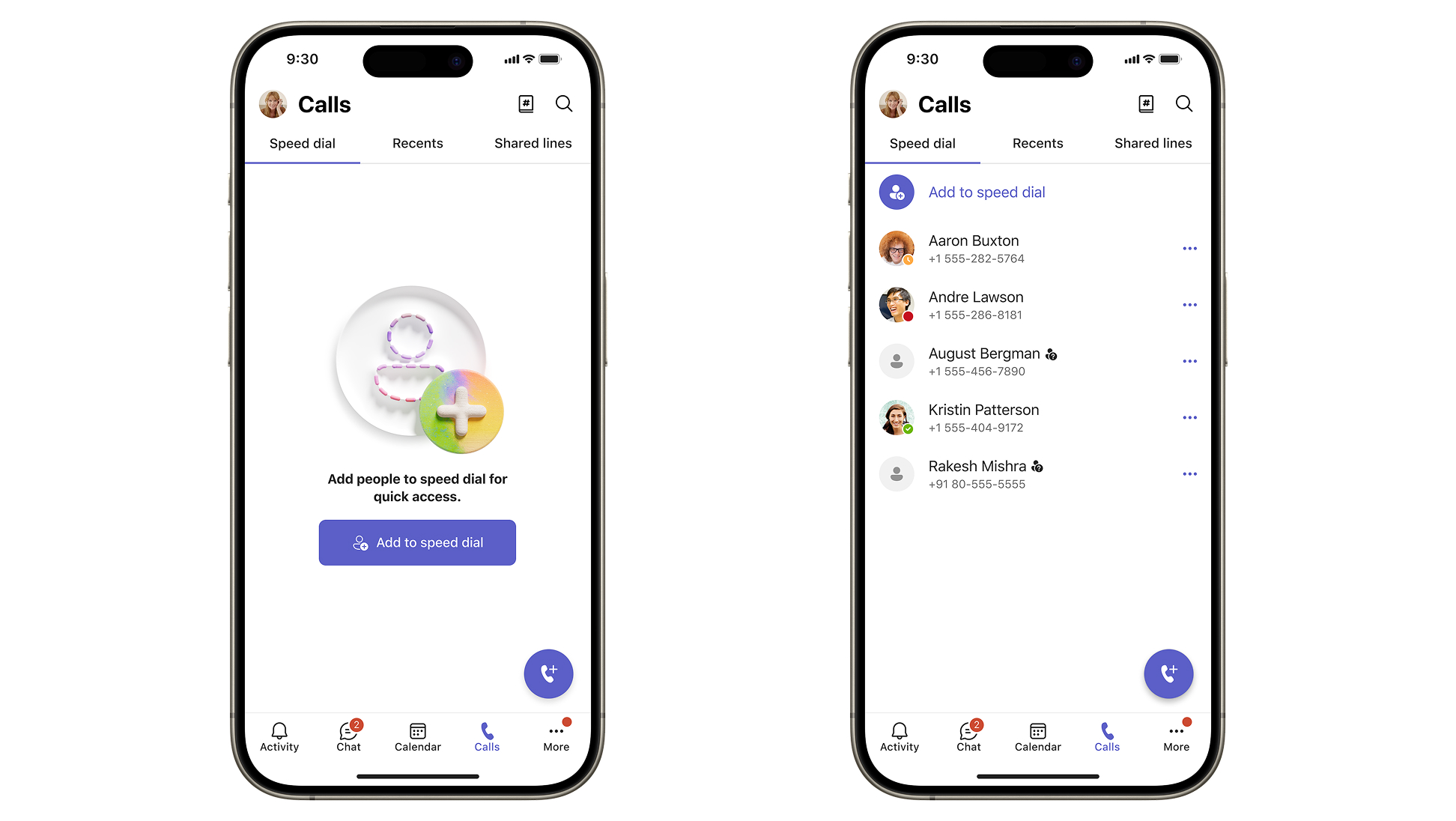
Додавання контакту до категорії
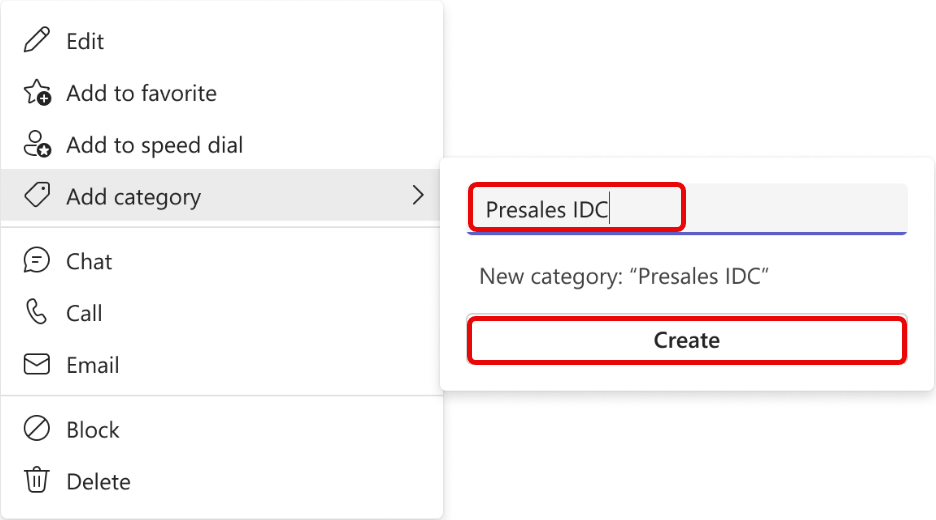
Щоб додати контакт до категорії, виберіть контакт, а потім у розкривному меню виберіть пункт "Додати категорію ". Відкриється меню, де можна вибрати одну з існуючих категорій або створити нову.

У розкривному меню відображаються вже призначені категорії. Клацніть певну назву категорії, щоб додати контакт до неї або видалити з неї контакт.
Щоб створити нову категорію, введіть потрібне ім'я в полі пошуку та підтвердьте його, натиснувши кнопку "Створити ". Новостворена категорія з'явиться на панелі переходів ліворуч.
Коли ви видалите всі контакти з категорії, вони автоматично зникнуть із програми.
Порада. Категорії призначені лише для Teams і не будуть доступні в інших продуктах.
Видалення контакту
- Виберіть контакт, який необхідно видалити, а потім у розкривному меню виберіть команду "Видалити ".
- Натисніть кнопку Видалити, щоб підтвердити дію. Видалені контакти відновити неможливо.
Примітка.
Для контактів на основі каталогу можна видалити тільки свою локальну копію контакту.
Експорт контактів
- Перейдіть до Outlook.com та дотримуйтеся там вказівок: Експорт контактів з Outlook – Підтримка від Microsoft.
- Якщо ви використовуєте Teams з особистим обліковим записом, ви можете експортувати контакти, скориставшись інструкціями: Експорт або видалення даних у Безкоштовна версія Microsoft Teams – Підтримка від Microsoft.