
Лінійні клавіші – це програмовані кнопки на телефонних пристроях, сертифікованих Teams, які дають змогу ефективніше керувати викликами. Вони зменшують потребу в навігації між кількома меню, надаючи вам прямий доступ до функцій виклику клавіш.
За допомогою лінійних клавіш можна настроїти швидкий набір, спільні лінії, черги викликів і перенаправлення викликів для своїх контактів і номерів телефону для швидкого доступу.
Призначення контакту клавіші "Лінія"
Закріпіть програму Line key на головному екрані, вибравши  > додаткових параметрів Microsoft Teams, головнийекран у верхньому правому куті екрана з клавішами лінії, а потім виберіть клавіші лінії.
Додавання лінійних ключів на телефоні Microsoft Teams
На телефоні Teams виберіть
.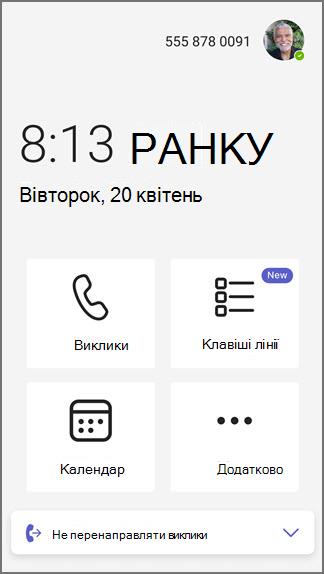
Виберіть лінійні клавіші.
Виберіть
 Призначте лінійну клавішу для введення контактної інформації.
Пошук наявного контакту або додавання нового.
Ввівши контактну інформацію, можна зателефонувати контакту безпосередньо, торкнувшись його імені в списку ключів рядка.
Щоб скасувати призначення клавіші з рядка, натисніть і утримуйте контакт, і з'явиться меню з параметром скасування призначення.
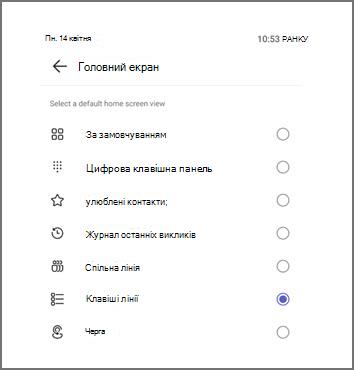
Щоб закріпити програму Line Key на головному екрані, виберіть Параметри>головного екрана Клавіші>лінії.
Порада.
Щоб приховати непризначені клавіші з рядка, перейдіть до параметрів викликів. Увімкніть перемикач " Приховати непризначені рядки" за допомогою клавіші-перемикача. Клавіші з непризначеними лініями тепер приховано.
Призначення клавіші лінії загального користування та спільного делегування викликів
Завдяки лініям спільного використання представники можуть приймати виклики від імені керівника, натискаючи клавішу лінії. Спільне делегування викликів дає змогу учасникам команди відповідати на виклики від імені групи.
- Вибір клавіш "Лінія">Спільна лінія.
- Виберіть спільну лінію, яку потрібно призначити клавіші "Лінія", і натисніть знак "плюс" +.
На наступному екрані показано учасників цієї лінії спільного використання та їхній поточний стан виклику.
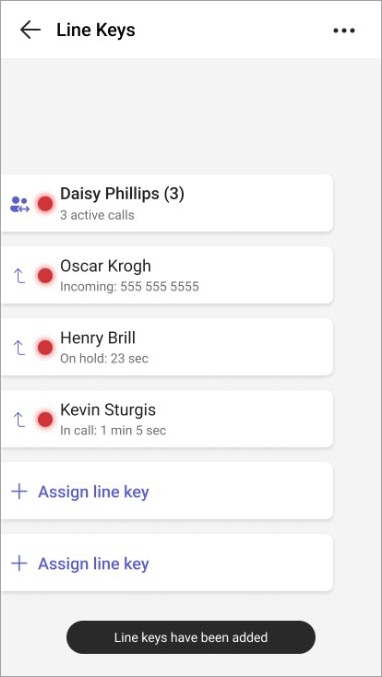
Застосовуються такі правила обробки викликів:
Лінійний ключ боса
| Вхідний виклик | Світлодіодний індикатор спільної лінії блимає зеленим. Підберіть для боса, натиснувши клавішу лінії. |
|---|---|
| Виклик утримується | Світлодіодний індикатор спільної лінії блимає червоним. Відновіть виклик, натиснувши клавішу "Рядок". |
| Баржа на активні дзвінки | Світлодіодний індикатор рядка постійно світиться червоним кольором. Баржу натисканням клавіші лінії. |
Лінійний ключ делегування
| Виклик утримується | Світлодіодний індикатор агентської лінії блимає червоним світлом. Відновіть виклик, натиснувши клавішу "Рядок". |
|---|---|
| Баржа на активні дзвінки | Світлодіод агентської лінії постійно світиться червоним кольором. Баржу натисканням клавіші лінії. |
Клавіша лінії делегування спільних викликів
| Вхідний виклик | Світлодіодний індикатор лінії члена блимає зеленим. Інші користувачі можуть підхопити учасника групи, натиснувши клавішу "Рядок". |
|---|---|
| Виклик утримується | Світлодіодний індикатор лінії члена блимає червоним світлом. Інші користувачі можуть відновити виклик, натиснувши клавішу "Рядок". |
| Баржа на активні дзвінки | Світлодіодний індикатор лінії члена постійно світиться червоним кольором. Інші можуть баржувати, натискаючи клавішу лінії. |
Здійснення вихідного виклику від імені керівника
Спільні лінійні ключі також дають змогу здійснювати вихідні виклики для керівника, якщо це ввімкнуто адміністратором.
Натисніть клавішу начальника, щоб почути сигнал набору, і скористайтеся цифровою клавішною панеллю або знайдіть контакт. Доступно на сенсорних пристроях і пристроях з бічними колясками.
Призначення черг викликів лінійному ключу
Призначте черги викликів клавіші лінії, щоб швидко приймати виклики в черзі. Можна також відстежувати стан черг викликів, щоб дізнатися, чи є в черзі активний виклик і чи він доступний. Прийняти вхідний виклик у черзі викликів можна, натиснувши клавішу лінії.
- Виберіть "Черга" з лінійними клавішами>.
- Виберіть чергу викликів, яку потрібно призначити клавіші "рядок", і натисніть знак "плюс" +.
Призначення дії перенаправлення виклику клавіші лінії
Можна призначити виділену клавішу рядка для перенаправлення активного/поточного виклику одній конкретній особі. Це працює як для Consult, так і для Blind Transfer.
- Виберіть Line keys>Transfer.
- Виберіть знак "плюс" + поруч із потрібним контактом або скористайтеся пошуком, щоб знайти потрібних контактів. З'явиться нова клавіша з рядка, де буде показано дію передавання та ім'я контакту.
Примітка.
- Щоб скористатися цими функціями, переконайтеся, що на вашому телефонному пристрої Teams інстальовано найновішу програму.
- Ці функції підтримуються на сенсорних пристроях, несенсорних пристроях і пристроях із колясками. Дізнайтеся більше про пристрої, доступні в розділі "Настільні телефони бізнесу".
- Дія перенаправлення виклику не підтримується в разі поєднання жорсткої клавіші переадресації та клавіші лінії швидкого набору на телефоні.
Вибір спеціальних мелодій дзвінка для клавіш
Налаштуйте оповіщення кожної клавіші рядка. Виберіть лише кільце, кільце зі спалахом або лише спалах. На одну клавішу рядка можна призначити унікальні мелодії дзвінка. Можна вибрати мелодію та поведінку дзвінка для клавіш лінії, призначених спільним чергам ліній і викликів, і лише мелодію дзвінка для швидкого набору.
- Виберіть "Керування мелодією дзвінка".
- Виберіть "Поведінка дзвінка", щоб змінити тип оповіщення для певної клавіші лінії.
- Виберіть "Мелодія дзвінка", щоб змінити сигнал дзвінка для певної клавіші рядка.
Примітка.
Функція дзвінка зі спалахом працює лише на сенсорних телефонах із бічними колясками та не застосовується до інтерфейсу користувача сенсорного телефону.
Запитання й відповіді
Які функції підтримуються за допомогою лінійних клавіш?
- Вигляд спільних ліній
- Спільне делегування
- Моніторинг і приймання черги викликів
- Перенаправлення викликів одним дотиком (як наосліп, так і консультація)
- Швидкий набір
Як виглядає спільний рядок із клавішами "Лінія"?
На ключ рядка можна призначити спільний рядок, що дасть змогу переглядати відомості про присутність керівника та представників.
Підтримується така обробка викликів:
- Керівник отримує вхідний дзвінок, представник може приймати дзвінки від імені керівника, натиснувши одну кнопку на клавіші рядка боса.
- Керівник переводить виклик у режим утримання, представник може відновити виклик, натиснувши одну кнопку на клавіші рядка керівника.
- Керівник перебуває на активному виклику, представник може втрутитися в виклик, натиснувши одну кнопку на клавіші рядка боса.
- Представник утримує виклик, інший представник із тієї ж лінії може відновити виклик, натиснувши одну кнопку на клавіші рядка представника.
- Представник перебуває на активній розмові. Інший представник із тієї ж лінії може увірватися в виклик, натиснувши одну кнопку на його лінійній клавіші.
Примітка.
Щоб наведені вище дії працювали, представник повинен мати необхідні дозволи.
Що таке спільне делегування викликів і як воно підтримується?
Спільне делегування дає змогу групі представників керувати викликами для керівника або команди. Цим лініям можна призначити лінійні ключі, які відображатимуть відомості про присутність і дадуть змогу учасникам однієї лінії безпосередньо приєднуватися до викликів або відповідати на них. Підтримується така обробка викликів:
- Учасник отримує вхідний виклик, інший учасник може прийняти виклик від імені керівника, натиснувши одну кнопку на клавіші рядка учасника.
- Учасник утримує виклик. Інший учасник може відновити виклик, натиснувши одну кнопку на клавіші рядка учасника.
- Учасник перебуває на активному виклику, інший учасник може увірватися в виклик, натиснувши одну кнопку на клавіші рядка учасника.
Чим відрізняється поведінка лінійних клавіш на сенсорних, неконтактних пристроях і бічних пристроях?
На сенсорних пристроях користувачі можуть використовувати лінійні клавіші безпосередньо на екрані. Для несенсорних пристроїв потрібно натискати кнопки фізично. Пристрої Sidecar мають додаткові програмовані лінійні клавіші для розширеної функціональності.
Призначення черг викликів і ліній спільного користування не підтримуються на пристроях без сенсорного керування.
На що вказують різні стани світлодіода?
- Постійно зелений світлодіод: клавіша призначеного рядка доступна без активних викликів.
- Постійний червоний світлодіод: клавіша призначеного рядка перебуває під час активного виклику або перебуває в режимі "зайнятий".
- Блимає зелений світлодіод: призначена клавіша рядка отримує вхідний виклик.
- Блимає червоний світлодіод: призначена клавіша рядка перевела активний виклик у режим утримання.