
Є кілька функцій, доступних, коли потенційним клієнтам потрібно забезпечити нагляд або допомогу членам команди, які обробляють дзвінки клієнтів за допомогою програми Черга.
Потенційні клієнти можуть:
- Монітор: Прослуховуйте розмови учасників групи з абонентами, залишаючись непочутими.
- Шепотіти: Допоможіть учасникам команди під час виклику, не чуючи абонента.
- Баржа: Приєднайтеся до активного виклику, щоб допомогти учаснику команди й тому, хто телефонує.
- Отримання керівництва. Вилучення учасника команди з виклику та взяття розмови на себе.
Ви повинні пройти кожен із цих станів, щоб увійти в наступний. Наприклад, щоб розпочати виклик, потрібно спочатку перейти до стану "Монітор", потім "Шепіт", а потім перейти до стану "Баржа".
Примітка.
Ці функції доступні в програмі Черга з увімкненою політикою голосових програм, для якої потрібна ліцензія Teams, преміумверсія.
Монітор
У програмі Черга перейдіть на вкладку «Черга викликів» і знайдіть чергу викликів з учасником групи, за яким потрібно стежити.
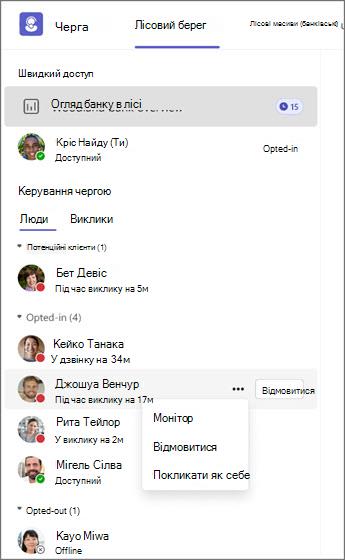
Знайдіть учасника команди на вкладці People в розділі «Керування чергою» ліворуч.
Учасник команди має відображатися в розділі Opted-in (Увімкнуто ). Якщо учасник команди відмовився, наведіть вказівник миші на його ім'я та натисніть кнопку "Opt-in" (Погодитися ).
Наведіть вказівник миші на ім'я учасника команди та виберіть
 "Додаткові параметри" Microsoft Teams.
Натисніть кнопку "Монітор ". Крім того, можна вибрати ім'я учасника команди, а потім натиснути кнопку "Монітор " у правій частині екрана.
Після запуску моніторингу ви побачите, що сеанс монітора розпочався, коли в правому нижньому куті екрана з'явиться маленьке вікно монітора. Ви автоматично почнете стежити за наступним викликом, який учасник прийме в цій черзі. Залежно від настройок, які ввімкне адміністратор, учасник групи бачитиме сповіщення про те, що його виклик відстежується.
Завершіть сеанс моніторингу в будь-який час, вибравши пункт Завершити моніторинг.
Примітка.
- Потенційні клієнти не можуть відстежувати інших потенційних клієнтів, навіть якщо вони також є агентами.
- Моніторинг недоступний, якщо маршрутизацію на основі присутності вимкнуто або якщо для методу маршрутизації встановлено найдовший режим очікування.
Шепіт
Під час моніторингу ви можете перейти в режим «Шепіт», щоб консультувати учасника команди, не слухаючи клієнтів.
- Для цього виберіть "Шепіт" у верхній частині вікна виклику. Це переключить вас зі стану монітора на стан шепоту.
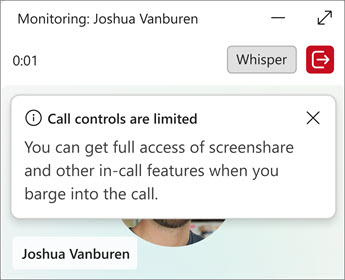
- У стані шепоту учасник групи чує вас, а абонент – ні.
Тепер у вас є можливість залишатися на виклику пошепки, повернутися до режиму моніторингу, залишити виклик або вдертися в мережу, щоб поговорити як з учасником команди, так і з абонентом.
Баржа
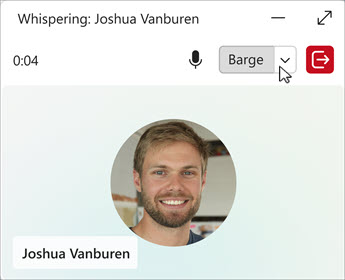
Щоб мати змогу поговорити з учасником команди та абонентом, виберіть Barge у верхній частині вікна виклику.
Звідси ви можете повернутися до попередніх станів, вибравши "Шепіт" або "Монітор" у розкривному меню у верхній частині вікна виклику. Щоб повністю відсторонитися від виклику, виберіть "Завершити моніторинг".
Поглинання
- Щоб надати персональну підтримку абоненту, виберіть пункт "Керування". Учасника команди буде вилучено з виклику та видалено з розмови чату, а сеанс моніторингу завершиться.
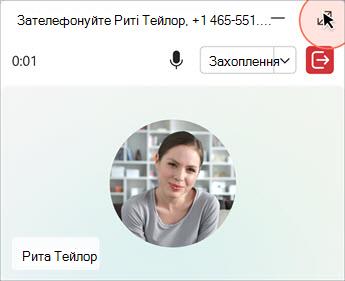
- Ви не зможете повернутися до режиму моніторингу, коли перейдете до керування викликом. Для цього потрібно почати новий сеанс з учасником групи.
- Щоб завершити виклик, натисніть кнопку "Вийти ".
Примітка.
- Записування доступне для потенційних клієнтів, коли вони перебувають у стані поглинання. Якщо потенційні клієнти записують, перебуваючи в стані баржі, вони не матимуть доступу до запису в чаті. Якщо учасник команди або абонент записує за допомогою функції "монітор", "шепоту" або "баржі", потенційні клієнти не матимуть доступу до запису.
- Щоб автоматично приєднатися до викликів MWBT, потрібно вимкнути потенційних клієнтів, які також є учасниками команди. В іншому випадку вони отримають звичайний виклик із черги викликів, а не від учасника своєї команди.
- Історія викликів недоступна для викликів MWBT для потенційних клієнтів. Учасники команди та абоненти отримують журнал викликів належним чином.
- Якщо ви є потенційним клієнтом, який використовує інфраструктуру VDI 1 (віртуальний робочий стіл), замість автоматичного приєднання до виклику учасника команди відображатиметься звичайне сповіщення про виклик. Якщо ви використовуєте VDI 2, ви автоматично приєднаєтеся до неї.