

Потрібно швидко зайняти письмовий стіл? Якщо ви працюєте за гібридним графіком і вам потрібно знайти місце в офісі на день, ви можете зарезервувати столик, який можна зарезервувати. За допомогою класичного клієнта Teams можна зробити робочий стіл, який можна зарезервувати, своїм особистим робочим місцем, зарезервувавши його заздалегідь або просто підключивши пристрій до мережі після прибуття. Навіть якщо ви не забронювали столик заздалегідь, після підключення він буде зарезервований для вас на решту дня.
Примітка.
- Столи, які можна зарезервувати, зараз доступні в класичній версії Teams для Windows і Mac.
- ІТ-адміністратор повинен заздалегідь налаштувати столи, які можна зарезервувати. Якщо ви не знаєте, чи налаштовано у вашій організації столи, які можна зарезервувати, зверніться до адміністратора.
Для адміністраторів
Налаштування столів, які можна зарезервувати в Microsoft Teams
Командлет автоматичного визначення робочого місця
Створення настільного або окремого робочого столу в Places
Підключення до столу, який можна зарезервувати
Коли ви підключаєтеся до столу, який можна зарезервувати, у календарі автоматично з'являється нарада, яка резервує стіл на решту дня. Ви також побачите сповіщення у своєму інформаційному каналі активності.
Якщо на столі, який можна зарезервувати, є настільний центр Teams, див. статтю "Використання концентратора Teams" для резервування столів і керування ними
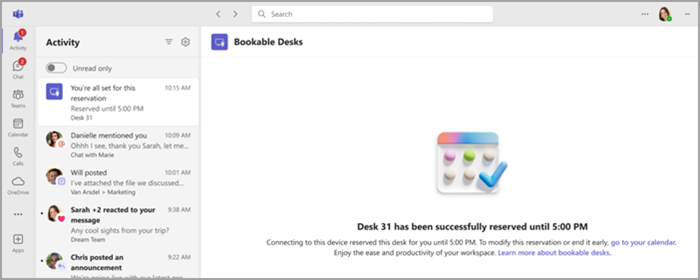
Примітка.
- Якщо ви підключаєтеся до столу, який можна зарезервувати протягом робочого часу, Teams автоматично створює бронювання. Бронювання триває з моменту підключення до мережі й до завершення робочого дня цього дня.
- У разі підключення до мережі в неробочий час резервування буде створено автоматично на дві години, починаючи з моменту, коли ви підключилися.
- Ви можете вказати свій робочий час уналаштуваннях>Outlook>, CalendarCalendarРобочі>години та розташування.
- Ви можете змінити або скасувати своє бронювання в календарі-запрошенні в Teams або Outlook.
- Приховайте бронювання місця в календарі Outlook і Teams за допомогою фільтра у верхньому правому куті календаря. Виберіть фільтр, а потім – Bookings>Desk.
Зарезервуйте настільний басейн або окремий стіл заздалегідь
Примітка.
Індивідуальне резервування доступне для користувачів Outlook і Teams, якщо ваш ІТ-адміністратор налаштував столи, які можна зарезервувати за допомогою Microsoft Places.
Столи, які можна зарезервувати, заздалегідь налаштовує ваш ІТ-адміністратор. Спеціально відведена зона з одного або декількох столів називається робочим простором або настільним басейном, що схоже на сусідство у вашому офісі. Особливе місце у вашому офісі (наприклад, письмовий стіл біля вікна) є окремим столом.
Якщо ви заздалегідь забронювали місце в басейні або окремому столі, все готово. Замість того, щоб бронювати місце, коли ви підключаєтеся до стійки, яку можна зарезервувати, ви побачите повідомлення з підтвердженням, яке повідомляє, що ви в потрібному місці та готові розпочати день.
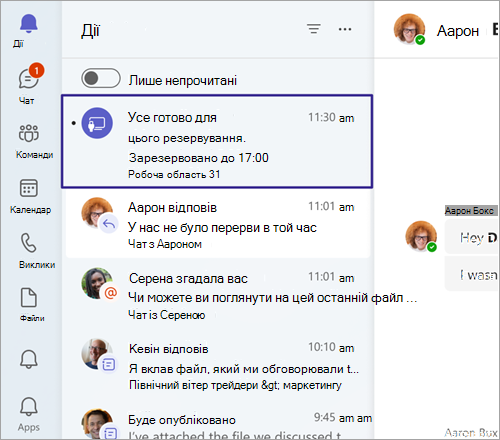
Ви можете зарезервувати робоче місце заздалегідь за допомогою Teams, Outlook або Places.
Використання Teams.
Перейдіть до свого календаря в лівій частині Teams і виберіть "Нове>місце".
Установіть день і час, коли ви бажаєте зарезервувати робоче місце.
Укажіть будівлю та поверх, де потрібно зарезервувати столик.
Виберіть запропонований стіл, а потім натисніть кнопку "Забронювати".
- Ви також можете знайти певний стіл на карті або ввести ім'я настільного басейну чи окремого столу, який потрібно забронювати, у полі " Пошук людей або розташувань ".
Використання програми Outlook.
У календарі виберіть New event>Desk.
Установіть день і час, коли ви бажаєте зарезервувати робоче місце.
Укажіть будівлю та поверх, де потрібно зарезервувати столик.
Виберіть запропонований стіл, а потім натисніть кнопку "Забронювати".
- Ви також можете знайти певний стіл на карті або ввести ім'я настільного басейну чи окремого столу, який потрібно забронювати, у полі " Пошук людей або розташувань ".
Порада.
Щоб скасувати бронювання, видаліть нараду з календаря Teams або Outlook.
Використання PlacesPlaces:
- Перейдіть до програми Places.
- Виберіть пункт "Допомогти мені знайти робочий стіл".
- Ви можете звузити область пошуку, застосувавши фільтр будівлі або поверхового поверху.
Реєстрація бронювання місця
Якщо ви зарезервували столик або місце в басейні та ваш адміністратор увімкнув автоматичне звільнення від системи, існує кілька способів повернути з редагування. Якщо ви не зареєструєтеся протягом відведеного періоду часу, місце звільниться автоматично, і інші користувачі зможуть його забронювати. Ви отримаєте повідомлення електронної пошти про те, що стіл звільнено.
Є два способи реєстрації:
Підключіть до столу, який можна зарезервувати.
Після підключення до периферійного робочого столу з запущеною програмою Teams ви отримаєте інформаційний канал активності сповіщення про те, що вас повернуто з редагування.
Повернення з редагування електронною поштою:
Під час початку бронювання ви отримаєте повідомлення електронної пошти з проханням зареєструватися на стійці та вказати час, до якого потрібно зареєструватися. Щоб завершити повернення, натисніть кнопку повернення з редагування в повідомленні електронної пошти.
Примітка.
- Якщо ваше бронювання виконано автоматично після підключення до електромережі, вас також буде автоматично зареєстровано.
- Якщо підключитися до периферійного пристрою до часу початку резервування, Teams оновить бронювання, щоб він почався в момент підключення до електромережі (за наявності вільного столу).
- Повернення з редагування має бути попередньо налаштоване ІТ-адміністратором. Якщо ви не впевнені, чи налаштовано у вашій організації функцію повернення з редагування, зверніться до адміністратора.
Скасування попереднього бронювання робочого місця
Якщо ви забронювали столик через Outlook, Teams, Places або автоматично, підключившись до периферійного столу, а потім підключилися до іншого доступного столу, ніж той, який ви забронювали, ви отримаєте сповіщення.
Це сповіщення сповістить вас про те, що цей новий робочий стіл зарезервовано. Він також повідомить вас про те, що у вас є кілька бронювань, і запропонує вам скасувати попереднє, щоб звільнити невикористані столи.
Якщо ви не вживете жодних заходів (можливо, ви плануєте використовувати обидва), ваші бронювання залишаться без змін.
Автоматично оновлювати робоче розташування після підключення до електромережі
Перевірка робочого місця допомагає підтримувати робоче розташування в актуальному стані, коли ви підключаєтеся до підтримуваних столів, мереж і пристроїв організації в Microsoft Teams. Ваше робоче розташування залишається під вашим контролем, і його можна змінити або видалити будь-коли. Ця функція залежить від того, як адміністратор налаштував параметри для організації.
Коли ви підключаєтеся до столу, який можна зарезервувати, у вас є можливість автоматично оновити робоче місце до офісу або певної будівлі. Таке розташування зберігатиметься до завершення робочого часу. Якщо ви підключитеся до мережі в неробочий час, місце проведення буде визначено до 23:59 цього дня.
Банер з'являється у верхній частині екрана Teams, коли ви вперше підключаєтеся до столу, доступного для бронювання. Установіть прапорець "Установлювати моє розташування автоматично", щоб увімкнути цей параметр.

Щоб увімкнути або вимкнути цей параметр:
- У Teams виберіть Параметри та інше
 >Параметри
 >Конфіденційність
 .
. - Увімкніть перемикач "Керувати робочим розташуванням ", щоб дозволити Teams автоматично оновлювати ваше робоче розташування, коли ви підключаєтеся до підтримуваних мереж або настільних пристроїв, які налаштувала ваша організація. За замовчуванням цей параметр вимкнено.
Примітка.
Щоб перевірити робоче місце, може знадобитися дозволити Microsoft Teams доступ до даних про розташування вашого пристрою в параметрах операційної системи.
Ви все одно можете змінити робоче розташування після підключення до столу, який можна зарезервувати. Просто виберіть свій аватар, укажіть робоче розташування відповідно до поточного стану та виберіть один із доступних варіантів. Автоматичне оновлення розташування не заважає вам уручну встановлювати інше робоче розташування. Ви можете змінити або очистити своє робоче розташування в будь-який час.
Примітка.
- Якщо ви вирішили не надавати доступ до свого робочого розташування, ви все одно можете ввімкнути автоматичне визначення розташування. Виявлене розташування відображається лише для вас у картці профілю. До нього не надається спільний доступ.
- Якщо сповіщення банера не відображається або ви не можете ввімкнути цей параметр, зверніться до свого ІТ-відділу.
Пов’язані теми
Використання помічника з планування та пошуку приміщень для нарад в Outlook