
Microsoft Teams RoomsКімнати Microsoft Teams для Windows забезпечують обмін відео, аудіо та вмістом у форматі HD для викликів і нарад у Microsoft Teams будь-якого масштабу – від невеликих зон для зустрічей до великих конференц-залів. Подолання розриву між людьми, які працюють віддалено, і тими, хто працює в офісі, Кімнати Teams дати можливість кожному бути побаченим, почутим і повноцінно брати участь у ньому звідусіль.
Ось кілька елементів, які ви можете знайти у своїй кімнаті Teams:
- камера, мікрофон(и), динамік(и), які можуть бути інтегрованими або модульними
- один або два зовнішніх дисплеї без сенсорного керування або з підтримкою сенсорного керування
- Консоль із сенсорним екраном на столі для керування кімнатою
- Пристрій дошки із сенсорним екраном
Teams RoomsКімнати Teams можуть працювати на базі Windows або Android.
Знайдіть посібник користувача Android тут: Teams RoomsКімнати Teams (Android).
У цій статті
Докладніше про консоль із сенсорним екраном
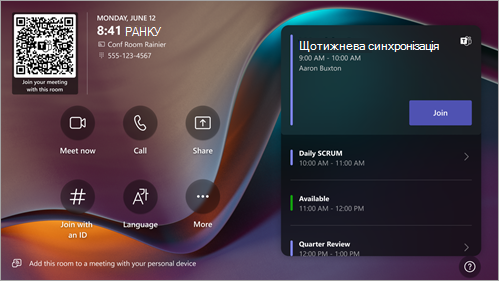
Сенсорна консоль у конференц-залі – це основа кожної наради. Він автоматично прокидається, коли виявляє рух. На екрані можна виконувати кілька дій:
- Приєднайтеся до майбутньої запланованої наради, натиснувши кнопку "Приєднатися".
- Відскануйте QR-код кімнати, щоб приєднатися до наради на мобільному пристрої, використовуючи систему чату, або передати вміст із мобільного пристрою на екран кімнати.
- Розпочніть нову нараду, натиснувши кнопку "Почати нараду"

- Здійсніть телефонний виклик, вибравши
 виклику Teams, і набравши номер.
 - Проектуйте свій ноутбук, підключивши кабель, підключений до консолі. Залежно від параметрів кімнати, вона може проектуватися в кімнату автоматично або натиснути кнопку "Надати спільний доступ
 " на консолі кімнати.
 - Транслюйте вміст на екран кімнати з комп'ютера або мобільного пристрою.
- Виберіть "Приєднатися за допомогою ідентифікатора"
 ", щоб приєднатися до наради, якої немає у вашому календарі.
 - Натисніть кнопку "Довідка ?", щоб повідомити про проблему або залишити відгук.
- Натисніть кнопку "Додаткові
 ", щоб змінити настройки. Ви також можете налаштувати гучність системних звуків (сповіщень, сигналу вхідного дзвінка та відтворення аудіо через HDMI-вміст).
 - Виберіть елементи керування кімнатою , щоб перейти до програми від виробника оригінального обладнання для мультимедіа в кімнаті, освітлення кімнати та/або елементів керування жалюзі. Цей параметр доступний, коли його настроїв ІТ-адміністратор.
Під час наради ви матимете можливість керувати камерою та мікрофоном, спілкуватися з учасниками, надавати спільний доступ до вмісту, керувати учасниками, викликати реакції, змінювати макети дисплея в кімнаті та залишати нараду.
Примітка.
Щоб нарада відображалася на консолі кімнати, організатори мають установити кімнату як місце проведення наради.
Запрошення кімнати на нараду
Використання програми Outlook для резервування приміщення, обладнаного Кімнати Microsoft Teams
Порада.
Щоб назва наради не відображалася на передній частині кімнати Teams і сенсорних консолях для всіх присутніх, позначте її як приватну в Outlook.
- Відкрийте програму Outlook і перейдіть до календаря.
- У розділі "Нарада Teams" натисніть "Нова нарада Teams" або "Нова нарада", а потім "Нарада Teams".
- У планувальнику нарад виберіть "Пошук приміщень " або введіть адресу електронної пошти для конференц-залу.
- Виберіть "Показати список приміщень " і знайдіть будівлю або список.
- Виберіть приміщення зі списку доступних приміщень.
- Заповніть запрошення на нараду, як і для будь-якої іншої наради, перш ніж надіслати його.
Зарезервуйте приміщення з Кімнати Teams за допомогою Microsoft Teams
- Відкрийте Teams і перейдіть до календаря.
- Натисніть " Створити нараду ", щоб запланувати її. Виберіть тип наради з розкривного меню, щоб запланувати вебінар або подію наживо.
- Виберіть елемент "Додати обов'язкових учасників " у планувальнику нарад і введіть назву або адресу кімнати переговорів.
- Виберіть приміщення зі списку доступних приміщень.
- Заповніть запрошення на нараду, як і для будь-якої іншої наради, перш ніж надіслати його.
Примітка.
Для відеоподій ви можете додати кімнату як доповідач, але не як розпорядник чи учасник.
Додавання кімнати Teams до наявної наради за допомогою Microsoft Teams
- Приєднайтеся до наради з особистого пристрою.
- Виберіть елемент Контакти.
- Знайдіть ім'я кімнати (воно на консолі) і натисніть кнопку OK.
- Прийміть виклик на консолі, щоб приєднатися до наради.
Використовуйте Teams або Outlook, щоб додати кімнату Teams до наявної наради
- Відкрийте нараду в Teams або Outlook на своєму персональному пристрої.
- Додайте ім'я кімнати (воно є на консолі) до списку учасників або знайдіть кімнату за допомогою засобу пошуку приміщень у планувальнику нарад (доступно в Outlook) і надішліть оновлення.
- Якщо нараду прийнято, вона відобразиться на консолі.
- Виберіть нараду на консолі, до якої потрібно приєднатися.
Пересилання запрошення на сторонню нараду в кімнаті Teams за допомогою Outlook
Примітка.
Ця функція доступна лише на пристроях Windows Кімнати Microsoft Teams з ліцензією Кімнати Microsoft Teams Pro. Дізнайтеся більше про наради третіх осіб у кімнатах Teams.
- Знайдіть запрошення на нараду в папці "Вхідні" в Outlook. Зверніть увагу, що для наради третіх сторін мають бути надані SIP-координати.
- Перемістіть запрошення на нараду в кімнату Teams, яку ви бажаєте використовувати.
- Запрошення на нараду відобразиться в календарі кімнати. Натисніть Приєднатися.
Приєднання до наради або події
Приєднання до запланованої наради або події
Знайдіть нараду або подію на консолі й натисніть "Приєднатися ", щоб увійти.
У розкладі кімнати спочатку відображається поточна нарада. Найближчі наради, події та вільні слоти можна знайти під поточною нарадою. Виберіть майбутню нараду або подію, щоб переглянути відомості про неї.
Якщо запланованої наради або події немає в календарі кімнати або якщо на її плитці немає кнопки "Приєднатися ", можна запросити кімнату, відсканувати QR-код кімнати, вибрати " Приєднатися за допомогою ідентифікатора" # або додати кімнату на своєму персональному пристрої, щоб приєднатися до наради в системі "Чат".
Приєднання до запланованої наради або події, якої немає на консолі
Приєднайтеся до наради або події на своєму персональному пристрої.
Під час вибору параметрів аудіо та відео можна буде додати кімнату й використовувати аудіо- й відеообладнання цієї кімнати.
Ваш персональний пристрій може виявити сусідню кімнату за допомогою Bluetooth та/або ультразвуку. Якщо це так, ви побачите (рекомендоване) поруч із пунктом "Звук кімнати". Якщо сусідня кімната вже приєдналася, виберіть пункт "Не використовувати аудіо для приєднання зі вимкненим звуком, щоб не переривати нараду". Цей параметр і надалі вмикає виявлення наближення.
Якщо ваш пристрій не виявляє кімнату поблизу, виберіть "Звук кімнати " та знайдіть кімнату.
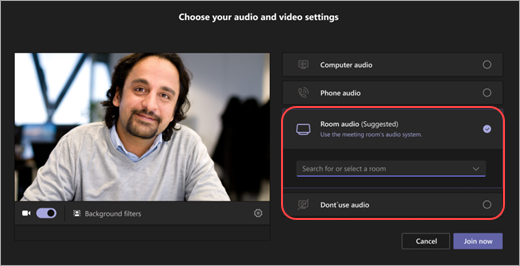
У результаті приєднання за допомогою звуку кімнати або відмови від аудіо ви будете згруповані під вузлом кімнати на панелі учасників.
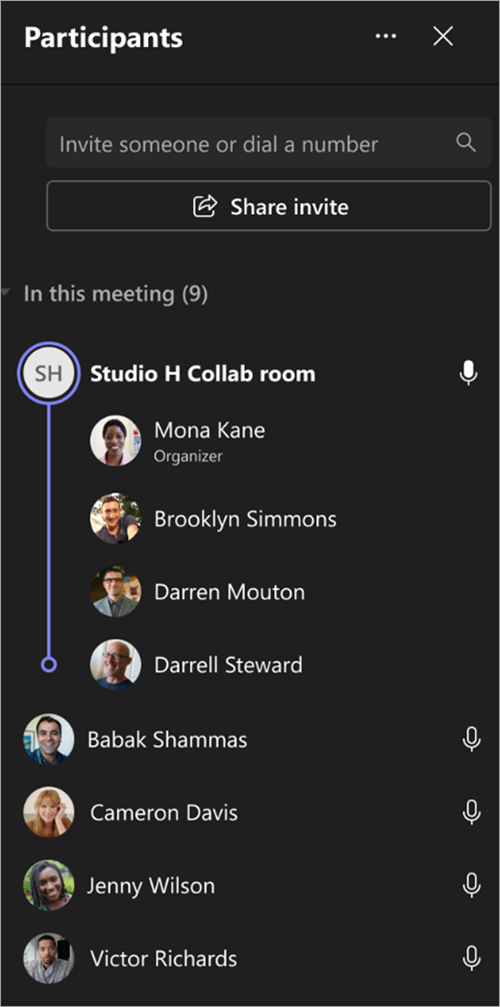
Якщо ви вже приєдналися на своєму персональному пристрої, ви можете вибрати елемент "Показати учасників"
 , а потім перейдіть до розділу "Запросити учасника" або наберіть номер і знайдіть ім'я кімнати. Виберіть кімнату й натисніть кнопку "OK ", щоб викликати її на нараду або подію.
Кімната задзвонить. Щоб приєднатися, виберіть "Прийняти " на консолі кімнати.
Примітка.
Переконайтеся, що звук на персональному пристрої вимкнуто, перш ніж прийняти виклик на консолі кімнати, інакше ви можете викликати відлуння.
Приєднання до зібрання, вебінару або структурованої наради Якщо ви приєднуєтеся до запланованого зібрання, вебінару або структурованої наради в якості доповідача, приєднайтеся до події з кімнати Teams, дотримуючись наведених вище інструкцій. Кімнату буде додано до наради з роллю доповідача. Докладні відомості про те, як провести або відвідати подію в кімнаті Microsoft Teams, див. в статті " Проведення або відвідування події в кімнаті Microsoft Teams".
Приєднання до сторонньої наради
Якщо параметри чату дозволяють приєднуватися до сторонніх нарад, як-от Zoom або Webex, ви можете приєднатися, ввівши ідентифікатор і пароль до них, якщо потрібно, а також натиснувши « Приєднатися».
Миттєве створення наради
- Виберіть "Почати нараду" на консолі кімнати. Нарада розпочнеться автоматично.
- У розділі "Введіть ім'я" знайдіть користувачів, яких потрібно запросити.
- Виберіть імена людей у результатах пошуку.
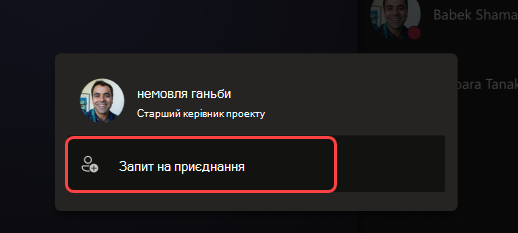
- Натисніть "Запит на приєднання ", щоб додати користувача до наради.
Відомості про ролі для Кімнати Teams на нарадах і подіях
Під час планування наради в Teams або події на кшталт зібрання чи вебінару, організатори можуть призначити певні ролі кімнаті Teams, щоб надати їй певні дозволи.
Учасникам нарад і подій Teams доступні три ролі: співорганізатор, доповідач і учасник. Співорганізатори й доповідачі мають більшість спільних дозволів організатора, тоді як кількість учасників більш обмежена. Докладні відомості див. у статті "Ролі в нарадах Microsoft Teams".
- Якщо додати кімнату Teams як учасника, учасники цієї кімнати зможуть переглядати подію на екрані кімнати так само, як на своїх персональних пристроях.
- Якщо кімнату Teams додано як доповідача, ви матимете повну панель керування та зможете керувати учасниками на екрані за допомогою консолі. Під час події ви також зможете переключатися між поданнями доповідача та учасника.
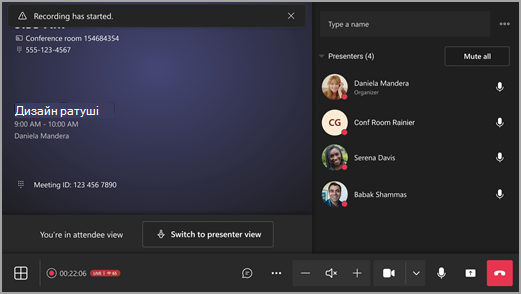
Приєднатися в якості доповідача
Організатори подій або нарад можуть призначити кімнату Teams доповідачем до або під час наради.
Щоб дозволити Кімнати Teams приєднуватися до наради в якості доповідача, організатори повинні встановити параметр "Хто може презентувати презентаціюпевним користувачам" і вибрати кімнату. Докладні відомості див. у статті Параметри нарад у Microsoft Teams.
Щоб дозволити Кімнати Teams приєднатися до події в якості доповідача, організатор повинен додати кімнату як доповідач або співорганізатор.
Teams RoomsКімнати Teams у Windows можуть приєднатися до події як доповідач. Для цього організація кімнати Teams повинна мати ліцензію Pro.
Teams RoomsКімнати Teams Організатор наради повинен додати приєднання із зовнішніх організацій як зовнішніх доповідачів.
Здійснення виклику
Здійсніть виклик Teams:
-
Виберіть на консолі кімнати.
- Переконайтеся, що розкривне меню у верхньому лівому куті налаштовано на виклик Teams.
-
Наберіть номер, а потім виберіть
Здійснення виклику SIP/H323:
- Виконайте наведені вище дії, але змініть тип виклику в розкривному меню на SIP або H323.
- Наберіть URL-адресу SIP або H323, а потім виберіть .
Спільний доступ до вмісту
Демонстрація екрана в кімнаті Teams (поза нарадою Teams)
Щоб надати спільний доступ до робочого стола учасникам у кімнаті за межами наради Teams, підключіть свій персональний пристрій до відповідного кабелю, підключеного до консолі кімнати. Залежно від параметрів кімнати спільний перегляд екрана може надаватися автоматично, або може знадобитися натиснути кнопку "Надати спільний доступ " на консолі кімнати.
Якщо ви перебуваєте в кімнаті з двома дисплеями, ви можете вибрати Дублювати вміст,  або Зупинити дублювання, щоб налаштувати спільний доступ до локального вмісту HDMI на одному або на обох екранах.
Ви також можете транслювати вміст із особистого пристрою. Докладні відомості див. у статті про трансляцію з мобільного пристрою або настільного комп'ютера.
Надання спільного доступу до екрана всім учасникам наради (під час наради Teams)
Є три способи надання спільного доступу учасникам у кімнаті та в онлайні з особистого пристрою.
- Приєднайтеся до наради на своєму персональному пристрої та виберіть Надати спільний доступ , а потім виберіть елемент, до якого потрібно надати спільний доступ. Щоб дізнатися більше, перейдіть у розділ "Демонстрація екрана на нараді Teams ".
- Підключіть персональний пристрій до кабелю, підключеного до консолі кімнати. Залежно від параметрів кімнати ваш екран може надаватися автоматично або вам може знадобитися натиснути Надати спільний доступ> надання спільного доступу до екранаПідключений пристрій>Надання спільного доступу на консолі кімнати.
- Трансляція вмісту з персонального пристрою. Дізнайтеся більше про трансляцію з мобільного пристрою або настільного комп'ютера.
Надання спільного доступу до вмісту в кімнаті (під час наради Teams)
Камери вмісту дають змогу транслювати традиційну дошку на наради, щоб віддалені учасники могли чітко бачити, що малюється. Поки ви писатимете, ми вирівняємо дошку в квадрат, покращимо рукописний ввід і зробимо прозорими будь-які дані перед дошкою.
Примітка.
Залежно від параметрів пристрою можуть відображатися різні параметри спільного доступу до вмісту.
Якщо ви перебуваєте в кімнаті, де є камера вмісту, ви можете поділитися нею вмістом, натиснувши кнопку >"Камера> вмістуСпільний доступ на консолі кімнати.
Якщо у вашій кімнаті є сенсорний дисплей, можна скористатися Microsoft Whiteboard під час наради, натиснувши кнопку > "Надати спільний доступ до " MicrosoftWhiteboard>Share на консолі кімнати.
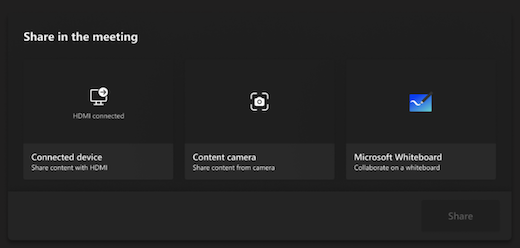
Щоб припинити спільний доступ, виберіть "Припинити спільний доступ " на консолі кімнати.
Керування учасниками наради
Додавання учасника
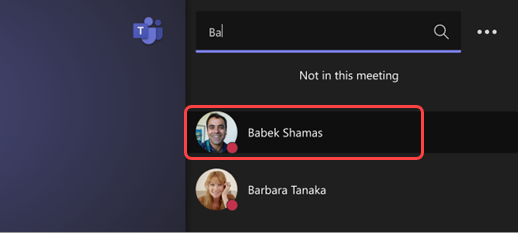
- У вікні наради введіть ім'я учасника, якого потрібно додати, у рядку пошуку.
- Виберіть ім'я учасника в результатах пошуку.
-
Виберіть Надіслати запит, щоб приєднатися.
Закріплення учасника
Якщо потрібно зосередитися на певних учасниках, виберіть їхні імена на консолі кімнати та закріпіть мене.
Примітка.
Це дасть змогу закріпити відео лише в кімнаті, а не в інших учасників наради.
Видалення учасника з наради
Щоб видалити користувача з наради, виберіть його ім'я на консолі кімнати, а потім – "Видалити з наради".
Змінення подання наради
Керування виглядом на передній панелі кімнати
Натисніть кнопку "Перегляд" на консолі кімнати  ". Дисплей кімнати дає змогу перемикатися між різними поданнями.
Примітка.
Залежно від типу ліцензії, призначеної вашому обліковому запису чату, деякі функції можуть не працювати.
| Перегляд | Деталі |
|---|---|
| Колекція. | Подання галереї оптимізує макет для учасників, і в одному дисплеї відображається до 25 учасників. Вона максимізує місце для спільного вмісту, даючи змогу настроюваним елементам керування змінювати подання. Учасники відображаються в узгоджених пропорціях для простої й передбачуваної гри. Під час нарад групи за замовчуванням у головному поданні пріоритет учасників відеоконференції. Відео для попереднього перегляду розташовано разом із полем аудіоучасника в правій частині вікна наради. 
Під час приватних нарад попередній перегляд відео накладається на нижній правий кут на основному дисплеї. Так ви зможете зосередитися на віддаленому учаснику та бачити його в кімнаті локально. Щоб збільшити масштаб відео для попереднього перегляду, закріпіть кімнату або виділіть її як важливу кімнату, вибравши учасника кімнати на панелі учасників на сенсорній консолі. 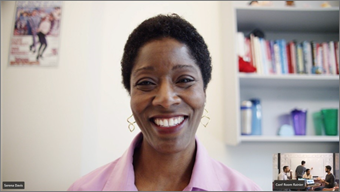 video layout view button Перегляд, щоб визначити пріоритет для відео або приховати попередній перегляд відео під час наради.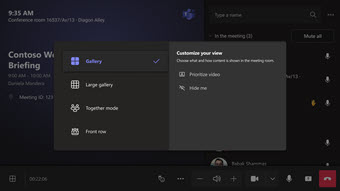
|
| Велика галерея | Переглядайте до 49 відеопотоків одночасно. Велике подання галереї доступне, якщо камеру ввімкнуто принаймні дев'ятьом користувачам. |
| Перший ряд | Удосконалюйте гібридні наради та надавайте учасникам у кімнаті ширший контекст наради. На дисплеї в передній частині кімнати віддалених учасників відображаються на рівні очей, зокрема такі можливості наради, як чат і зареєстровані учасники з піднятими руками. Ви також можете керувати панелями, які відкриваються всередині перемикача подань. |
| Зосередьтеся на вмісті. | Виберіть, коли потрібно приділяти пильну увагу вмісту, до якого надано спільний доступ, не відволікаючись на перегляд відео віддалених учасників. |
| Перемикання екранів | Змінення того, що показує кожен дисплей, коли пристрій кімнати перебуває в режимі подвійного відображення. Якщо у вас є дві кімнати, на одному відображатиметься вміст, а на іншому – люди. |
| Показати чат | Увімкніть або вимкніть перемикач Chat в режимі "Галерея" та "Велика галерея" або виберіть Chat у розкривному меню "Перший рядок" у перемикачі подань. Користувачі кімнат можуть бачити чат наради, надісланий віддаленими учасниками, на екрані передньої частини кімнати. Проте пристрій кімнати не може надіслати повідомлення. |
Керування іншими параметрами наради
Змінення настройок наради
Елементи керування нарадами на сенсорній консолі схожі на ті, що використовуються в класичній програмі Teams.
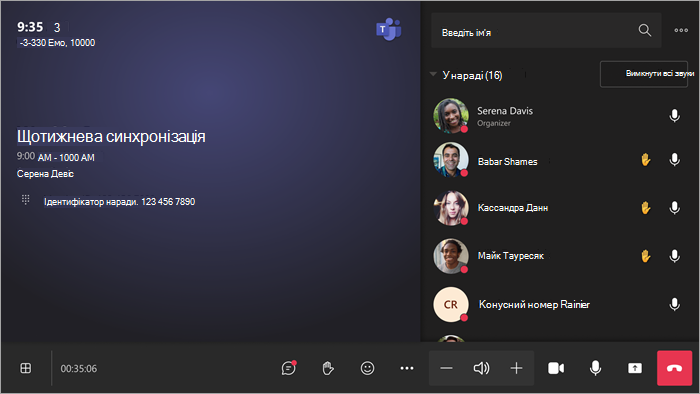
| Управління | Використовується для того, щоб... | Дізнатися більше |
|---|---|---|
| «Вигляд». | Настройте подання, яке відображається в передній частині кімнати, щоб зосередитися на різних аспектах наради. | |
| React | Надсилайте динамічні реакції або піднімайте руки, щоб взяти участь у нараді. |
Реакції наживо Підніміть руку |
| Додаткові дії | Налаштуйте звук, відео, чат, параметри викликів тощо під час наради. |
Увімкнення/вимкнення динамічних субтитрів Початок/зупинення запису Початок/припинення транскрибування Відображення/приховання бульбашок чату Увімкнення/вимкнення вхідного відео Увімкнення/вимкнення пульта дистанційного керування кімнатами Увімкніть або вимкніть придушення шуму, щоб видалити фоновий шум Утримання виклику Повідомити про помилку |
| Обсяг | Відрегулюйте гучність динаміків. | |
| Camera | Увімкніть або вимкніть камеру або виберіть відеопристрій, який потрібно використовувати. Натисніть стрілку розкривного списку поруч із камерою, щоб налаштувати перегляд кількома камерами. | |
| Мікрофон | Увімкніть або вимкніть мікрофон. | |
| Спільний доступ до вмісту | Діліться вмістом підключеного пристрою, Microsoft Whiteboard і камерою вмісту. | Розділ "Див. вище " Надання спільного доступу до вмісту |
| Вийти | Вийти з наради. |