
Якщо ви приєднуєтеся до виклику Teams на одному пристрої, ви можете приєднатися до виклику одночасно і на іншому.
Це може стати в пригоді, якщо, наприклад, ви телефонуєте на ноутбуці, але на телефоні або планшеті є певний вміст, яким бажаєте поділитися.
Можна переадресувати виклик на другий пристрій або залишити в розмові обидва пристрої.
Примітка.
- Ця функція доступна для таких типів викликів: IP-телефонія, ТМЗК та групові.
- Ця функція наразі підтримується лише на настільних і мобільних платформах Teams.
- Цю функцію ввімкнуто за замовчуванням для всіх користувачів. Жодних елементів керування або політик для адміністратора немає.
Переадресація виклику з одного пристрою на інший
Під час виклику на одному пристрої відкрийте Teams на другому пристрої (пристрої, на який потрібно переадресувати виклик).
Угорі екрана другого пристрою відобразиться повідомлення про те, що ви зараз здійснюєте виклик на іншому пристрої, і запитання, чи хочете ви приєднатися до виклику також і на цьому.
Натисніть Приєднатися.
Teams запропонує вам два варіанти: додати цей пристрій і перенести на цей пристрій. Виберіть "Передати на цей пристрій".
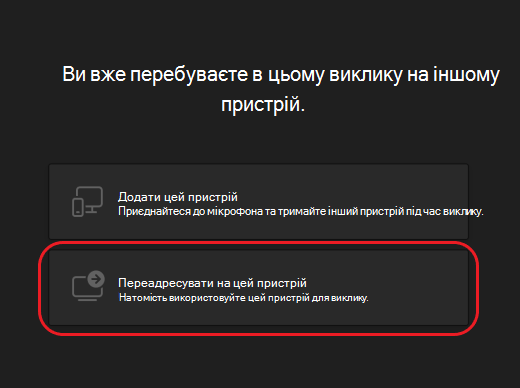
Ви матимете змогу настроїти параметри аудіо та відео для виклику на новому пристрої. Потім натисніть "Приєднатися". Коли ви розпочнете виклик на новому пристрої, перший пристрій залишить виклик.
Примітка.
Під час виклику ви можете переспрямувати виклик один раз з одного пристрою на інший. Перенесення більше одного разу наразі не підтримується.
Додавання другого пристрою до виклику
Під час виклику на одному пристрої відкрийте Teams на другому. У верхній частині екрана відобразиться повідомлення про те, що ви зараз здійснюєте виклик на іншому пристрої та чи хочете ви приєднатися також і на цьому.

- Натисніть Приєднатися.
- Відобразяться два варіанти: "Додати цей пристрій" і "Передати на цей пристрій". Виберіть "Додати цей пристрій".
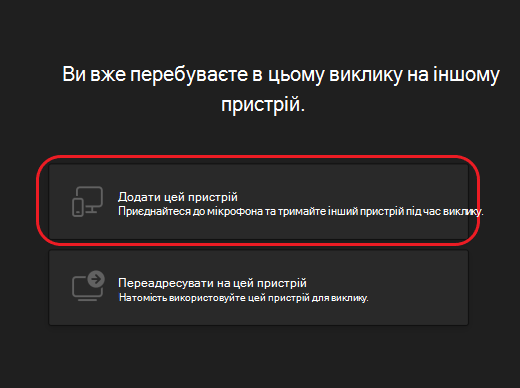
Teams автоматично вимкне мікрофон на другому пристрої перед початком виклику, щоб запобігти ефекту відлуння. Після приєднання ви зможете вмикати або вимикати мікрофон і камеру за потреби.
Якщо в виклику беруть участь обидва пристрої, тепер ви можете обмінюватися вмістом із будь-якого.