Здійснюйте телефонні виклики просто з Microsoft Teams за допомогою цифрової клавішної панелі, як зі стаціонарного телефону. Ви можете телефонувати за телефонними номерами, шукати контакти за іменем або розпочинати групові виклики з кількома людьми – усе з розділу "Виклики " в Teams.
Виклик за номером телефону
Набирайте зовнішні або внутрішні номери телефонів безпосередньо з цифрової панелі Teams.
- Натисніть
 "Виклики" в лівій частині Teams.
 - Введіть номер телефону за допомогою цифрової клавішної панелі або клавіатури.
- Виберіть команду ВИКЛИК.
Порада.
Ви можете вводити номери за допомогою фізичної клавіатури, екранної цифрової клавішної панелі або вставляти номери з буфера обміну.
Виклик контакту за іменем
Пошук користувача у своїй організації або списку контактів без його номера телефону.
- Виберіть кнопку викликів у Teams.
- На цифровій клавішній панелі почніть вводити ім'я особи.
- У розкривному списку виберіть потрібну людину.
- Виберіть команду ВИКЛИК.
Примітка.
Розкривний список контактів недоступний під час використання сенсорного екрана ноутбука для введення тексту на цифровій клавішній панелі. Шукайте контакти за іменем за допомогою клавіатури.
Початок групового виклику
Щоб викликати кількох людей одночасно, додайте їх перед набором.
- Виберіть кнопку викликів у Teams.
- На цифровій клавішній панелі введіть ім'я або номер телефону й виберіть контакт із розкривного списку.
- Продовжуйте додавати імена або номери для кожного користувача, якого потрібно додати.
- Натисніть кнопку виклику , щоб розпочати груповий виклик.
Використання кількох телефонних ліній
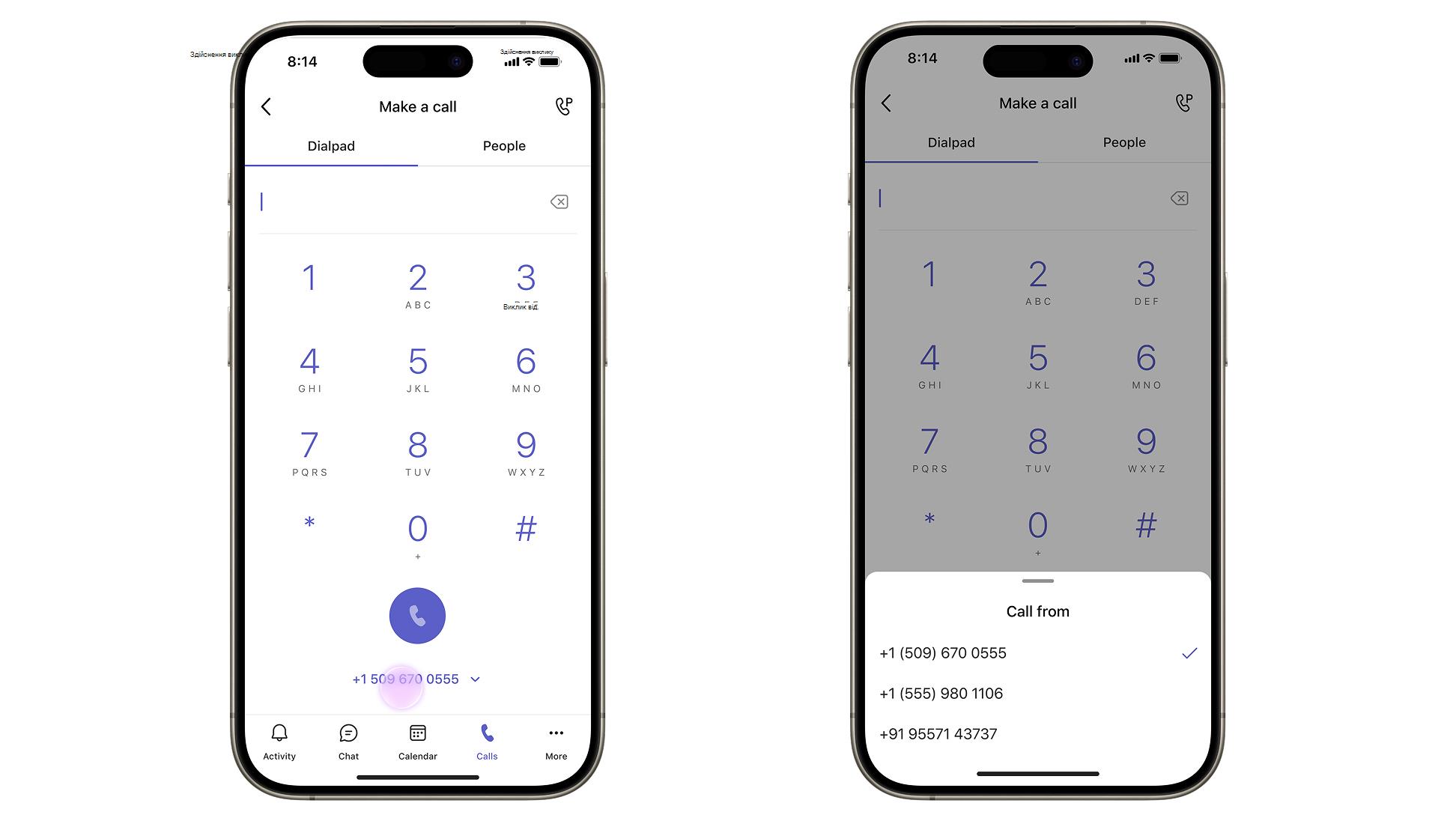
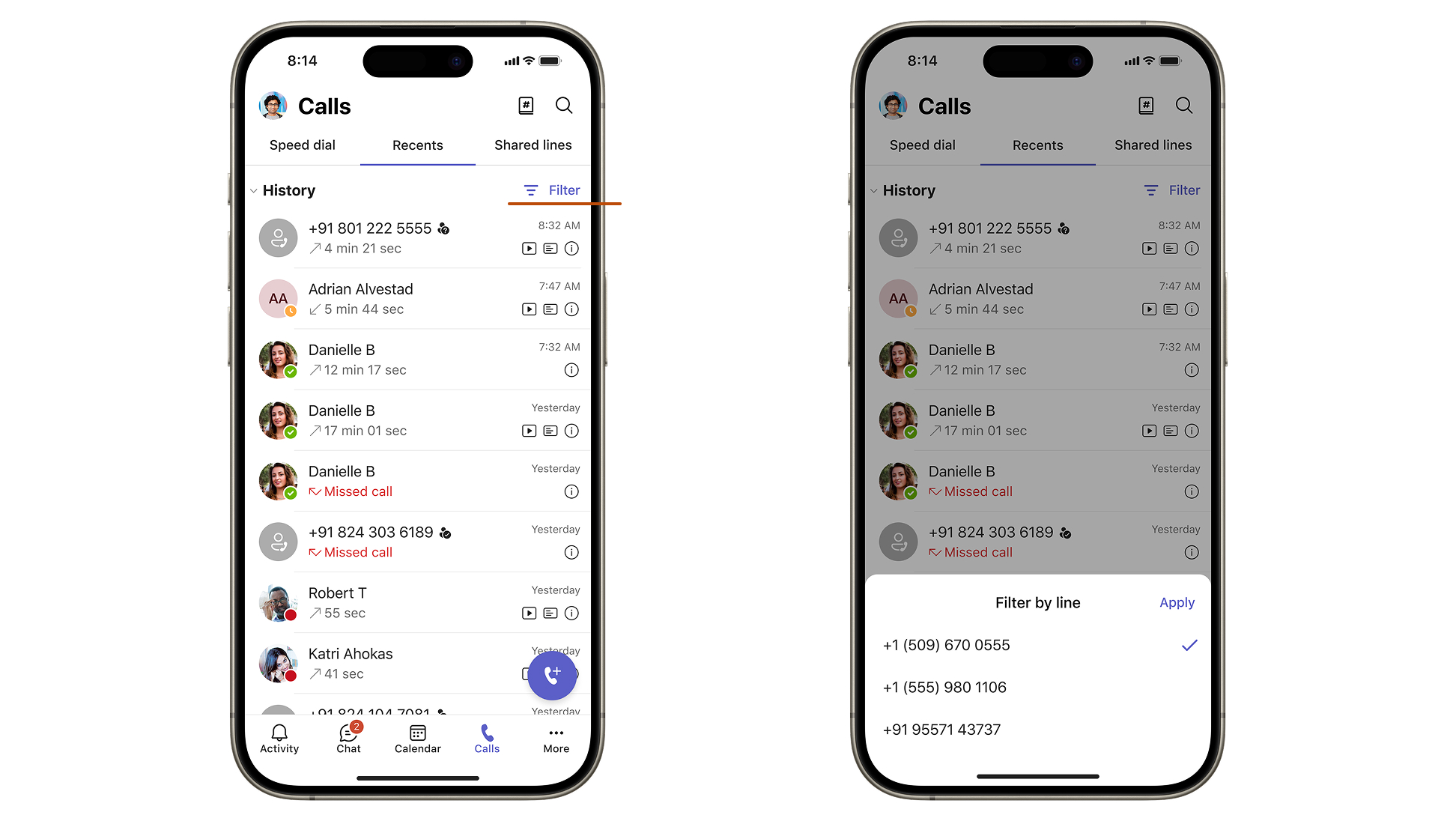
Якщо адміністратор призначив вашому обліковому запису кілька номерів телефону, усі лінії відображатимуться в поданні "Виклики ". Ви можете вибрати, з якого номера телефонувати, і бачити дії на всіх своїх лініях в одному розташуванні.
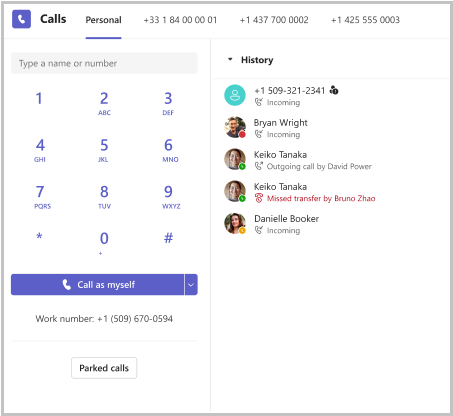
Виберіть, з якої лінії телефонувати
- Виберіть кнопку викликів у Teams.
- Угорі подання викликів відкрийте вкладку номера номера, який необхідно використовувати, або виберіть розкривний список біля пункту Виклик як я під цифровою клавішною панеллю.
- Наберіть номер або знайдіть контакт, а потім виберіть Кнопка виклику .
Порада.
Якщо вибрати місцевий номер під час викликів клієнтам із певного регіону, вхідний виклик буде виглядати місцевим, що допоможе зміцнити довіру.
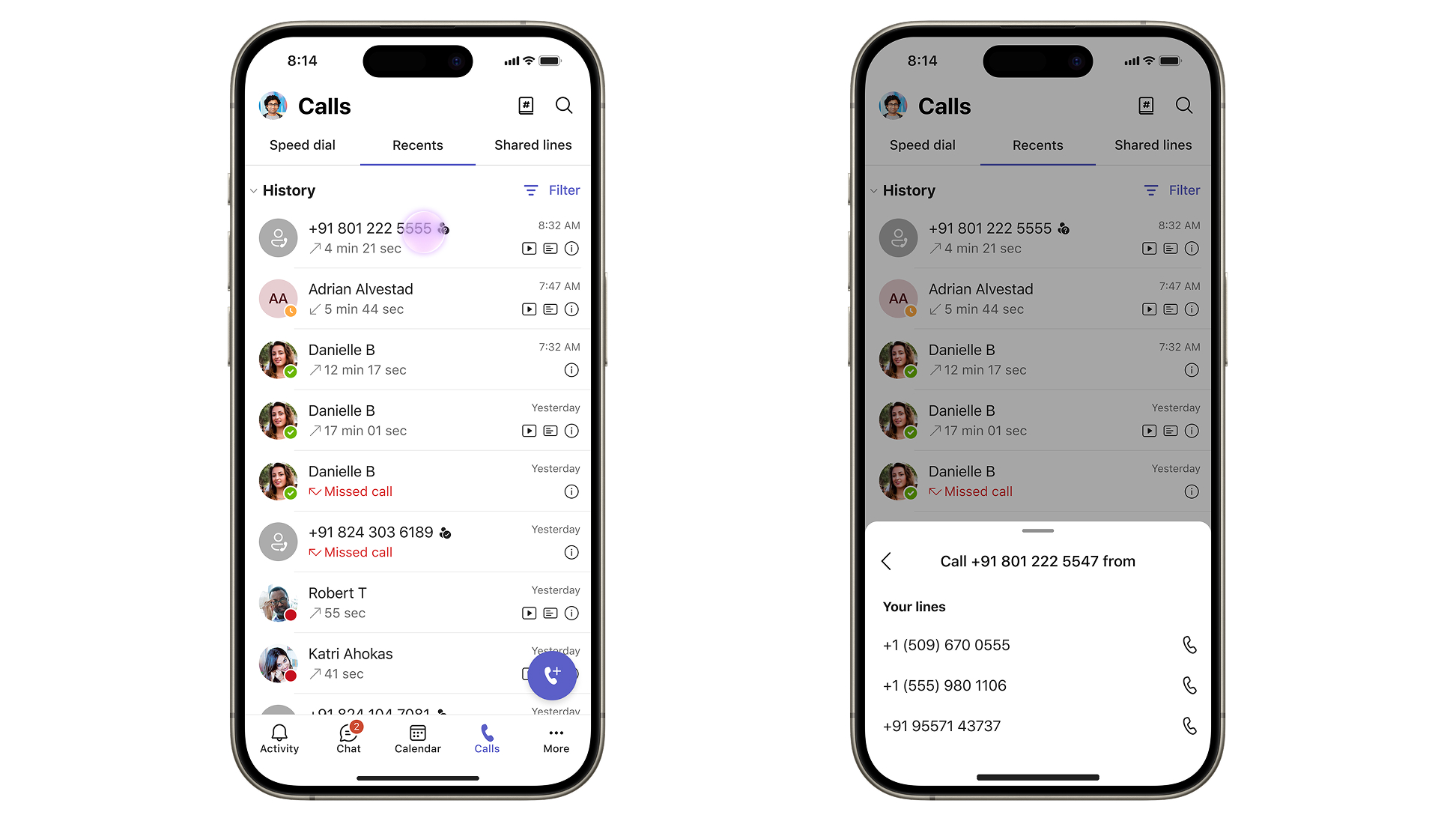
Повернення виклику з певної лінії
- В історії знайдіть виклик, на який потрібно повернутися.
- Клацніть розкривний список викликів поруч із цим записом.
- Виберіть, з якого з призначених номерів передзвонити.
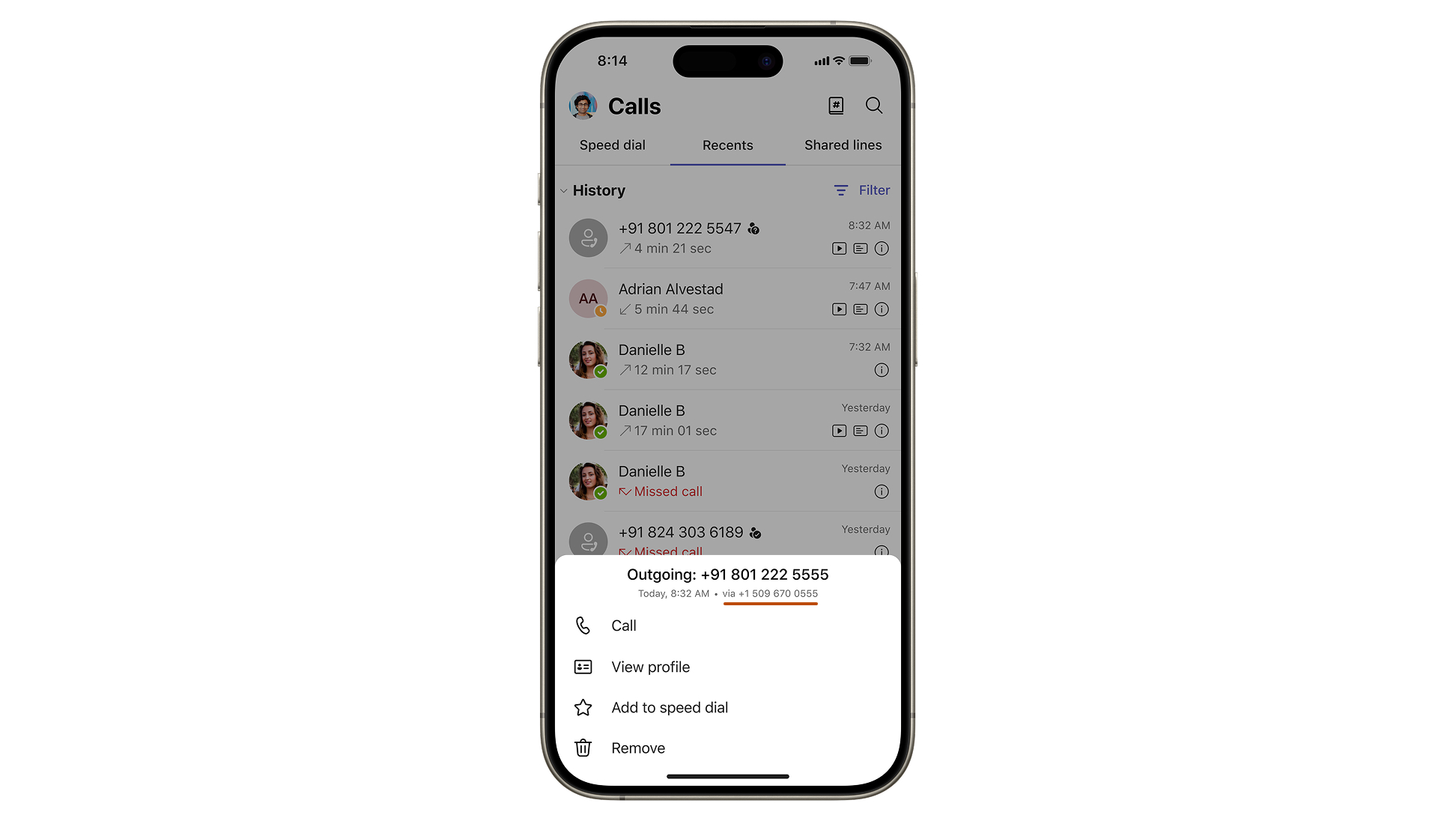
Визначити, на яку лінію надійшов виклик
Кожен запис у журналі викликів містить позначку, яка вказує, з якого номера телефону було здійснено або на який отримано виклик. У сповіщенні про вхідний виклик буде вказано, на які з ваших ліній здійснюється виклик. Це допоможе підібрати привітання відповідно до ролі або регіону, пов'язаних із цим номером.
Примітка.
Адміністратор може прив'язати до 10 телефонних номерів для вашого облікового запису. Зверніться до ІТ-адміністратора, щоб налаштувати додаткові лінії.
Використання цифрової клавішної панелі під час виклику
Використовуйте цифрову клавішну панель під час виклику, щоб вводити внутрішні номери, переходити між пунктами телефонних карток (IVR) або вводити сигнали DTMF.
- Під час виклику використовуйте елементи керування викликами у верхній частині вікна виклику.
- Виберіть цифрову клавішну панель
 .
. - Використовуйте екранну цифрову клавішну панель, щоб вводити сигнали (наприклад, "Press 1 for Sales" (Натисніть 1, щоб почати збут).
Екстрені виклики
Важливо
Ви не зможете здійснити екстрений виклик 911, якщо Teams не підключено до Інтернету. Докладніше про екстрені виклики в Teams див. у статті "Керування екстреними викликами".