

Керівникам команд, які працюють із клієнтами, часто потрібно коригувати чергу викликів і параметри автосекретаря частіше, ніж це можуть зробити їхні ІТ-адміністратори. Адміністратори мають можливість делегувати певних людей як авторизованих користувачів і надавати їм можливість змінювати такі параметри, як години роботи, маршрутизація викликів, членство в черзі та попередньо записані привітання для відповідних черг викликів і автосекретарів, не виходячи з Teams.
Примітка.
- Щоб створити авторизованих керівників команд, ІТ-адміністраторам спочатку потрібно створити політику голосових програм. Докладні відомості див. в статті "Планування для автосекретаря та черги викликів" уповноважених користувачів.
- Програму Черга для Microsoft Teams включено в Teams, преміумверсія – додатковий компонент, який надає додаткові функції, щоб зробити наради Teams більш персоналізованими, інтелектуальними та захищеними. Щоб отримати доступ до Teams, преміум-версії, зверніться до ІТ-адміністратора.
У цій статті
Настроювання параметрів черги викликів
Дозвольте користувачам відмовлятися від викликів
Керування користувачами та групами
Настроювання параметрів автосекретаря
Змінення привітань автосекретаря
Настроювання параметрів черги викликів
Дозвольте користувачам відмовлятися від викликів
- Виберіть "Параметри та інше
 >
> " в Teams.
 - Вибір викликів
 >Обробка викликів і маршрутизація
 - Увімкніть або вимкніть функцію керування викликами залежно від своїх потреб.
Режим конференції
Режим конференції зменшує час, необхідний для встановлення зв'язку з абонентом після прийняття виклику.
- Виберіть "Параметри та інше>" в Teams.
- Вибір викликів>Обробка викликів і маршрутизація
- Вмикайте або вимикайте режим конференції залежно від потреб.
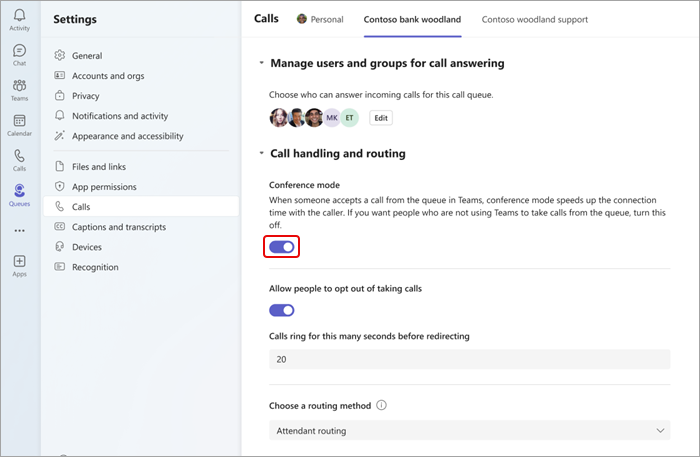
Керування користувачами та групами
Додавайте та видаляйте учасників команди з черг викликів і Групи Microsoft 365. Можна змінити послідовний порядок маршрутизації викликів. Таким чином виклики виконуватимуться саме в тому порядку, у якому вони вказані.
- Виберіть "Параметри та інше>" в Teams.
-
Виберіть виклики .
- Виберіть вкладку виклику, до якої потрібно внести зміни, угорі екрана.
- Виберіть пункт "Керування користувачами та групами" для автовідповідача.
- Виберіть "Змінити ", щоб змінити категорію з черги викликів.
- Виберіть пункт "Додати користувачів і групи".
- Щоб додати користувача або групу, введіть їхнє ім'я та виберіть у розкривному списку потрібний контакт або групу.
- Клацніть і перетягніть користувачів або групи, щоб змінити порядок списків.
- Щоб видалити користувача або групу зі списку, виберіть кошик поруч із їхнім іменем.
Примітка.
До черги викликів можна додати до 20 користувачів. Щоб додати більше користувачів (до 200), їх потрібно додати до списку розсилки або групи Microsoft 365.
Вибір методу маршрутизації
Методи маршрутизації визначають порядок, у якому агенти отримують виклики з черги. Існує чотири типи методів маршрутизації:
Функція маршрутизації супроводжуючого дзвонить одночасно всім агентам у черзі. Перший оператор, який прийме виклик, отримає виклик.
Послідовна маршрутизація дзвонить по черзі у всіх агентів у порядку, указаному в списку користувачів. Якщо оператор відхиляє виклик або не відповідає на нього, виклик надійде на наступний оператор. Цей цикл повторюється, доки не буде виконано відповідь, вичерпано час очікування або якщо абонент не покладе слухавку.
Кругова система збалансовує маршрутизацію вхідних викликів таким чином, щоб кожен агент отримував однакову кількість викликів із черги.
Найдовші маршрути простою викликають агента, який простоював найдовше. Агент вважається неактивним, якщо його стан показує " Доступний". Недоступні агенти не отримують виклики, доки не змінять свій статус на "Доступний".
Вибір способу маршрутизації:
- Виберіть "Параметри та інше>" в Teams.
-
Виберіть "Виклики>" Обробка викликів і маршрутизація.
- Прокрутіть униз до розділу "Виберіть спосіб маршрутизації".
- Виберіть бажаний спосіб маршрутизації.
Примітка.
- У разі використання режиму найдовшого очікування і коли викликів у черзі менше, ніж доступних агентів, виклики з черги надсилатимуться лише першим двом агентам, які перебувають у режимі очікування найдовше.
- У разі використання найдовшого простоювання агент може отримати виклик із черги невдовзі після того, як він став недоступним, або коротка затримка отримання виклику з черги після того, як він став доступним.
- Презентація черги викликів агентам може конфліктувати з обмеженнями маршрутизації на основі розташування. У такому випадку агент отримає сповіщення про виклик, але не зможе відповісти на нього. Ця умова триватиме, доки не буде доступний інший агент, щоб відповісти на виклик, абонент не покладе трубку або не настане стан очікування черги викликів.
Змінення настройок привітань
Виберіть "Параметри та інше
>" в Teams.Виберіть виклики
.Виберіть лінію черги викликів, у якій потрібно внести зміни.
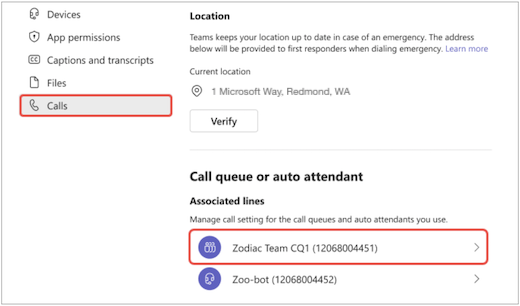
У розкривному меню привітання виберіть пункт "Не привітати", " Додати привітання" або "Відтворити аудіофайл ".
- Якщо ви вибрали "Відтворити аудіофайл", передайте аудіофайл у допустимих форматах.

- Якщо ви вибрали варіант "Додати привітання", введіть текст повідомлення.
- Якщо ви вибрали "Відтворити аудіофайл", передайте аудіофайл у допустимих форматах.
Виберіть команду Зберегти.
Змінення обробки винятків
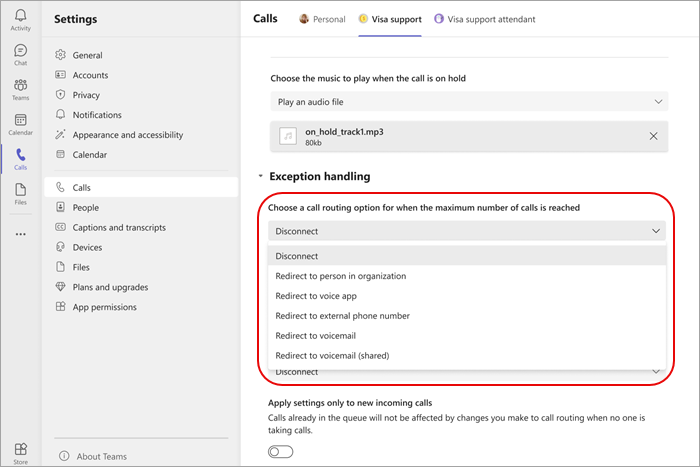
Виберіть, як потрібно обробляти відключені виклики, виклики, які перевищують максимальний час очікування, та інші параметри маршрутизації викликів залежно від певних обставин.
- Виберіть "Параметри та інше>" в Teams.
-
Виберіть виклики .
- Прокрутіть униз до розділу "Обробка винятків"
- Виберіть параметр маршрутизації викликів, коли досягнуто максимальної кількості викликів. Виберіть один із наведених нижче варіантів.
- Disconnect: відключає виклик.
- Переспрямування до особи в організації. Спрямуйте виклик певній особі.
- Переспрямування на зовнішній номер телефону: Задайте зовнішній номер телефону, на який потрібно переспрямувати.
- Переспрямування на голосову пошту: виберіть особисту голосову пошту, на яку потрібно переспрямувати.
- Переспрямування на голосову пошту (спільну): виберіть спільну голосову пошту, на яку потрібно переспрямувати.
Примітка.
У разі переспрямування викликів особі в організації має бути ввімкнуто голосовий зв'язок. Докладніше про ввімкнення голосового зв'язку див. у статті "Призначення ліцензій на надбудову Teams користувачам".
Настроювання параметрів автосекретаря
Автосекретарі дають змогу користувачам телефонувати у вашу організацію та переходити в системі меню, щоб спілкуватися з потрібними відділами, чергою викликів, відповідною особою або оператором.
Змінення привітань автосекретаря
Виберіть "Параметри та інше
>" в Teams.Виберіть виклики
.Виберіть лінію автосекретаря, яку потрібно змінити.
У розкривному меню привітання виберіть пункт "Не привітати", " Додати привітання" або "Відтворити аудіофайл ".
- Якщо вибрано " Відтворення аудіофайлу ", передайте аудіофайл у допустимих форматах
- Якщо вибрано параметр " Додати привітання ", введіть текст повідомлення.
Виберіть команду Зберегти.
Керування робочим часом
Визначайте, коли ваші черги викликів відкриті для прийому викликів.
Виберіть "Параметри та інше
>" в Teams.Виберіть "Виклики
>", "Керування справами та неробочий час".У верхній частині екрана відобразиться список вкладок. Виберіть настройку, якою хочете керувати.
Виберіть "Керування годинами".

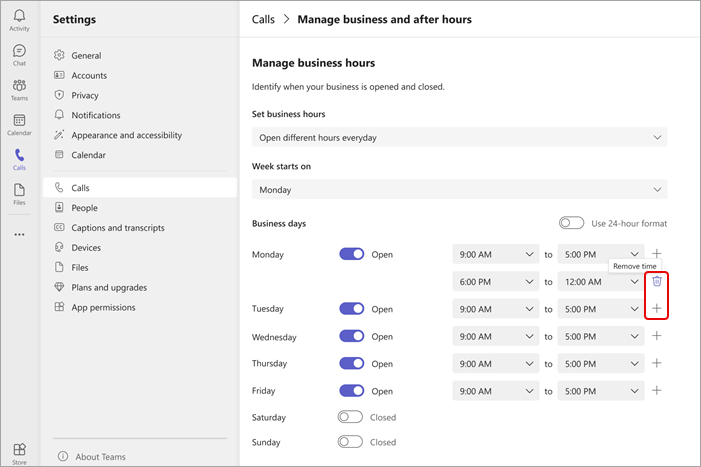
Виберіть сценарій, який найкраще підходить для вашої компанії: працювати за однаковим графіком щодня, різні години щодня або 24 години на добу.

За допомогою перемикачів укажіть, у які дні тижня ваша компанія відкрита або закрита.
Виберіть робочий час із розкривного меню для кожного дня.
Щоб видалити час, виберіть "Видалити час"
 . Щоб додати діапазон часу (наприклад, якщо ви закриті на обід), виберіть
Керування потоком виклику
Змініть параметри привітання та маршрутизації викликів, які надходять у робочий та неробочий час.
Потік виклику в робочий час:
Виберіть "Параметри та інше
>" в Teams.Виберіть "Виклики
>" Потік викликів для робочого часу.У верхній частині екрана відобразиться список вкладок. Виберіть вкладку "Черги", якою потрібно керувати.
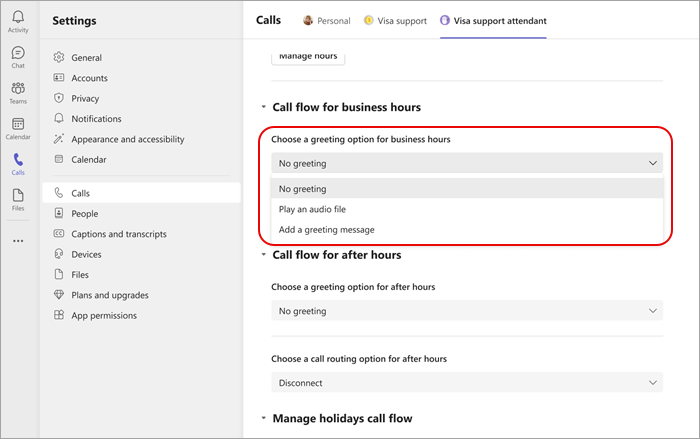
Виберіть варіант привітання для робочого часу. Виберіть " Не привітатися", " Відтворити аудіофайл" або "Додати привітання".
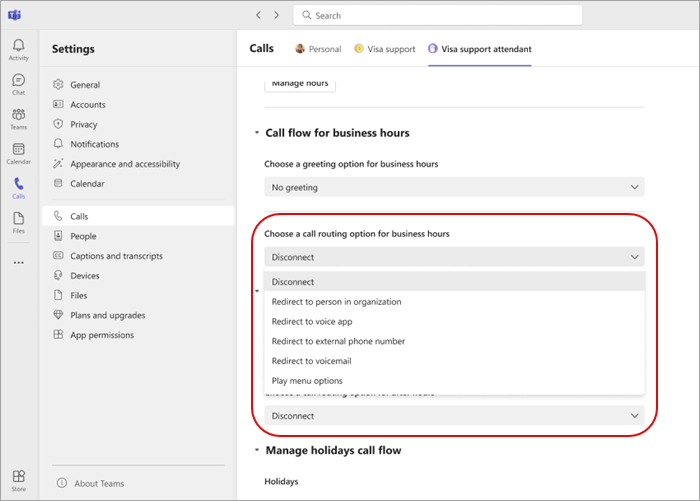
Виберіть варіант маршрутизації викликів для робочого часу. Виберіть один із наведених нижче варіантів.
- Відключити
- Переспрямування до особи в організації. Переспрямування виклику певній особі.
- Переспрямування на зовнішній номер телефону: Виберіть зовнішній номер телефону.
- Переспрямування на голосову пошту: переспрямування на спільну голосову пошту.
- Параметри меню відтворення: виберіть параметр привітання для параметрів меню. Додаткові відомості див. в статті "Налаштування автосекретарів: відтворити параметри меню".
Потік викликів у неробочий час
- Виберіть "Параметри та інше>" в Teams.
- Виберіть елемент "Виклики>" для потоку викликів у неробочий час.
- Виберіть варіант привітання для неробочого часу.
- Виберіть параметр маршрутизації викликів для неробочого часу.
Потік викликів для свят
- Виберіть "Параметри та інше>" в Teams.
- Вибір викликів>Потік викликів для неробочого часу>Керування святковим днем Потік виклику
- Щоб змінити відомості про свята для своєї організації, натисніть кнопку "Редагувати " поруч із кожним святом у списку.
- Виберіть варіант привітання для кожного свята.
- Виберіть варіант маршрутизації викликів для кожного свята.
Примітка.
Учасники команди не зможуть змінити дати свят, якщо вони не уповноважені вносити зміни до кожного автосекретаря, який посилається на розклад свят.
Керувати параметрами меню
Настройте потік виклику для кожного номера на цифровій панелі, щоб відповідним чином перенаправляти виклики. Ви можете вибрати спрямування викликів автосекретарям, чергам викликів, зовнішнім номерам, певній особі або переходити до голосової пошти.
- Виберіть "Параметри та інше>" в Teams.
-
Виберіть пункт "Виклики>автосекретаря".
- У верхній частині екрана відобразиться список вкладок. Виберіть вкладку Черга для керування.
- Виберіть параметри меню "Керування ", щоб змінити настройки для кожного номера цифрової клавішної панелі.
- Виберіть " Додати новий варіант", щоб створити нові варіанти маршрутизації.
Примітка.
Учасники команд і керівники не можуть змінювати голосові команди або параметри оператора. Їх може змінити лише ваш ІТ-адміністратор.