
За допомогою центру робочого стола Teams можна швидко перевірити наявність вільного місця й зарезервувати його, прибувши до офісу. Центр Teams – це пристрій із сенсорним екраном, що встановлюється на столі, що можна зарезервувати . На ньому відображається доступність, майбутні бронювання та параметри керування бронюванням безпосередньо з сенсорного екрана.
У цій статті:
Примітка.
Ваша організація повинна настроїти стіл і пов'язаний із ним пристрій, перш ніж його можна буде використовувати.
Підключіться до центру Teams для локального відділення, щоб негайно зарезервувати столик
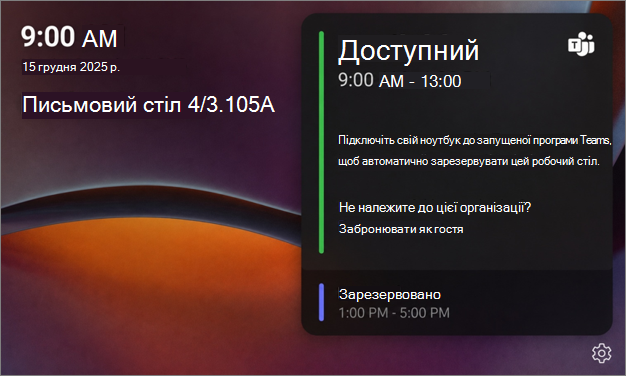
У центрі настільних служб Teams відображаються поточні дата, час, ім'я столу, стан доступності та будь-які майбутні бронювання.
- Перевірка наявності столів, які можна зарезервувати
- Переглянути майбутні бронювання
- Зарезервувати робоче місце
- Перевірте розклад робочого столу
- Керування наявним резервуванням
- Подовження або завершення резервування
Перевірка наявності письмового столу
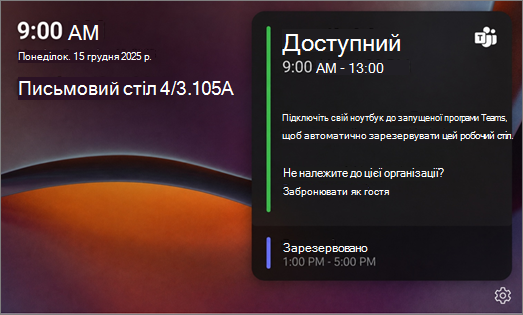
Якщо письмовий стіл доступний, світлодіодний індикатор концентратора столу світиться зеленим, вказуючи на те, що стіл можна зарезервувати. Перегляньте календар центру столів, щоб перевірити доступність стола на цей день.
Якщо на столі, який можна зарезервувати, немає центру в Teams, дізнайтеся, як використовувати столи, які можна зарезервувати, у Microsoft Teams.
Резервування робочого столу за допомогою настільного центру Teams
Щоб зарезервувати доступне місце, виконайте такі дії:
- Переконайтеся, що на ноутбуці відкрито Microsoft Teams.
- Підключіть ноутбук до кабелю концентратора столу. У центрі настільних служб Teams повідомлять, чи зарезервовано робочий стіл, чи він недоступний.
- Після цього центр обслуговування буде оновлено, щоб відобразити ваше бронювання. Це може зайняти до 2 хвилин після відображення сповіщення програми Teams.
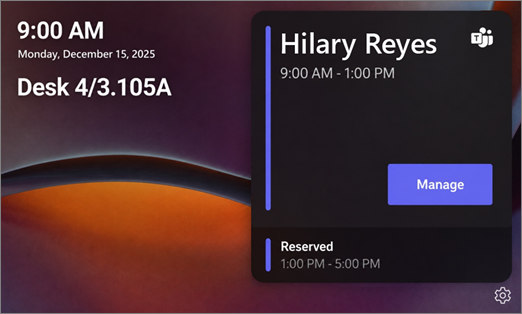
- Ви можете скористатися кнопкою "Керувати" на сенсорному екрані центру робочого столу, щоб продовжити або скасувати бронювання.
Резервування столика як гість
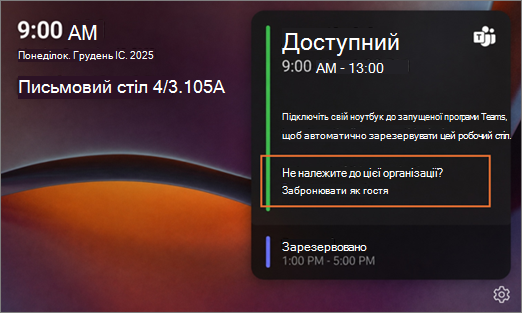
Якщо ви приїжджаєте з іншої організації та не належите до організації, пов'язаної з вашим столом, ви можете зарезервувати робочий стіл як гість. Щоб зарезервувати номер як гість:
- Підключіть ноутбук до кабелю концентратора, якщо хочете використовувати периферійні пристрої столу (монітор, мишу, клавіатуру тощо).
- У центрі настільних команд виберіть "Зарезервувати як гість".
- Перегляньте підтвердження: "Використовуйте цей елемент, лише якщо ви не належите до клієнта цієї організації".
- Натисніть кнопку OK.
Примітка.
Після підтвердження бронювання гостя в центрі Teams замість імені особи відображатиметься зарезервоване місце.
Обмеження на бронювання гостей
Залежно від того, коли зроблено бронювання, гості обмежені на певні години.
З 8:00 до 17:00:
- Якщо ви входите як гість, бронювання буде автоматично заброньовано до 17:00, якщо пізніше того ж дня немає іншого бронювання.
- Якщо інше бронювання починається пізніше того ж дня, ваше бронювання завершиться за 15 хвилин до наступного.
Поза часом з 8:00 до 17:00:
- Бронювання триває дві години.
Переглянути майбутні бронювання
Резервації, створені за допомогою Microsoft Places, відображаються в календарі центру "Робочий стіл". Якщо у вас є бронювання місця, у вікні бронювання з'явиться кнопка "Керувати ".
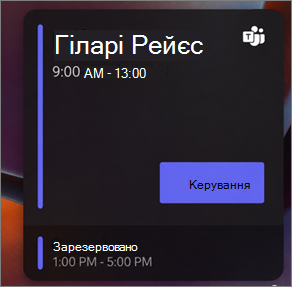
Керування резервуванням у центрі Teams для настільних пристроїв
- Виберіть пункт "Керувати ", щоб переглянути параметри керування бронюванням.
- Залежно від вашого бронювання, ви можете перевірити або продовжити бронювання.
Взяття на редагування з центру Teams для настільних версій
Коли ви закінчите користуватися стійкою до закінчення бронювання, перевірте, щоб інша особа могла зробити бронювання.
- У центрі Teams для настільних відділень виберіть "Керувати".
- Натисніть кнопку "Оформити замовлення".
Бронювання буде видалено, і місце стане доступним для інших користувачів.
Подовжити резервування
Якщо є додатковий час, ви можете продовжити бронювання. Доступні варіанти розширення відображаються з кроком у дві години.
- Натисніть Керування.
- Виберіть "Продовжити резервування".
- Виберіть новий час завершення.
Примітка.
Якщо до початку наступного бронювання залишилося менше 2 годин, центр автоматично подовжує термін бронювання до 15 хвилин до початку наступного бронювання.
Реєстрація в бронюванні
Щоб перевірити це, підключіть ноутбук до кабелю концентратора Teams під час роботи Microsoft Teams. У Microsoft Teams з'явиться сповіщення про те, що робочий стіл зареєстрований і готовий до роботи. Після реєстрації на екрані центру Teams відобразиться ваше ім'я та час резервування.
Ви також можете зареєструватися за допомогою електронного листа про реєстрацію, надісланого на початку бронювання.
Важливо
Наразі кнопка реєстрації не відображається в центрі Teams для реєстрації, навіть якщо для бронювання потрібне зареєструватися.
Обмеження стану столу за допомогою Microsoft Places
Якщо робочий стіл налаштовано як призначений або недоступний у Microsoft Places, його не можна зарезервувати через концентратор Teams. Наразі ці стани не відображаються в центрі "Робочий стіл". Якщо ви підключите ноутбук, Teams сповістить про те, що стіл недоступний або призначений іншому користувачу.
Відкрити параметри центру Teams для перегляду інформації про пристрій
Торкніться меню  центрі Teams для настільних операцій, щоб відобразити:
- Звітування про проблему
- Інформація
- Відомості про пристрій
- Параметри спеціальних можливостей
- Перезавантаження пристрою
- Політика конфіденційності
Докладніше
Використання столів, які можна зарезервувати, у Microsoft TeamsВикористання режиму кімнати для наради в Microsoft Teams