
T Кімнати Microsoft Teams організації дають змогу проводити наради, на яких учасників у кімнаті можна ідентифікувати за допомогою транскрибування в реальному часі.
Під час наради всі учасники можуть легко побачити, хто й що говорить, а в розшифровці після наради визначено учасників як віддалено, так і тих, хто перебуває в кімнаті, крім тих, хто побажав не називати імена. Без розпізнавання динаміка аудіо буде пов'язано з кімнатою в нотатках ШІ.
У цій статті
Налаштування цифрового голосового профілю
Досвід роботи в кімнаті з розпізнаванням динаміка та без нього
Ідентифікація себе в розшифровці наради
Вимкнення розпізнавання динаміка
Забезпечення конфіденційності та безпеки ваших даних
Налаштування цифрового голосового профілю
Щоб налаштувати голосовий профіль, можна скористатися класичною версією Teams на пристрої з Windows або Mac.
Примітка.
Незалежно від мови, для якої настроєно голосовий профіль, ви все одно можете брати участь у нарадах, де розмовляють іншою мовою.
Перед створенням голосового профілю переконайтеся, що ваша мова підтримується в Teams. Докладніше див. у розділі "Створення профілю розпізнавання Microsoft Teams ".
Досвід роботи в кімнаті з розпізнаванням динаміка та без нього
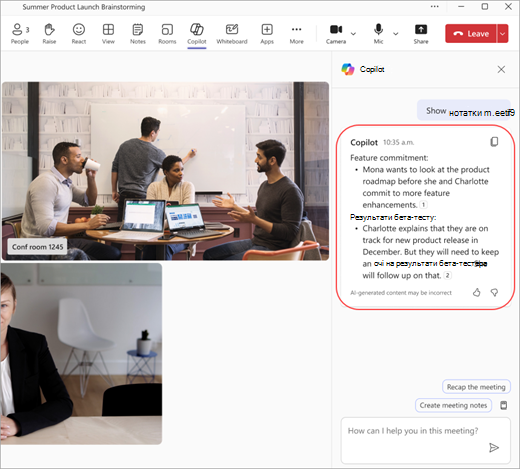 Після налаштування розпізнавання доповідачів кожен із учасників конференц-зали буде називатися на ім'я в нотатках штучного інтелекту.
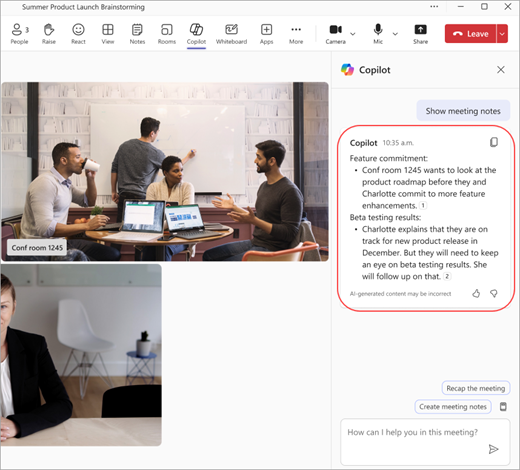 Якщо розпізнавання динаміків не налаштовано, аудіо буде пов'язано з кімнатою в нотатках ШІ.
Примітка.
- Якщо ви приєднуєтеся з кімнат, які не Кімнати Microsoft Teams, виберіть "Звук кімнати" у вікні попереднього приєднання. Якщо налаштувати розпізнавання голосу, у транскрипції та нотатках ШІ вас буде вказати ваше ім'я.
- Якщо ваш голосовий профіль недоступний на вкладці "Розпізнавання" в настройках і вас не вказують у транскрибуваннях, повторно зареєструйте свій голосовий профіль.
Ідентифікація себе в розшифровці наради
Виконайте наведені нижче кроки, щоб переконатися, що вас правильно визначено в стенограмі наради.
- У транскрипті наради знайдіть те, що ви сказали. Якщо голосовий профіль не настроєно, ви відображатиметесь як доповідач 1,2 (ім'я кімнати ).
- Виберіть "Визначити доповідача".
- Вам буде запропоновано оновити всі екземпляри Speaker 1,2 (ім'я кімнати) на своє ім'я. Виберіть "Лише поточний " або "Оновити всі". Транскрипт буде оновлено відповідним чином.
- Щоб скасувати ідентифікацію, виберіть "Вилучити мене " біля вашого імені в розшифровці.
Примітка.
У транскрипті наради ви можете ідентифікувати лише себе, а не інших учасників.
Неправильне розпізнавання
У деяких випадках учасники наради можуть ідентифікуватися неправильно. Якщо елемент позначено неправильно, будь-який користувач може це виправити.
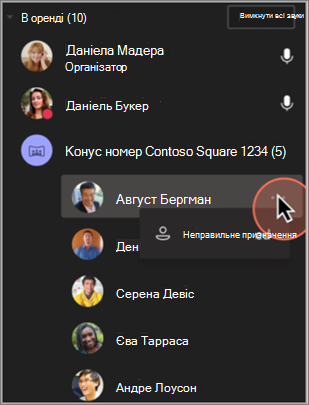
- У розділі «Учасники» особа, яку розпізнали неправильно, буде перелічена під заголовком конференц-залу.
- Поруч з ім'ям користувача натисніть кнопку
 Більше>неправильно розпізнано.
Ця дія перетворить учасника на гостя на час наради.
Увімкнення або вимкнення розпізнавання людей
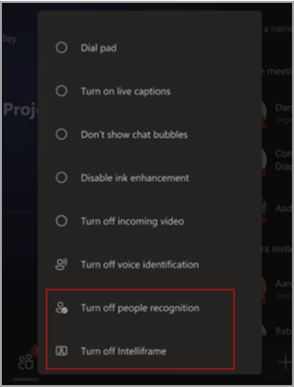
Функцію розпізнавання людей можна вимкнути для певної наради.
- Виберіть " Додатково на консолі Кімнати Microsoft Teams.
- Виберіть пункт "Вимкнути розпізнавання користувачів".
Вимкнення розпізнавання доповідачів під час наради
Ви можете вимкнути розпізнавання доповідачів під час наради для всіх користувачів консолі кімнати Microsoft Teams.
Після приєднання до наради виберіть Додаткові параметри в нижній частині консолі та виберіть Вимкнути ідентифікацію голосу.
Примітка.
У сценаріях BYOD (принесіть власний пристрій) після приєднання до наради та початку транскрибування або записування можна вимкнути розпізнавання доповідача, вибравши елемент "Додаткові параметри" > з трьома крапкамиЗапис і транскрибування>Припинити голосовий ідентифікатор для цієї кімнати.
Підтримувані регіони та мови
Інтелектуальний динамік доступний у всіх країнах і регіонах.
Мови голосової реєстрації залежать від мови інстальованої програми Teams. Нижче наведено доступні локалізовані версії.
| Мова | Країна або регіон | Ідентифікатор культури |
|---|---|---|
| Арабська | Об’єднані Арабські Емірати | ar-ae |
| Арабська | Саудівська Аравія (المملكة العربية السعودية) | ar-sa |
| Болгарська | Болгарія | bg-bg |
| Каталонська | Каталонія | ca-es |
| Китайська (спрощене письмо) | Китай | zh-cn |
| Китайська | Гонконг | zh-hk |
| Китайська | Тайвань | zh-tw |
| Хорватська | Хорватія | hr-hr |
| Чеська | Чеська Республіка | cs-cz |
| Данська | Данія | da-dk |
| Нідерландська | Бельґія | nl-be |
| Нідерландська | Нідерланди | nl-nl |
| Англійська | Австралія | uk-au |
| Англійська | Канада | uk-ca |
| Англійська | Індія | реєстрація |
| Англійська | Нова Зеландія | uk-nz |
| Англійська | Сполучене Королівство | uk-gb |
| Англійська | Сполучені Штати | uk-ua |
| Естонська | Естонія | et-ee |
| Фінська | Фінляндія | fi-fi |
| Французька | Канада | ФР-КА |
| Французька | Франція | fr-fr |
| Німецька | Німеччина | de-de |
| Німецька | Швейцарія | de-ch |
| Грецька | Греція | el-gr |
| Іврит | Ізраїль | he-il |
| Хінді | Індія | Він-ін |
| Угорська | Угорщина | hu-hu |
| Індонезійська | Індонезія | id-id |
| італійська | Італія | it-it |
| японська; | Японія | ja-jp |
| Корейська | Корея | ko-kr |
| Латвійська | Латвія | lt-lt |
| Литовська | Литва | lv-lv |
| Норвезька | Норвегія | nb-no |
| Польська | Польща | pl-pl |
| Портуґальська | Бразілія | pt-br |
| Портуґальська | Португалія | pt-pt |
| Румунська | Румунія | ro-ro |
| Російська | Росія | ru-ru |
| сербська | Сербія | СР-РС |
| Словацька | Словаччина | sk-sk |
| Словенська | Словенія | sl-si |
| Іспанська | Іспанія | es-es |
| Іспанська | Мехіко | ES-MX |
| Шведська | Швеція | sv-se |
| Тайська | Таїланд | th-th |
| Турецька | Туреччина | tr-tr |
| Українська | Україна | uk-ua |
| В’єтнамська | Вʼєтнам | vi-vn |
| Уельська | Сполучене Королівство | cy-gb |
Примітка.
Ми активно розширюємо мовну підтримку в різних регіонах. Якщо основна мова Teams відсутня в таблиці вище, незабаром ви автоматично перейдете на найближчу доступну мову на основі мовної та регіональної подібності. Тим часом, будь ласка, вручну виберіть мову зі списку, що наразі підтримується.
Забезпечення конфіденційності та безпеки ваших даних
Корпорація Майкрософт надзвичайно серйозно ставиться до вашої конфіденційності та безпеки. Ми прагнемо забезпечити обробку ваших даних із дотриманням найвищих стандартів захисту та прозорості.
Ви маєте повний контроль: Ви маєте право вирішувати, як використовуватимуться ваші дані. Щоб надавати свої дані, спочатку потрібно зареєструватися та приєднатися. Для будь-якого використання ваших даних потрібна ваша згода. Перегляньте огляд реєстрації обличчя та голосу, якщо у вас є запитання щодо використання та зберігання даних голосового профілю.
Інформована згода. Ви надаєте чітку згоду на використання своїх даних, гарантуючи, що завжди контролюєте особисту інформацію.
Відмова від будь-якого часу та видалення даних: Ви можете в будь-який час відкликати згоду та припинити використання своїх даних. Якщо скасувати реєстрацію, ваші дані буде видалено, завдяки чому вони більше не зберігатимуться та не використовуватимуться.
Де зберігаються дані? Ваші дані зберігаються в тому ж регіоні, що й дані Microsoft Teams, що забезпечує дотримання регіонального суверенітету даних і правил конфіденційності.
Безпечне сховище в Microsoft Cloud. Дані, як-от голосові підписи для функцій кімнат для нарад, надійно зберігаються в клієнті організації в хмарі Microsoft і локально на пристрої користувача для ізоляції голосу. Керування цими даними здійснюється відповідно до суворих стандартів захисту даних корпорації Майкрософт.
Доступ до даних. Доступ до даних суворо регулюється в корпорації Майкрософт і підтримується суворими протоколами безпеки, які забезпечують конфіденційність і не дозволяють передавати ці дані третім особам.
Запитання й відповіді
Чому мене не ідентифікують? Я налаштував свій голосовий профіль, і моє мовлення чітко транскрибується.
Після наради спробуйте оновити свій голосовий профіль.
Які вимоги існують для запрошення учасників наради використовувати інтелектуальні динаміки?
Кожного учасника наради потрібно запрошувати окремо, за вихідним запрошенням або через переслане запрошення.
Для чого використовується голосовий профіль?
Ваш голосовий профіль використовуватиметься лише способом, на який ви вже дали згоду. Корпорація Майкрософт не використовуватиме ваш голосовий профіль без вашого дозволу.
Яка максимальна кількість осіб у списку запрошених?
Кількість запрошених на нараду осіб не обмежено. Однак, якщо голоси запрошених учасників перевищують 50, голосова ідентифікація не працюватиме. Будь ласка, обмежте кількість запрошених із зареєстрованим голосом до 50.
Коли мій голосовий профіль буде видалено?
Ваш голосовий профіль буде видалено через рік невикористання.
Що робити, якщо немає доступу до певних функцій?
Якщо вам не вдається отримати доступ до певних функцій, зверніться до свого ІТ-адміністратора. Докладні відомості див. у статті "Керування елементами керування технологією розпізнавання голосу для інтелектуального динаміка"
Бажаєте дізнатися більше? Перегляньте документ реєстрації обличчя та голосу , якщо у вас є запитання щодо використання та зберігання даних голосового профілю.