
Ви можете об'єднувати виклики в Teams кількома різними способами.
Здійснення нового виклику та об'єднання його з наявним
Під час приватного або групового виклику може виникнути потреба поставити доречне запитання комусь іншому.
Під час першого виклику можна здійснити ще один виклик. Під час підключення другого виклику його можна об'єднати з першим.
Примітка.
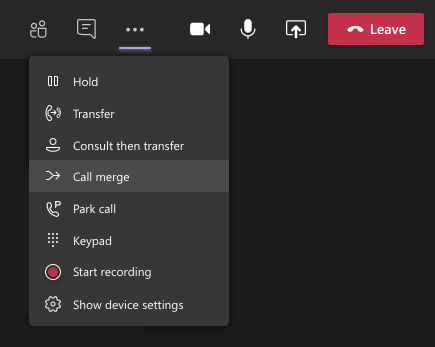
Перший виклик автоматично переводиться в режим утримання під час здійснення наступного. Або перейдіть до елементів керування викликами та виберіть пункт "Додаткові дії"  > з трьома крапкамиУтримуйте її, щоб виконати цю дію, перш ніж здійснити наступний виклик.
Після встановлення з'єднання другого виклику перейдіть до елементів керування викликами та виберіть пункт Додаткові дії> з трьома крапкамиОб'єднання викликів .
.
Об'єднання вхідного виклику з наявним
Під час виклику в Teams ви можете отримати виклик від іншого користувача або групи й вирішити об'єднати новий виклик з тим, який ви вже здійснюєте.
Коли ви приймаєте новий виклик, інший автоматично переводиться в режим утримання. Після цього можна об'єднати новий виклик із першим.
Перейдіть до елементів керування викликами та виберіть пункт "Додаткові дії> з трьома крапкамиОб'єднання викликів .
Консультації та об'єднання виклику з нарадою
Під час наради Teams може знадобитися швидко порадитися з кимось, перш ніж запросити його до розмови.
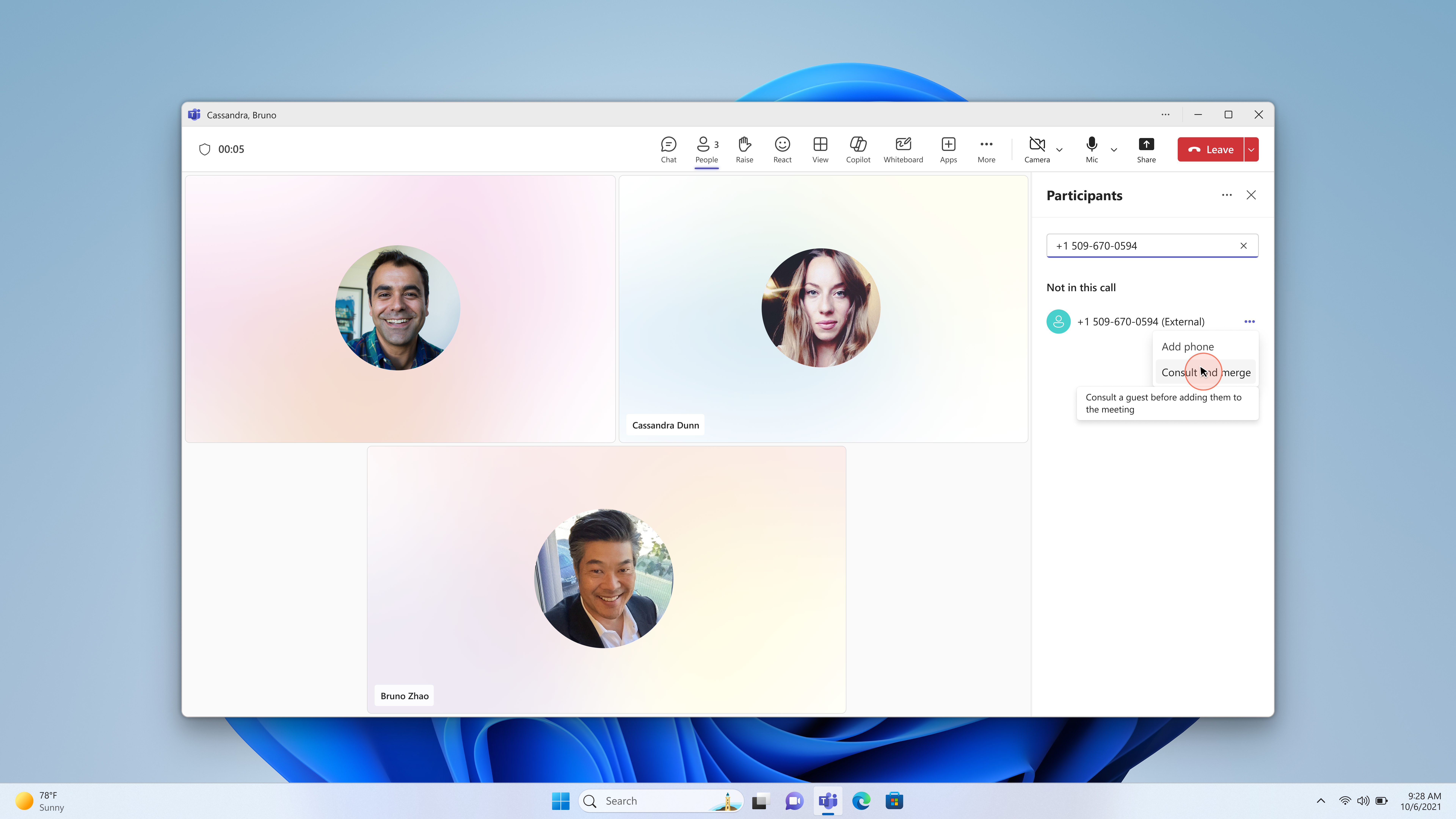
Можна безпосередньо з наради зробити консультативний виклик, поговорити з особою наодинці, а потім об'єднати виклик із нарадою, коли все буде готово.
- На вкладці People наради введіть номер телефону або знайдіть контакт у полі "Запросіть учасника" чи наберіть номер.
- Виберіть пункт "Додаткові дії " (...) >Консультуйтеся та об'єднуйтеся.
- Зверніться до особи, яка бере участь у розмові. Коли будете готові запросити їх на нараду, виберіть "Об'єднати".
Після об'єднання учасник з'явиться у списку наради, і звук продовжиться для всіх учасників.
Порада. Якщо вам потрібно зв'язатися з кимось, хто стоїть за IVR або автосекретарем, під час виклику виберіть піктограму цифрової клавішної панелі , щоб надіслати сигнали DTMF (0–9, *, #) і переміщатися по меню. Цифрова клавішна панель доступна лише під час розмови - після об'єднання вона більше не відображається.
Примітка.
- Функція злиття викликів недоступна для викликів на спільну лінію, які здійснюють керівник і представники.
- За допомогою функції об'єднання викликів можна додати користувача, який стоїть за допомогою інтерактивного автовідповідача, до групового виклику: здійсніть новий виклик тет-а-тет, скористайтеся цифровою клавішною панеллю DTMF, щоб зв'язатися з цільовим користувачем, а потім об'єднайте виклик із наявним або груповим викликом.
- Щоб отримати консультацію та об'єднати виклик із нарадою, організатор наради повинен мати ліцензію на використання аудіоконференцій або ліцензію ТМЗК. Події, вебінари та зібрання не підтримуються.
- Цифрова клавішна панель доступна лише під час консультаційного дзвінка. Після об'єднання викликів цифрова клавішна панель більше не відображатиметься.