

Налаштуйте параметри викликів у Microsoft Teams для роботи або навчального закладу, щоб керувати представниками, налаштовувати повідомлення голосової пошти тощо. Докладні відомості про керування параметрами викликів у безкоштовній версії Teams див. у статті "Виклики та наради в Безкоштовна версія Microsoft Teams".
Доступ до налаштувань викликів
Щоб отримати доступ до параметрів викликів у Teams:
- Виберіть "Параметри та інше
 поруч із вашим аватаром у верхній частині Teams.
 - Натисніть Параметри
 .
. - Go to Calls
 .
.
Додавання та видалення представників
Представники – це довірені люди, які можуть здійснювати та приймати виклики від вашого імені.
Примітка.
Щоб дізнатися більше про представників, відвідайте сторінку "Поділитися телефонною лінією з представником у Microsoft Teams".
- Щоб додати чи видалити представників або змінити їхні настройки та дозволи, виберіть "Настройки та інше". >
 > трибаВиклики
 » .
» . - У розділі "Керування представниками" виберіть пункт "Додати представника".
- Почніть вводити ім'я контакту, якого потрібно додати як представника, і виберіть його з розкривного списку.
Додавши користувача як представника, ви побачите його настройки дозволів. За потреби можна дозволити представникам здійснювати та отримувати виклики від вашого імені, а також дозволити їм змінювати параметри викликів і делегування. Щоб видалити його як представника, виберіть команду "Видалити " поруч із його іменем.
Змінення стандартного мікрофона, динаміка або камери
Щоб вибрати мікрофон, динамік і камеру, які Teams використовуватиме для викликів і нарад, виберіть "Параметри та інше" >Параметри> із зображенням трибаПристрої .
.
У розділі "Параметри звуку " виберіть динамік і мікрофон, які Teams має використовувати за замовчуванням.
У розділі "Параметри> відео" виберіть камеру, яку має використовувати Teams, і перегляньте відео цієї камери.
Якщо до комп'ютера підключено кілька сертифікованих пристроїв, установіть один із них як додатковий дзвінок , щоб він дзвонив у разі надходження виклику.
Тестовий виклик
Щоб здійснити тестовий виклик, виберіть "Настройки та інше" >Настройки>пристроїв .
.
У розділі "Настройки аудіо" виберіть пункт "Здійснити тестовий виклик".
Під час пробного виклику ви побачите стан роботи мікрофона, динаміка й камери. Дотримуйтеся вказівок від Test Call Bot і запишіть коротке повідомлення. Повідомлення відтворюється. Після цього ви отримаєте підсумок тестового виклику, і зможете перейти до настройок пристрою, щоб внести зміни.
Примітка.
- Ми видаляємо ваш тестовий запис одразу після дзвінка. Корпорація Майкрософт не зберігає та не використовує їх.
- Функція пробного виклику наразі доступна лише в класичній програмі Teams для Windows і Mac.
Настроювання правил автовідповідача
Щоб настроїти правила автовідповідача, виберіть "Настройки та інше" >Настройки> трибаКнопка .
Виберіть, як Teams має обробляти ваші вхідні виклики, у розділі " Обробка викликів і їх переадресація".
Примітка.
Докладні відомості про перенаправлення викликів і налаштування правил автовідповідача див. у статті "Перенаправлення викликів, групи викликів і одночасний дзвінок у Microsoft Teams".
Настроювання параметрів голосової пошти
Щоб змінити настройки голосової пошти, виберіть "Настройки та інше" >> «Виклики» .
Усі параметри голосової пошти можна знайти в розділі "Керування голосовою поштою". Привітання голосової пошти
Щоб записати нове привітання для голосової пошти, виберіть пункт Записати привітання та дотримуйтеся вказівок із записування повідомлення.
Виберіть мову привітання за замовчуванням і виберіть спосіб перенаправлення виклику на голосову пошту, вибравши його з розкривного меню.down.
Настройте настроєне привітання за допомогою синтезу мовлення , ввівши привітання в текстове поле. Якщо ви записали привітання, воно перевизначає цей параметр.
Керуйте голосовою поштою за відсутності на робочому місці , вибравши час відтворення привітання. У текстове поле також можна ввести власне привітання "Не на роботі".
Правила відповіді на виклик
Щоб змінити спосіб оброблення викликів, що надходять на голосову пошту, див. статтю "Правила відповіді на виклик". За замовчуванням Teams відтворює привітання вашої голосової пошти та дозволяє абоненту записати повідомлення. Ось ще кілька варіантів:
- Дозволити абоненту записати повідомлення.
- Дозвольте абоненту записати повідомлення або переадресувати його комусь іншому.
- Завершення виклику без відтворення привітання.
- Відтворіть привітання та завершіть виклик.
- Переадресуйте виклик іншому користувачу.
Якщо вибрано варіант переадресації виклику, у розділі "Куди перенаправляти виклики?" вкажіть ім'я або номер, на який потрібно перенаправляти виклики.
Вибір способу відображення вхідних викликів
У великому або малому вікні можна переглядати вхідні виклики. Під час виклику можна змінювати розмір обох параметрів. Лише у великому вікні видно, коли ви або інший користувач вмикаєте текст у реальному часі (RTT) або субтитри.
Виберіть "Параметри та інше"  > "Три крапки" >"Параметри" Кнопка "Параметри"Кнопка .
У розділі Перегляд вхідних дзвінків виберіть Велике вікно або Маленьке вікно.
Вибір мелодій дзвінка
Щоб установити потрібні мелодії дзвінка, виберіть "Параметри та інше" поруч із вашим аватаром у верхній частині Teams, а потім виберіть "Параметри>" .
У розділі "Обробка викликів і їх переадресація" виберіть пункт "Вибір мелодії дзвінка ", щоб вибрати звукові сигнали для звичайних і перенаправлених викликів.
Однакові параметри мелодій дзвінка доступні на настільних комп'ютерах і мобільних пристроях. Мелодії дзвінка налаштовуються окремо для кожного пристрою, тому можна вибрати інший звуковий сигнал для настільного комп'ютера та мобільного пристрою.
Увімкнути/вимкнути сигнал очікування виклику
Звуковий сигнал очікування виклику – це функція телефону, яка зменшує нав'язливість звуку, коли ви розмовляєте та надходить другий виклик. Звуковий сигнал відтворюється кожні 5 секунд під час вхідного виклику.
Щоб увімкнути сигнал очікування виклику на настільному комп'ютері, виконайте такі дії:
Перейдіть до розділу "Настройки та інше"
 > трьох крапокЗнімок
 >Сповіщення та дії
 " . Увімкніть параметр "Відтворювати звуки, коли я зайнятий або на нараді".
Примітка.
У Teams Mobile (iOS і Android) сигнал очікування виклику ввімкнуто за замовчуванням.
Увімкнення режиму телетайпа (TTY)
Виберіть "Настройки та інше">Параметри> трибаСпеціальні можливості .
.
Установіть перемикач поруч із режимом телетайпа , щоб увімкнути або вимкнути його.
Увімкнення або вимкнення спливаючих вікон програми викликів у браузері
Якщо ІТ-адміністратор передбачив цю можливість, можна отримувати виклики через ТМЗК у сторонніх програмах, які автоматично відкриваються в браузері за замовчуванням.
Щоб налаштувати цей параметр у Teams:
Виберіть "Настройки та інше"
>>"Настройки" Кнопка "Параметри"Виклики .У розділі "Відкриття програм у браузері" ввімкніть або вимкніть перемикач.
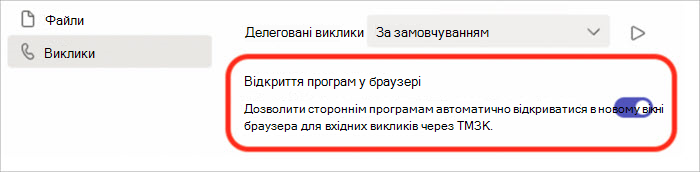
Примітка.
Цей параметр доступний, лише якщо його активував ІТ-адміністратор.
Керування заблокованими контактами
Щоб переглянути заблоковані номери та керувати ними, виберіть "Настройки та інше" >Кнопка> "Настройки" Кнопка " .
" .
Виберіть "Редагувати заблоковані контакти " в розділі "Заблоковані контакти ", щоб переглянути заблоковані номери та видалити їх зі списку.
Щоб блокувати анонімні виклики, установіть прапорець "Блокувати виклики без ідентифікатора абонента".
Примітка.
Анонімне блокування викликів зараз працює тільки для клієнтів прямої маршрутизації. Підтримка плану викликів з'явиться незабаром.
Керування сповіщеннями групи викликів
Вмикайте та вимикайте сповіщення групи викликів за допомогою меню швидких налаштувань у програмі "Виклики". За замовчуванням сповіщення групи викликів вимкнуто.
- Відкрийте програму "Виклики " в Teams.
- У нижній частині програми "Виклики" виберіть "У групах викликів [номер]".
- У групі викликів виберіть пункт Увімкнути сповіщення про виклик або Вимкнути сповіщення про виклики.
Щоб змінити додаткові параметри сповіщень, виберіть "Редагувати сповіщення".
Керування сповіщеннями черги викликів
Якщо ви агент черги викликів, ви можете вимкнути або ввімкнути сповіщення для кожної черги.
Перейдіть до >налаштуваньПараметри викликів та прокрутіть униз до пункту Черги викликів, щоб переглянути список черг. Щоб увімкнути або вимкнути сповіщення, клацніть перемикач поруч із кожною чергою.