

Ви можете вибрати когось із Teams своїм представником – особу, яка може приймати та здійснювати виклики від вашого імені. Додаючи представника, ви надаєте йому спільний доступ до своєї телефонної лінії, щоб він міг бачити та спільно використовувати всі ваші виклики.
Додавання представника або змінення його дозволів
Перейдіть до розділу "Параметри та інше"
 поруч із вашим аватаром у верхній частині Teams і виберіть "Параметри".
 > триба
  » .
» .У розділі "Керування представниками" виберіть пункт "Додати представника".
Примітка.
Якщо в параметрах немає параметрів делегування, можливо, ви не маєте ліцензії на корпоративний голосовий зв’язок або Business Voice. Також зверніть увагу, що змінення ліцензій набуде чинності протягом 24 годин.
Введіть ім'я потрібного представника в полі пошуку та виберіть його ім'я з розкривного меню.
Додаючи представника, ви зможете надавати йому різні дозволи. Установіть прапорці поруч із дозволами, які ви хотіли б мати.
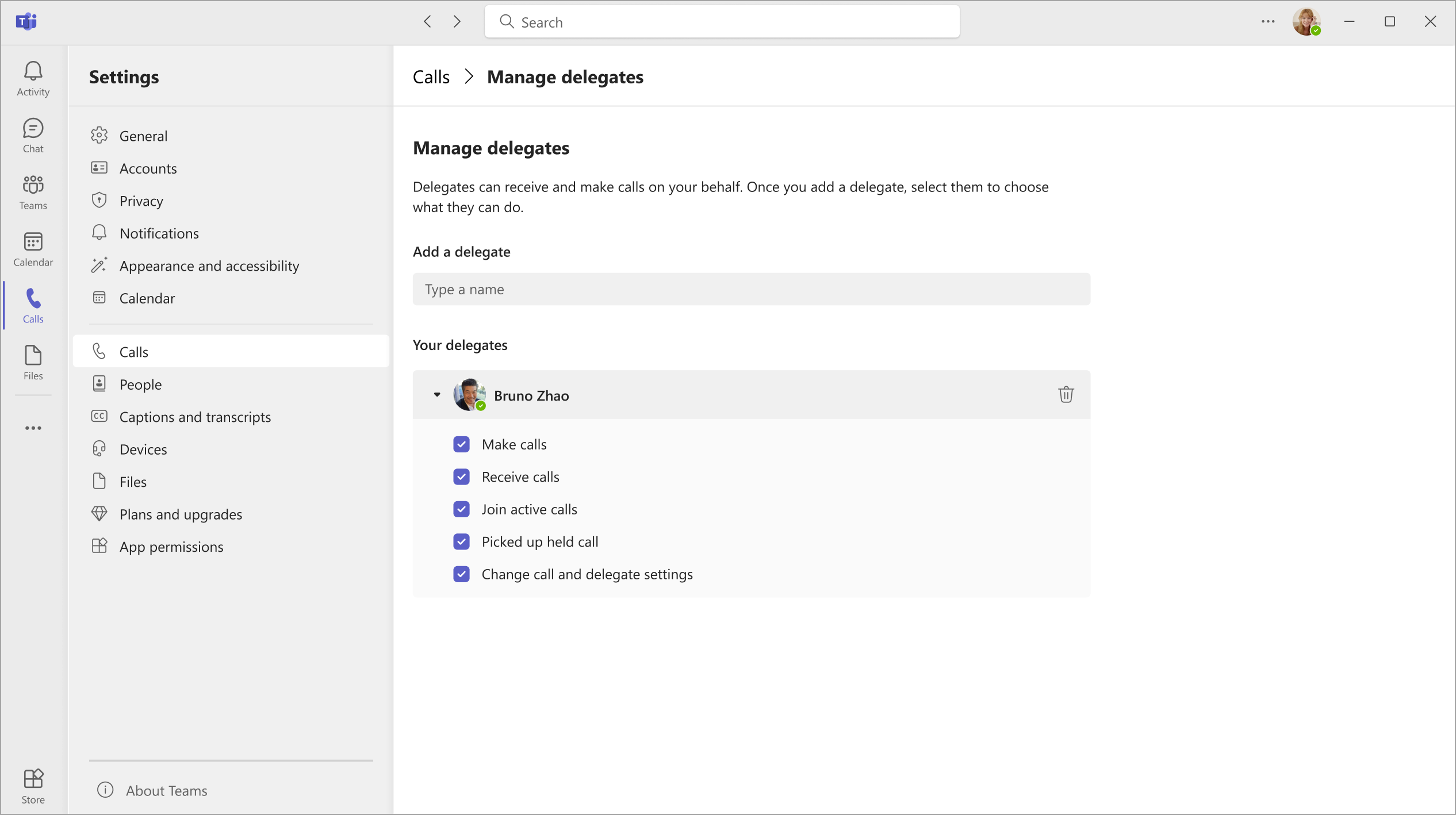
Представник отримає сповіщення про новий стан.
Новий представник з'явиться в списку представників. Цей список можна вибрати в параметрах перенаправлення викликів і одночасних дзвінків . Поверніться на головну сторінку параметрів
"Виклики", щоб настроїти перенаправлення викликів представникам у розділі "Обробка викликів і перенаправлення викликів".
Примітка.
- Представники можуть бачити, коли ви розмовляєте, і з ким вона перебуває.
- Будь-які виклики, зроблені або отримані вами або від вашого імені, можуть бути призупинені або відновлені вами або вашими представниками.
- Якщо встановити прапорець Змінити параметри виклику та представника , він зможе бачити ці дозволи для інших представників і вносити до них зміни.
Здійснення та отримання викликів у якості представника
Додавши вас як представника, ви можете здійснювати та отримувати виклики від імені іншої особи.
- Перейдіть до приватного чату з особою, якій хочете зателефонувати, або розпочинайте її.
- Або введіть номер на цифровій клавішній панелі та натисніть кнопку «Виклик
 ».
».

Майте на увазі, що будь-який делегатор (особа, яка призначила вас представником) завжди може бачити виклики, які ви здійснюєте та отримуєте від його імені.
Утримання викликів на умовах ліцензії (представник)
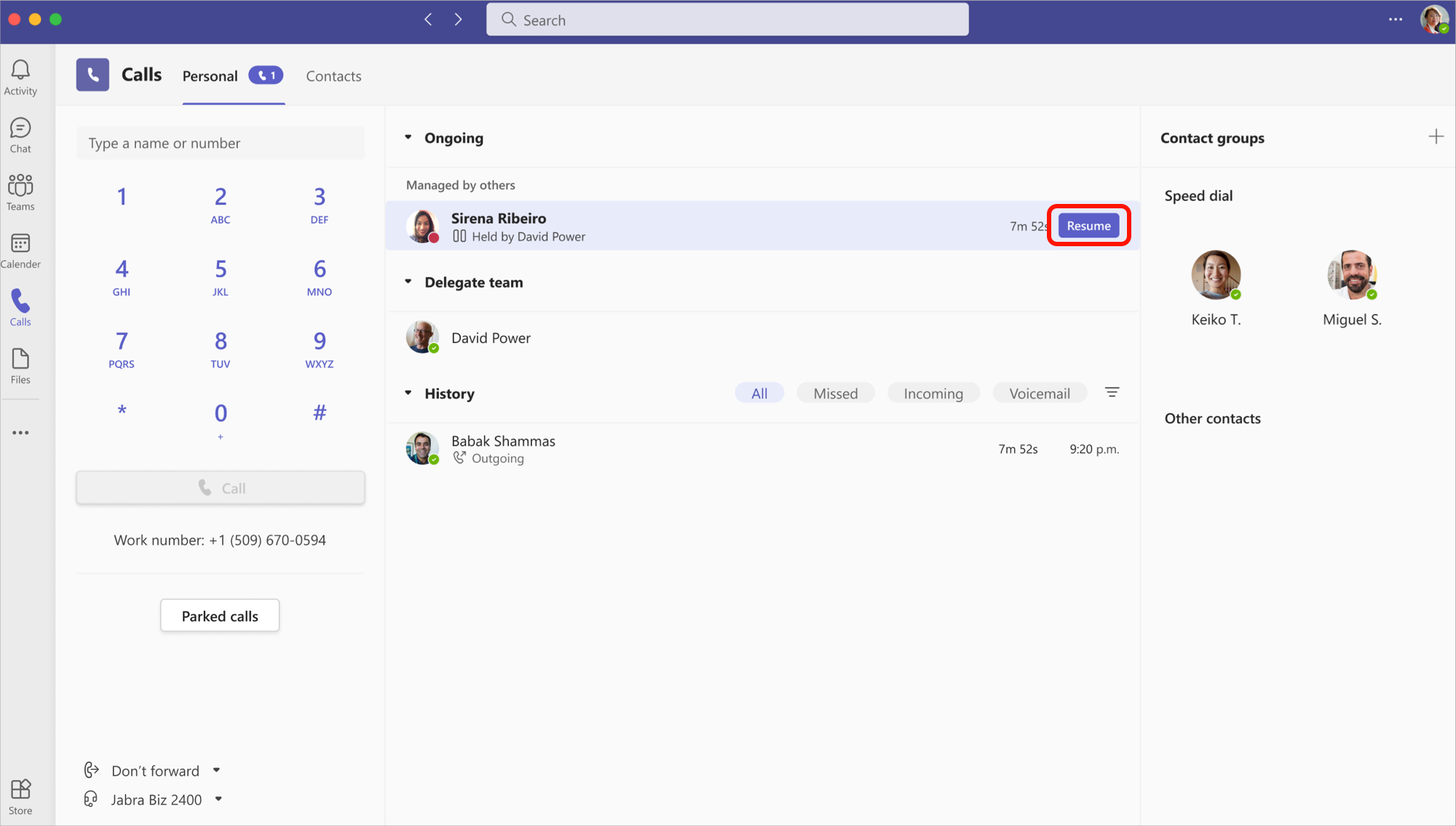
Представники також можуть утримувати виклики. Просто виберіть "Додаткові дії" у вікні виклику та натисніть кнопку "Утримувати".
Усі учасники виклику отримають сповіщення про те, що їх переведено в режим утримання, і ви або ваш представник можете продовжити виклик, натиснувши кнопку "Відновити". Представники можуть вимкнути цей дозвіл, знявши прапорець "Приймати утримувані виклики " в настройках представника.
Примітка.
Утримання музики на утриманні має бути ввімкнуто для утримання на спільному рядку.
Приєднання до активних викликів як представник або представник
Будь-хто з відповідними дозволами може приєднатися до активного виклику.
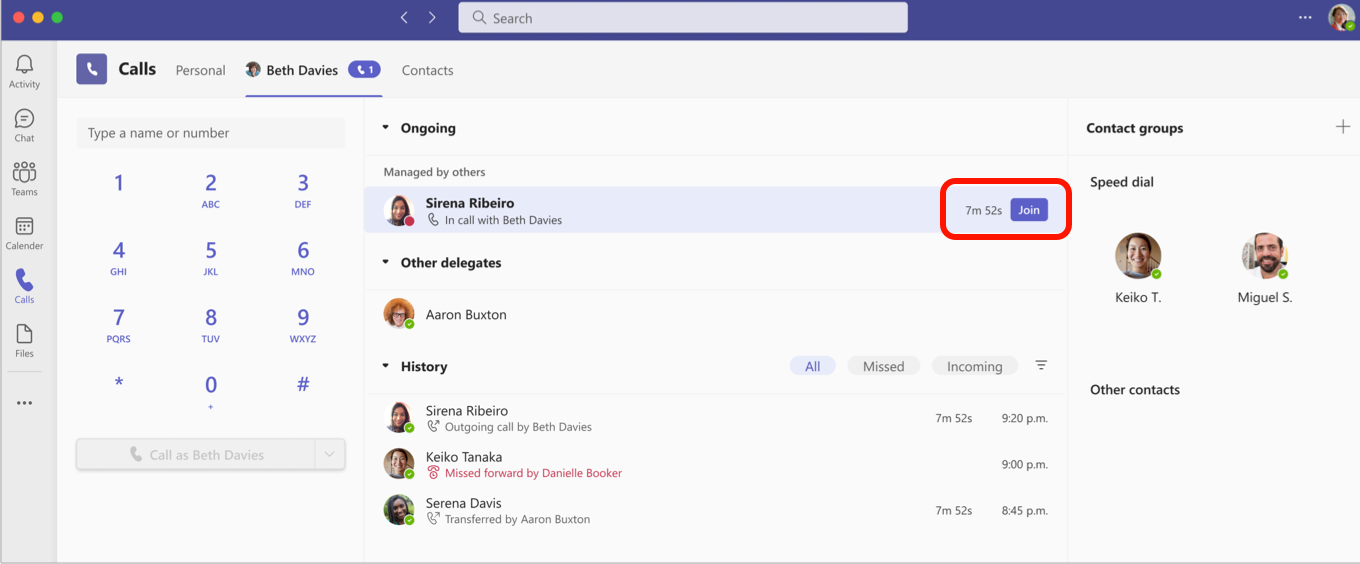
- Перейдіть до >Виклики" "Особистий", де ви побачите список активних викликів у розділі "Поточні".
- Натисніть кнопку "Приєднатися ", щоб приєднатися до виклику.
Примітка.
Приєднання до поточного виклику перетворить його на телефонну конференцію, а елементи керування викликом, такі як перенаправлення виклику, буде видалено.
Журнал викликів
Делегатори та представники можуть переглядати спільний журнал викликів делегованих викликів, здійснених або отриманих за допомогою спільної лінії делегування. У часовій шкалі історії викликів відображатиметься інформація про дзвінки, на які відповіли представники та представники або відповіли на них.
Примітка.
- Коли представник здійснює особистий виклик, використовуючи функцію виклику від імені особи, цей виклик залишається приватним і не відображається в поданні спільного журналу.
- Артефакти викликів, як-от записи та розшифровки, не відображатимуться в спільній історії.
- Видалення спільної історії не підтримується.
- Якщо делегування вимкнуто, подання спільного журналу буде видалено для всіх представників.
- Спільна голосова пошта не підтримується.
Змінення параметрів виклику та делегування делегування делегатів
Настройки делегатора відобразяться на вкладці поруч з вашою особистою вкладкою. Представники можуть керувати параметрами обробки та перенаправлення викликів, групою викликів і параметрами делегування викликів від імені представника.
Перейдіть до розділу "Параметри та інше" поруч із вашим аватаром у верхній частині Teams і виберіть "Параметри".> триба » .