

Виклики – це швидкий і ефективний спосіб спілкування в Teams. Нижче наведено стислий огляд того, що потрібно знати в програмі "Виклики", яка поєднує контакти, голосову пошту та історію викликів.
1. Зробити дзвінок з номером телефону або ім'ям
Якщо у вас налаштовано тарифний план , ви можете викликати будь-кого з Teams.
Щоб набрати номер із Teams, перейдіть до розділу викликів. На цифровій клавішній панелі введіть номер особи, якій потрібно зв'язатися. Потім виберіть Кнопка викликів . Щоб здійснити виклик за допомогою чийогось імені, перейдіть до розділу «Виклики » та введіть ім'я контакту на цифровій клавішній панелі.
Щоб здійснити груповий виклик, введіть кілька імен або номерів на цифровій панелі та натисніть "Виклики".
2. Переглядайте історію дзвінків і фільтруйте дзвінки
У центрі викликів відображається історія викликів. У ній відображається список минулих і пропущених викликів.
Щоб повернутися до пропущеного виклику, наведіть вказівник миші на контакт зі списку історії викликів і виберіть пункт "Додаткові дії"  > "Додаткові параметри" Кнопка "Додаткові параметри"Кнопка" . Ви можете спілкуватися з цим контактом, додавати його до швидкого набору, а також до своїх контактів – усе це в меню "Додаткові дії ".
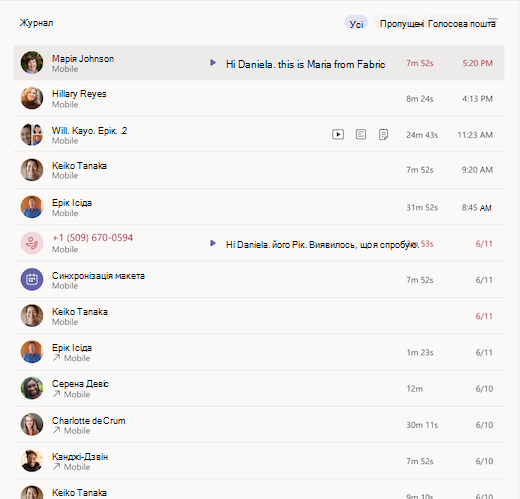
Щоб переглянути минулі й пропущені виклики та голосову пошту, виберіть відповідні фільтри у верхній частині списку історії викликів.

3. Отримуйте доступ до швидкого набору, контактів і зведень голосової пошти в одному місці
Ваші контакти швидкого набору відображаються праворуч від Teams, разом з усіма групами контактів і викликів, якими ви керуєте. Групи контактів упорядковують учасників групи, щоб допомогти вам знайти певних людей або зв'язатися з ними залежно від ролі чи команди. Щоб додати користувача до групи виклику, виберіть елемент "Додаткові дії", поруч з іменем групи контактів натисніть "Додаткові параметри" та виберіть пункт "Додати контакт".
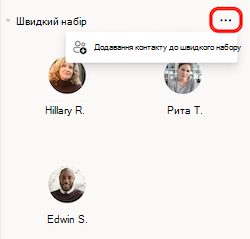
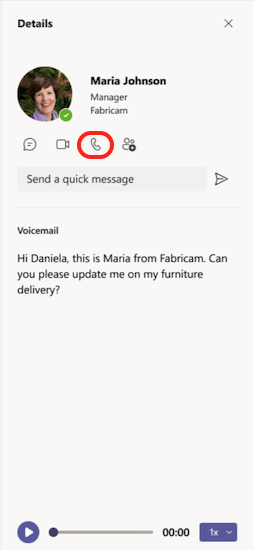
Ще один знайомий інструмент для максимально ефективного використання дзвінків – голосова пошта. Переглядайте підсумки та стенограми голосової пошти з правого боку Teams.
Передзвоніть співрозмовнику з голосової пошти, вибравши елемент "Додаткові дії поруч із його ім'ям або >"Передзвонити" " зі списку журналу викликів. Ви також можете вибрати кнопку "Виклик " у розділі контактних даних.
4. Переглядайте підсумки викликів за допомогою інтелектуального резюме
Резюме корисне, якщо ви пропустили частину виклику або вам потрібно підтвердити деталі пізніше. Замість того щоб просити інших про оновлення, ви можете швидко переглянути, що обговорювалося та які рішення було прийнято. Це заощаджує час і дозволяє всім бути на одній сторінці.
Якщо ваш виклик було записано або транскрибовано, Teams створить резюме, яке включає транскрипт, запис, нотатки і спільні файли. Це дає змогу легко надолужити пропущене, не відтворюючи весь виклик повторно.
Примітка.
Резюме доступне як для приватних, так і для групових викликів за протоколами VOIP і ТМЗК.
Доступ до функції "Резюме"
- Програма "Виклики": У програмі "Виклики" знайдіть кнопку " Вибірка ". Він відображається для викликів, які записано або транскрибовано.
- Спливаюче вікно резюме: Якщо натиснути кнопку "Вибірка ", відкриється спливаюча сторінка, схожа на наради.
- Можливості роботи в Інтернеті: В Інтернеті Recap відкриється в новій вкладці браузера.
- Кілька резюме: якщо виклик має кілька резюме, вони відображатимуться в програмі «Виклики» подібно до ланцюжків чату.
Інші функції
- Історія викликів: Функція резюме підтримує кілька повторень для викликів, включно із кількома записами.
- Підсумок лише транскрипту: Доступно для викликів через ТМЗК.
- Рекомендовані документи: Рекомендовані файли відображаються для всіх типів викликів.
- Сповіщення: Ви отримуватимете сповіщення про виклики за протоколом VOIP.
Докладніше: Резюме в Microsoft Teams
5. Керуйте налаштуваннями дзвінків
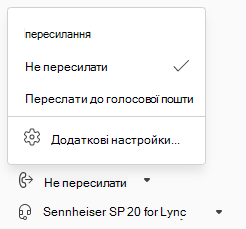
Налаштовуйте параметри викликів безпосередньо в функціоналі викликів. Щоб змінити підключений пристрій, виберіть його з розкривного меню в нижньому лівому куті інтерфейсу викликів. У цьому меню також можна керувати перенаправленням викликів і групами викликів.
Щоб дізнатися більше про те, як використовувати виклики в Teams, перегляньте статтю "Що потрібно знати про виклики в Microsoft Teams".