
Огляд
Мобільна телефонія Teams дає змогу залишатися на зв'язку незалежно від того, де ви знаходитесь. Ваш номер телефону з підтримкою SIM-картки також є телефонним номером Teams, що дає змогу безперешкодно відповідати на виклики та переміщувати їх між пристроями.
Примітка.
Служба Teams Phone Mobile доступна лише для номерів телефонів із підтримкою SIM-картки, наданих вашою компанією. Зверніться до ІТ-адміністратора, щоб дізнатися, чи доступна ця служба.
Початок
Під час першого налаштування мобільного пристрою Teams Phone важливо виконати наведені нижче дії.
- Відкрийте програму Teams і ввійдіть у систему.
Якщо ви вже ввійшли у свою мобільну програму Teams на пристрої iOS або Android:
а) Натисніть свій аватар.
б) Натисніть Параметри > виклику на вкладці Microsoft.
в) Виберіть Налаштування мобільних телефонів Teams.
- Відкрийте програму Teams і ввійдіть у систему.
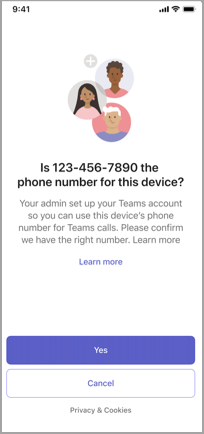
- З'явиться запит на підтвердження номера телефону.
- Вибирайте " Так ", лише якщо ви використовуєте наданий компанією мобільний пристрій Teams Phone Mobile із підтримкою SIM-картки.
Примітка.
Хоча цей запит може з'явитися під час входу на будь-який пристрій, вибирайте лише варіант "Так " на своєму мобільному пристрої Teams Phone. Під час входу в систему з програмою Teams на будь-якому іншому пристрої, будь то комп'ютер, планшет або інший мобільний телефон, завжди натискайте кнопку "Скасувати ", коли з'являється це повідомлення.
Функції
Мобільна телефонія Teams має низку унікальних функцій, які відрізняють її від класичних і мобільних версій програми Teams.
Один номер для всіх пристроїв
Ваш наданий компанією телефон із підтримкою SIM-картки ділитиме один номер із програмою Teams. Будь-який пристрій, на якому ви ввійшли у свій обліковий запис Teams, дзвонитиме одночасно, коли ви отримуєте виклик, і ви можете відповісти на нього безпосередньо в стандартній програмі для дзвінків телефону. Якщо відповісти таким чином, стан Teams автоматично зміниться на "Виклик".
Спільна історія
Teams і програма "Телефон" має доступ до історії викликів. Усі виклики з будь-якої програми відображатимуться в історії викликів обох програм. Виклики з програми Teams відображатимуться в історії викликів скрізь, де ви ввійшли в Teams, але в програмі "Телефон" відображатимуться лише виклики з цього пристрою.
Голосова пошта передається на всіх пристроях через Teams. Голосова пошта недоступна через стандартну програму для викликів у Мобільній телефонії Teams.
Примітка.
Щоб отримувати голосову пошту в програмах Teams, вимкніть функцію Голосова пошта наживо на iPhone.
Підняття та перенесення на інший пристрій
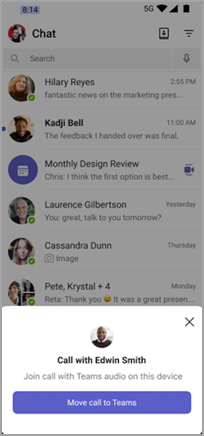
Мобільна телефонія Teams дає змогу переадресувати виклик із програми "Телефон" до Teams на будь-якому пристрої. Просто відкрийте Teams на потрібному пристрої та натисніть "Приєднатися до виклику".
Якщо ви здійснюєте виклик через програму "Телефон" і хочете скористатися відео, надати спільний доступ до екрана або переадресувати виклик іншому користувачу з мобільного пристрою Teams Phone, спершу потрібно переадресувати виклик до Teams. Для цього відкрийте програму Teams на цьому пристрої та натисніть Перемістити виклик до Teams.
Докладні відомості про переміщення викликів або нарад між пристроями див. в статті "Приєднання до наради на другому пристрої".
Примітка.
Перенаправлення викликів між пристроями відрізняється від переадресації викликів, які дають змогу переадресовувати виклики один на один іншим користувачам. Додаткову інформацію див. у статті "Переадресація виклику в Microsoft Teams".
Перенести виклик із Teams на мобільний телефон
Якщо вам потрібно здійснювати або приймати виклики в зонах з низьким обсягом даних або інтернет-підключенням, ви можете легко перенести виклики з Teams на свій пристрій iOS або Android без переривання. Teams використовує службу передплати на аудіоконференції для підключення до вашого номерора мобільного телефону.
Примітка.
- Коли ви використовуєте функцію "Виклик мого телефону" із зареєстрованої програми Teams для мобільних пристроїв, усі платежі та оцінювання проходять через виставлення рахунків через аудіоконференції. Дізнайтеся більше про аудіоконференції за передплатою на послуги "Приєднання абонента"/"Виклик мого номера".
- Ця функція застосовується лише до приватних викликів у мобільній телефонії Teams і доступна лише в мобільних програмах Teams (iOS/Android).
На екрані викликів виберіть значок "Більше >на телефон .
З'явиться спливаюче повідомлення із запитанням про переадресування виклику на мобільний телефон. Виберіть "Перемістити виклик ", щоб продовжити, або "Скасувати ", щоб продовжити виклик за допомогою Teams.

Якщо під час виклику відображається повідомлення "Погане підключення до мережі. Перемістити цей виклик на свій стільниковий телефон?" виберіть команду "Перемістити виклик ", щоб переключити пристрій. Натисніть "Скасувати ", щоб продовжити виклик за допомогою Teams.
Примітка.
Якщо виклик не надходить до мобільного номеронабирача, він залишається в програмі Teams.
Вимоги
- Для використання функції "Виклик мого телефону" потрібно встановити політику мобільності "Номер стільникового телефону".
- Зверніться до ІТ-адміністратора, щоб переконатися, що у вашій компанії налаштовані та для цього налаштовані аудіоконференції за допомогою телефону Teams.
- Переконайтеся, що у вас є дійсний номер телефону, пов'язаний з обліковим записом Мобільного телефону Teams.
- Щоб використовувати функцію "Виклик на мій телефон", у вас має бути план аудіоконференцій з увімкнутим номером телефону. Переконайтеся, що у вашому плані аудіоконференції достатньо хвилин для виклику.
Важливі теми
Керування параметрами викликів у Мобільна телефонія Microsoft Teams