
Ảnh OneDrive là trải nghiệm ảnh được tích hợp trong ứng dụng OneDrive trên Windows 10 và Windows 11. Ứng dụng này mang trải nghiệm ảnh mà bạn đã có trên OneDrive trên web và thiết bị di động cho máy tính chạy Windows, để ảnh của bạn có cảm giác nhất quán ở mọi nơi bạn sử dụng OneDrive.
Trong Ảnh OneDrive, bạn có thể:
- Duyệt ảnh OneDrive hoặc ảnh được lưu trữ trên PC của bạn cùng nhau trong Bộ sưu tập, một dòng thời gian duy nhất được sắp xếp theo ảnh mới nhất trước tiên.
- Tìm kiếm theo nội dung trong ảnh của bạn, không chỉ theo tên tệp. Trên Copilot+ PC, tìm kiếm cũng bao gồm các ảnh được lưu trữ cục bộ.
- Tìm ảnh của những người cụ thể trong People hoặc lọc Thư viện theo những người bạn đã gọi.
- Xem lại các điểm nổi bật từ thư viện của bạn trong Khoảnh khắc, tại đó OneDrive sẽ tự động hiển thị các bộ sưu tập từ lịch sử của bạn.
- Tạo Album, đánh dấu Mục yêu thích và chỉnh sửa ảnh trực tiếp trong ứng dụng.
- Thêm thư mục cục bộ và sử dụng hành động Windows với bất kỳ ảnh nào: đặt ảnh làm nền màn hình hoặc màn hình khóa, in ảnh hoặc mở ảnh trong File Explorer.
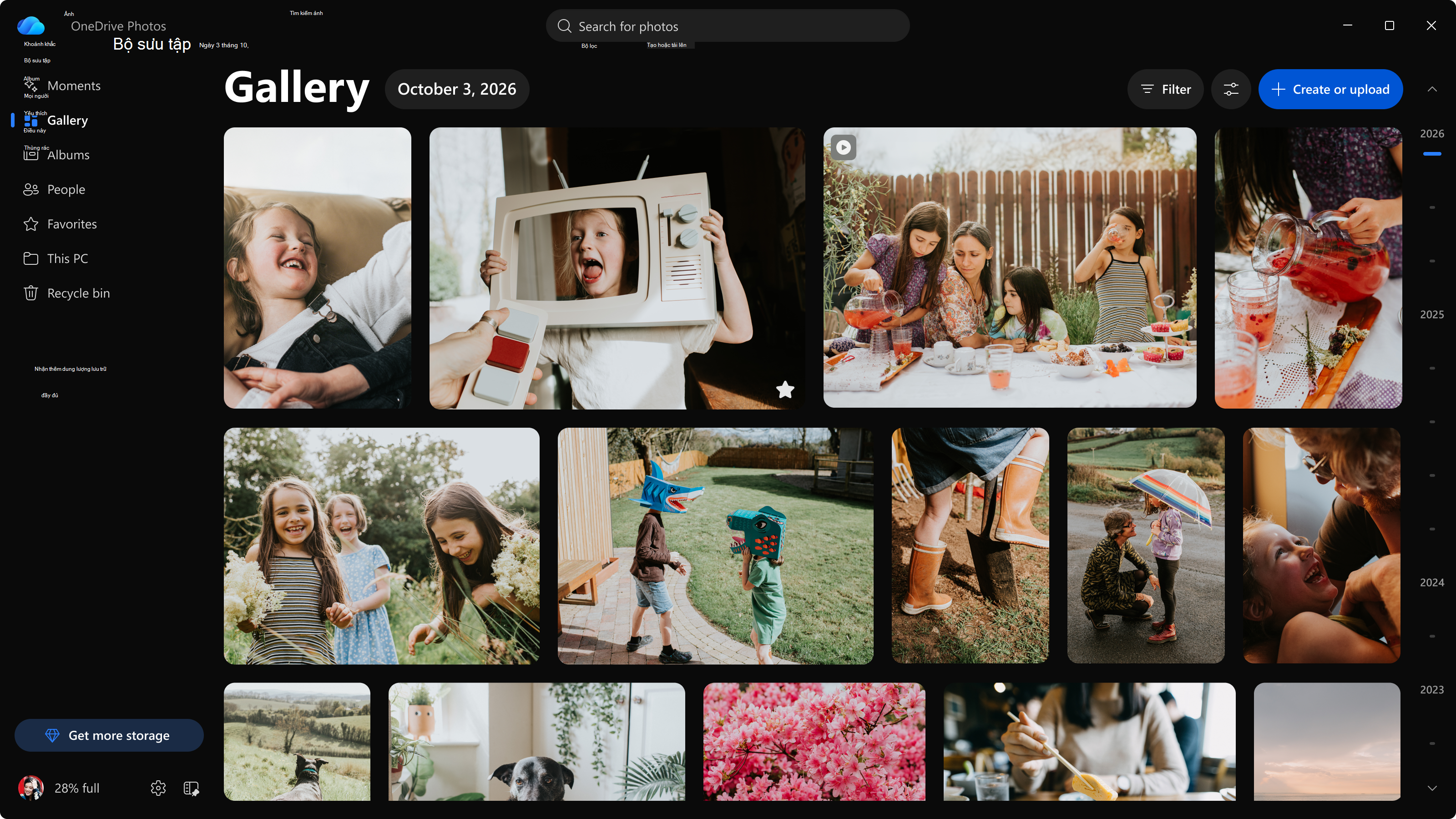
Những gì Ảnh OneDrive thêm vào Windows
Ảnh OneDrive thêm các chức năng dành riêng cho máy tính để bàn vào trải nghiệm ảnh đã sẵn dùng trong OneDrive trên web và thiết bị di động:
- Ảnh cục bộ trong thư viện của bạn: Thư viện Ảnh Windows của bạn sẽ tự động xuất hiện. Bạn có thể thêm các thư mục khác từ PC của mình.
- Tìm kiếm có thể bao gồm ảnh cục bộ: Trên Copilot+ PC, việc tìm kiếm theo nội dung trong ảnh cũng bao gồm các ảnh được lưu trữ trên PC của bạn.
- Tích hợp Windows: Đặt ảnh làm nền màn hình nền hoặc màn hình khóa, in ảnh hoặc mở vị trí của ảnh trong File Explorer.
Mở Ảnh OneDrive trên Windows
Chọn biểu tượng đám mây OneDrive trong khu vực thông báo, ở ngoài cùng bên phải của thanh tác vụ để mở trung tâm hoạt động OneDrive, sau đó chọn Xem ảnh. Ảnh trên OneDrive hiện hỗ trợ các tài khoản Microsoft cá nhân.
Lưu ý
Xem ảnh chỉ hiển thị cho người dùng đăng nhập bằng tài khoản Microsoft cá nhân. Người dùng nội bộ Windows sẽ tiếp tục thấy một mục nhập trong menu Bắt đầu: Ảnh (Bản xem trước) trong kênh Thử nghiệm và Ảnh OneDrive cho những Người dùng nội bộ khác.
Chọn ảnh xuất hiện trong Ảnh OneDrive
Bộ sưu tập hiển thị tất cả ảnh của bạn trong một dòng thời gian, mới nhất trước tiên, cho dù ảnh được lưu trong OneDrive hay được lưu trữ trên PC của bạn. Thư viện Ảnh của bạn sẽ sớm xuất hiện, bao gồm các ảnh được lưu trữ ở đó chỉ trên PC của bạn.
Để thêm một thư mục cục bộ khác được lưu trữ trên PC của bạn:
- Chọn PC Này trong thanh điều hướng bên trái.
- Chọn Thêm thư mục, rồi chọn thư mục mà bạn muốn xem.
Lưu ý
Hiển thị một thư mục trong PC này không tải ảnh của nó lên OneDrive. Ảnh sẽ vẫn ở trên máy tính của bạn trừ khi bạn chọn tải chúng lên.
Để thu hẹp ảnh hiện đang hiển thị, hãy chọn Bộ lọc ở đầu Bộ sưu tập. Bạn có thể lọc theo loại phương tiện, mục yêu thích, mọi người, nguồn, hướng và độ phân giải.
Ngay sau đó, bạn sẽ có thể thay đổi các thư mục OneDrive xuất hiện trong Bộ sưu tập hoặc ẩn ảnh chụp màn hình và GIF:
- Chọn nút Tùy chọn bên cạnh Bộ lọc.
- Bên dưới Ảnh từ OneDrive, chọn Tất cả thư mục OneDrive hoặc Chỉ thư mục Ảnh.
- Bên dưới Tính năng sắp xếp, chọn Ẩn ảnh chụp màn hình và GIF.
Tìm kiếm ảnh của bạn trong Ảnh OneDrive
Chọn thanh tìm kiếm ở trên cùng và mô tả nội dung bạn đang tìm kiếm, như "bãi biển" hay "bánh sinh nhật". Ảnh OneDrive tìm ảnh của bạn theo nội dung bên trong, chứ không chỉ tên tệp hay ngày.
Tính năng tìm kiếm sẽ bao gồm các ảnh trong OneDrive của bạn. Trên Copilot+ PC, tùy chọn này cũng bao gồm các ảnh được lưu trữ trên PC của bạn. Để tìm hiểu về cách tìm kiếm ảnh cục bộ, hãy xem Tìm kiếm ảnh.
Nhóm ảnh theo người hoặc tắt tính năng nhóm khuôn mặt
Tính năng People sử dụng tính năng nhóm khuôn mặt để nhóm ảnh của cùng một người, nhờ đó bạn có thể tìm và tìm kiếm họ nhanh hơn. Tính năng nhóm khuôn mặt chạy trên đám mây và chỉ trên ảnh trong OneDrive của bạn. Ảnh chỉ có trên PC của bạn không được xử lý.
Để tắt tính năng nhóm khuôn mặt từ ứng dụng trên máy tính:
- Chọn Cài đặt trong Ảnh OneDrive.
- Chọn Cài đặt khác. Thiết đặt OneDrive sẽ mở trong trình duyệt của bạn.
- Chọn Ảnh, sau đó tắt cài đặt trong phần People.
Tất cả dữ liệu nhóm khuôn mặt sẽ bị xóa vĩnh viễn trong vòng 30 ngày.
Để biết cách nhóm khuôn mặt hoạt động, cách dữ liệu của bạn được sử dụng cũng như cách tìm và đặt tên cho mọi người, hãy xem Nhóm ảnh theo người trong Ảnh OneDrive. Để tìm hiểu cách Microsoft tiếp cận các tính năng AI như thế này, hãy xem AI có trách nhiệm.
Nếu bạn không muốn ứng dụng Ảnh OneDrive trên PC
Để xóa Ảnh trong OneDrive ngay hôm nay, hãy gỡ cài đặt OneDrive. Gỡ cài đặt OneDrive không xóa tệp của bạn nhưng sẽ dừng Đồng bộ OneDrive trên thiết bị đó. Để biết các bước, hãy xem Tắt, vô hiệu hóa hoặc gỡ cài đặt OneDrive.
Chúng tôi đang thêm các điều khiển để loại bỏ trải nghiệm Ảnh OneDrive riêng biệt khỏi ứng dụng OneDrive. Bài viết này sẽ được cập nhật khi chúng sẵn dùng.
Quản lý Ảnh OneDrive trên các thiết bị trong tổ chức của bạn
Hiện tại, OneDrive Photos hỗ trợ tài khoản Microsoft cá nhân, đồng thời, hỗ trợ cho tài khoản cơ quan và trường học sẽ có sẵn trong những tháng tới.
Bắt đầu với bản dựng OneDrive sắp tới, Ảnh OneDrive sẽ tôn trọng chính sách Ngăn người dùng đồng bộ tài khoản OneDrive cá nhân hiện có. Đây không phải là tùy chọn điều khiển dành riêng cho Ảnh. Tính năng này chặn việc đăng nhập và đồng bộ OneDrive cá nhân.
Câu hỏi thường gặp
Tại sao Ảnh OneDrive lại xuất hiện trên PC của tôi?
Ảnh OneDrive là một phần của ứng dụng OneDrive nên ứng dụng này được cung cấp cùng với bản cập nhật OneDrive chứ không phải dưới dạng bản tải xuống riêng biệt. Ứng dụng này sẽ mang trải nghiệm ảnh OneDrive từ các ứng dụng web và thiết bị di động sang máy tính chạy Windows.
Tôi có cần phải là Người dùng Nội bộ Windows để tải ứng dụng này không?
Không. Ảnh OneDrive đi kèm với ứng dụng OneDrive trên Windows 10 và Windows 11. Để mở, hãy chọn biểu tượng đám mây OneDrive trong khu vực thông báo, sau đó chọn Xem ảnh (yêu cầu có tài khoản Microsoft cá nhân). Người dùng Nội bộ Windows có thể mở video trực tiếp từ menu Bắt đầu: Ảnh (Bản xem trước) trong kênh Thử nghiệm và Ảnh trên OneDrive ở mọi nơi khác.
Ảnh trên PC của tôi có được tải lên OneDrive không?
Không. Hiển thị ảnh được lưu trữ trên PC của bạn trong Ảnh OneDrive không tải chúng lên. Chúng vẫn còn trên máy tính của bạn trừ khi bạn chọn tải chúng lên OneDrive. Chỉ những ảnh được lưu trữ trong thư mục OneDrive mới được tải lên.
Tính năng nhóm khuôn mặt có quét ảnh trên PC của tôi không?
Không. Tính năng nhóm khuôn mặt chạy trên đám mây và chỉ trên ảnh trong OneDrive của bạn. Ảnh chỉ có trên PC của bạn không được xử lý để nhóm khuôn mặt. Để biết chi tiết, hãy xem mục Nhóm ảnh theo mọi người trong Ảnh OneDrive.
Tôi có thể tắt tính năng nhóm khuôn mặt không?
Có. Trong Ảnh của OneDrive, chọn Cài đặt > Thêm Cài đặt. Trong trình duyệt, chọn Ảnh, sau đó tắt tính năng nhóm khuôn mặt. Dữ liệu nhóm khuôn mặt sẽ bị xóa vĩnh viễn trong vòng 30 ngày.