
當你在 Outlook 中新增 POP3 電子郵件帳號,或從任何帳號建立備份檔案時,可能會在 OneDrive 內建一個 Outlook 資料檔案 (.pst) 。
如果資料檔案變大,可能會讓 OneDrive 同步處理變慢,並可能顯示「正在處理變更」或「檔案正在使用中」。
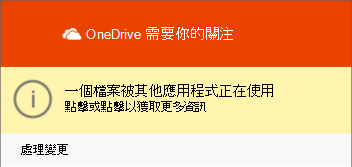
請將 Outlook 的 .pst 檔案移出 OneDrive,以避免同步問題
關閉 Outlook,等待 OneDrive 同步處理完成。
打開檔案總管並瀏覽到 C:\Users\[username]\OneDrive\Documents\Outlook Files。
注意
如果 .pst 檔案不在這裡,打開 Outlook,右鍵點擊你想移動的 .pst 帳號,然後選擇 「資料檔案屬性 > 進階 」,就能看到該檔名的完整路徑。
將 OneDrive 資料夾的 .pst 檔案複製到電腦上不在 OneDrive (的新或現有位置,例如 C:\My Outlook Files) 。
給複製的檔案取新名稱,例如 (myname@domain-copy.pst) 。
重新啟動 Outlook。
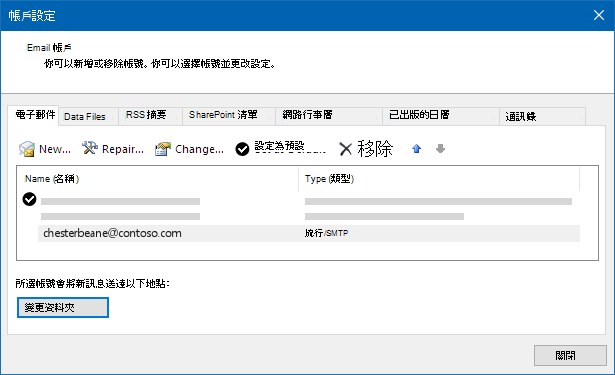
選擇 檔案 ,然後 選擇帳號設定:

在 Email 標籤中,選擇帳號名稱,然後選擇「變更資料夾」:
注意
如果你沒看到 「變更資料夾」,代表你選擇的電子郵件帳號沒有 .pst 檔案。
選擇帳號並選擇 新的 Outlook 資料檔案:
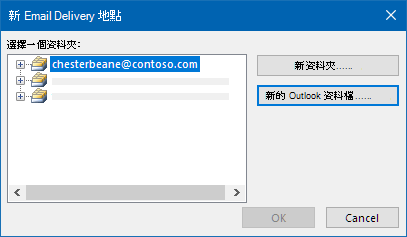
瀏覽你新命名的複製 .pst 檔案所在位置,選擇它,然後選擇確定,返回 Email 帳戶清單。
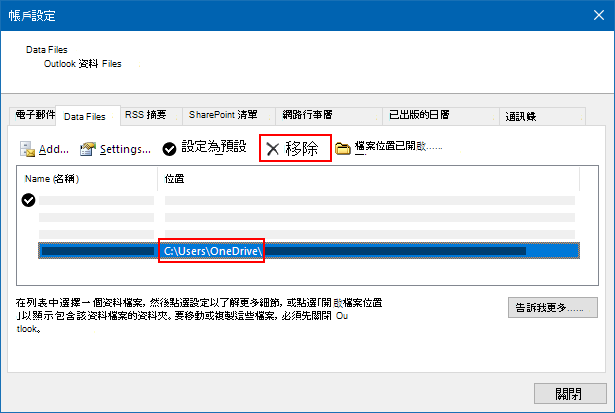
在 Data Files 標籤中,選擇包含 OneDrive 的資料檔案位置,並選擇「移除」和「是」來斷開該檔案。
注意
- 選擇 移除不會遺失電子郵件資料,只是從你的 Outlook 帳號斷開。 如有需要,也可以重新加入。
- 你無法移除預設資料檔案。 先選擇另一個資料檔案並 設定為預設 。
如果你想移動或刪除 OneDrive 的 .pst 檔案副本,必須先關閉 Outlook。
深入了解
需要更多協助嗎?
帳號支援。 如需協助您的Microsoft帳戶及訂閱,請造訪 帳單 & 帳單協助。
技術支援。 如需技術支援,請在下方選擇「聯絡 Microsoft 支援服務」,輸入您的問題並選擇「尋求協助」。
行動用戶可透過開啟 OneDrive 應用程式並輕輕搖晃裝置,聯絡客服。
社群支持。 社群幫助你提問、提供回饋,並聆聽擁有豐富知識的專家意見。 問問 Microsoft 社群吧。 請勿在公開論壇透露個人或敏感資訊。