
Fotky na OneDrivu je prostředí pro fotky, které je součástí aplikace OneDrive ve Windows 10 a Windows 11. Přináší prostředí fotek, které už máte na webu a mobilním zařízení OneDrivu, na plochu Windows, takže vaše fotky budou konzistentnější všude, kde OneDrive používáte.
V aplikaci Fotky na OneDrivu můžete:
- Procházejte fotky z OneDrivu nebo fotky uložené na vašem počítači společně v Galerii, jedna časová osa seřazená podle nejnovějších fotek.
- Hledejte podle toho, co je na vašich fotkách, nejen podle názvu souboru. Na počítači Copilot+ PC zahrnuje hledání také fotky uložené místně.
- Najděte fotky konkrétních lidí v části People nebo vyfiltrujte Galerii podle jmenovaných osob.
- Vraťte se k nejdůležitějším okamžikům z knihovny v Okamžicích, kde OneDrive automaticky zobrazuje kolekce z vaší historie.
- Přímo v aplikaci můžete vytvářet alba, označovat oblíbené položky a upravovat fotky.
- Přidejte místní složky a používejte akce Windows s libovolnou fotkou: nastavte ji jako pozadí plochy nebo zamykací obrazovku, vytiskněte ji nebo ji otevřete v Průzkumník souborů.
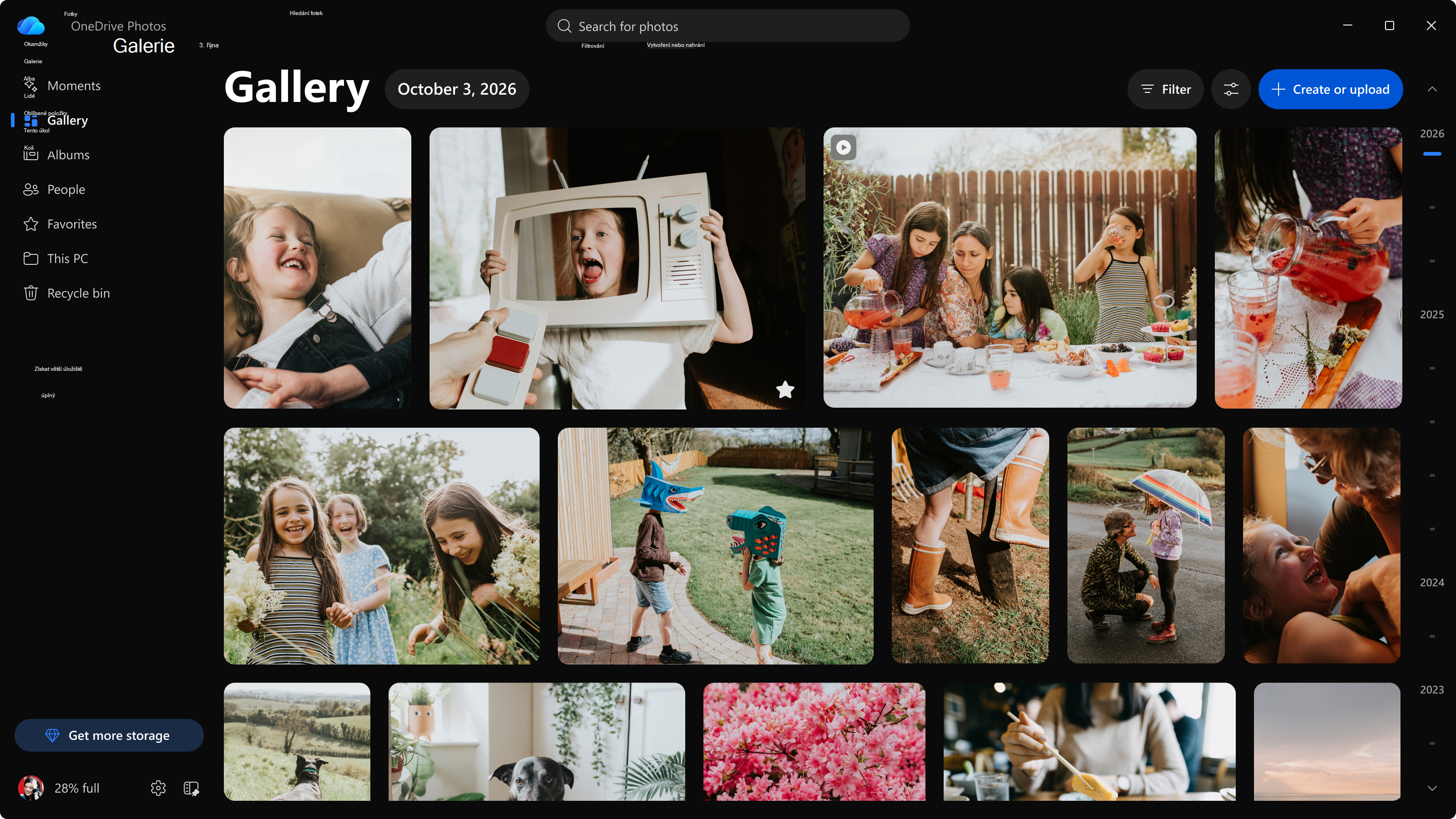
Co aplikace Fotky na OneDrivu přidá do Windows
Aplikace Fotky na OneDrivu rozšiřuje funkce fotek specifické pro stolní počítače, které už jsou dostupné ve OneDrivu na webu a mobilních zařízeních:
- Místní fotografie v galerii: Automaticky se zobrazí vaše knihovna Windows Obrázky. Z počítače můžete přidávat další složky.
- Hledání, které může zahrnovat místní fotky: Na Copilot+ PC se hledání podle toho, co je na vašich fotkách, vztahuje také na fotky uložené na počítači.
- Integrace Windows: Nastavte fotku jako pozadí plochy nebo zamykací obrazovky, vytiskněte ji nebo otevřete její umístění v Průzkumník souborů.
Otevření aplikace Fotky na OneDrivu ve Windows
Výběrem ikony cloudu OneDrive v oznamovací oblasti zcela vpravo na hlavním panelu otevřete centrum aktivit OneDrive a pak vyberte Zobrazit fotky. Aplikace Fotky na OneDrivu momentálně podporuje osobní účty Microsoft.
Poznámka
Zobrazení fotek se zobrazí jenom uživatelům přihlášeným pomocí osobního účtu Microsoft. Účastníkům programu Windows Insider se bude nadále zobrazovat položka v nabídce Start: Fotky (Náhled) v Experimentálním kanálu a ostatním účastníkům programu Insider ve službě Fotky na OneDrivu .
Volba fotek, které se mají zobrazovat ve Fotkách na OneDrivu
Galerie zobrazuje všechny vaše fotky na jedné časové ose, od nejnovější, bez ohledu na to, jestli jsou uložené na OneDrivu nebo na počítači. Brzy se automaticky zobrazí vaše knihovna Obrázky, včetně fotek, které jsou v ní uložené jenom na vašem počítači.
Postup přidání další místní složky uložené na počítači:
- V levém navigačním panelu vyberte Tento počítač .
- Vyberte Přidat složku a pak zvolte složku, kterou chcete zobrazit.
Poznámka
Zobrazení složky v části Tento počítač nenahraje fotky z této složky na OneDrive. Fotky zůstanou ve vašem počítači, pokud se je nerozhodnete nahrát.
Pokud chcete aktuálně zobrazené fotky zúžit, vyberte Filtr v horní části galerie. Filtrovat můžete podle typu média, oblíbených položek, lidí, zdroje, orientace a rozlišení.
Brzy budete moct změnit, které složky OneDrivu se zobrazí v galerii, nebo skrýt snímky obrazovky a GIFy:
- Vyberte tlačítko Možnosti vedle tlačítka Filtr.
- V části Fotky z OneDrivu vyberte Všechny složky OneDrivu nebo Jenom složku Obrázky.
- V části Nepotřebné vyberte Skrýt snímky obrazovky a GIFy.
Hledání fotek v aplikaci Fotky na OneDrivu
Vyberte vyhledávací panel v horní části a popište, co hledáte, třeba "pláž" nebo "narozeninový dort". Aplikace Fotky na OneDrivu najde vaše fotky podle toho, co v nich je, nejen podle názvů nebo dat souborů.
Hledání zahrnuje fotky na vašem OneDrivu. Na počítači Copilot+ PC se vztahuje také na fotky uložené v počítači. Další informace o vyhledávání místních fotografií naleznete v tématu Hledání fotografií.
Seskupení fotek podle osob nebo vypnutí seskupení obličejů
Funkce People seskupuje fotky stejné osoby pomocí seskupování podle obličeje, takže ji můžete rychleji najít a vyhledat. Seskupování obličejů běží v cloudu a jenom u fotek na OneDrivu. Fotky, které jsou uložené jenom na vašem počítači, se nezpracovávají.
Vypnutí seskupování obličejů z desktopové aplikace:
- V aplikaci Fotky na OneDrivu vyberte Nastavení .
- Vyberte Další nastavení. Nastavení OneDrivu se otevře v prohlížeči.
- Vyberte Fotky a pak vypněte nastavení v části People (Lidé).
Všechna data seskupení podle obličejů se trvale odeberou do 30 dnů.
Informace o tom, jak seskupování podle obličeje, jak se používají vaše data a jak najít a pojmenovat lidi, najdete v článku Seskupení fotek podle lidí v aplikaci Fotky na OneDrivu. Informace o tom, jak Microsoft přistupuje k funkcím AI, jako je tato, najdete v tématu Zodpovědná AI.
Pokud na svém počítači nechcete mít Fotky z OneDrivu
Pokud chcete odebrat OneDrive Fotky ještě dnes, odinstalujte OneDrive. Odinstalace OneDrivu neodstraní vaše soubory, ale zastaví se synchronizační aplikace OneDrivu na daném zařízení. Postup najdete v tématu Vypnutí, zakázání nebo odinstalace OneDrivu.
Přidáváme ovládací prvky pro odebrání prostředí fotek na OneDrivu odděleně od aplikace OneDrive. Tento článek bude aktualizován, až budou k dispozici.
Správa fotek na OneDrivu na zařízeních ve vaší organizaci
Aplikace Fotky na OneDrivu podporuje osobní účty Microsoft už dnes. Podpora pracovních a školních účtů bude k dispozici v nadcházejících měsících.
Počínaje nadcházejícím buildem OneDrivu budou fotky na OneDrivu respektovat stávající zásadu Zabránit uživatelům v synchronizaci osobních účtů OneDrivu . Toto není ovládací prvek specifický pro Fotografie. Blokuje osobní přihlášení a synchronizaci OneDrivu.
Časté otázky
Proč se fotky z OneDrivu objevily na mém počítači?
Fotky z OneDrivu jsou součástí aplikace OneDrive, takže byly doručeny s aktualizací OneDrivu, ne jako samostatný soubor ke stažení. Přináší prostředí fotek OneDrivu z webu a mobilních aplikací na plochu Windows.
Musím být členem programu Windows Insider, abych ji získal(a)?
Ne. Fotky na OneDrivu jsou součástí aplikace OneDrive ve Windows 10 a Windows 11. Pokud chcete aplikaci otevřít, vyberte v oznamovací oblasti ikonu cloudu OneDrive a pak vyberte Zobrazit fotky (vyžaduje osobní účet Microsoft). Účastníci programu Windows Insider ji můžou otevřít přímo z nabídky Start: Fotky (Náhled) v experimentálním kanálu a Fotky na OneDrivu všude jinde.
Nahrávají se fotky z mého počítače na OneDrive?
Ne. Při zobrazení fotek uložených na vašem počítači na OneDrivu se fotky nenahrají. Pokud se nerozhodnete je nahrát na OneDrive, zůstanou ve vašem počítači. Nahrají se jenom fotky uložené ve složce OneDrive.
Skenuje funkce seskupení obličejů fotky na mém počítači?
Ne. Seskupování obličejů běží v cloudu a jenom u fotek na OneDrivu. Fotky, které máte uložené jenom na počítači, se pro seskupování obličejů nezpracovávají. Podrobnosti najdete v tématu Seskupení fotek podle lidí v aplikaci Fotky na OneDrivu.
Můžu seskupení obličejů vypnout?
Ano. V aplikaci Fotky na OneDrivu vyberte Nastavení > a další nastavení. V prohlížeči vyberte Fotky a pak vypněte seskupení obličejů. Data seskupení podle obličeje se trvale odeberou do 30 dnů.