Oversigt
Kolonner hjælper dig med at oprette meningsfulde visninger af elementerne på en liste eller i et bibliotek. Ved hjælp af kolonner kan du sortere, gruppere og filtrere elementer, og du kan også beregne data om elementer automatisk og få vist resultaterne af disse beregninger. Kolonner giver dig også mulighed for at angive, hvilke oplysninger der skal angives om et element, når en person tilføjer et element til en liste eller et bibliotek. Når et element tilføjes, vises en formular med felter og indstillinger til at angive oplysninger. Når du opretter en liste eller et bibliotek, oprettes bestemte kolonner, f.eks. Titel eller Ændret af, automatisk. Du kan oprette flere kolonner efter behov. De kolonner, du opretter, bestemmer, hvilke felter og indstillinger der vises i formularen. og de kolonner, der kan føjes til visninger af listen eller biblioteket.
Du angiver den kolonnetype, du vil have, når du opretter en kolonne. I nogle tilfælde kan du også vælge en anden kolonnetype til en eksisterende kolonne, men det afhænger af, hvilken type det er, og hvor meget data der aktuelt er gemt i kolonnen. Ændring af kolonnetypen for en eksisterende kolonne kan beskadige de data, der allerede er gemt i kolonnen. Derfor er det vigtigt at beslutte, hvilken type data du vil gemme, før du opretter en kolonne. Overvej følgende, når du beslutter, hvilken kolonnetype du vil bruge:
- Hvilken slags data vil du gemme? Kun breve? Kun tal? Formateret tekst? Du kan f.eks. ikke gemme bogstaver i en talkolonne . Når du skal vælge den mest passende kolonnetype, skal du først vide, hvilken type data du vil gemme.
Nogle filers metadata, f.eks. oprettelsesdato og ændringsdato, er allerede tilgængelige i skjulte, automatisk oprettede kolonner. Hvis du vil have vist en sådan kolonne på listen, skal du vælge Tilføj kolonne>Vis/skjul kolonner og derefter vælge den ønskede kolonne.
- Vil du bruge dataene til økonomiske beregninger? I så fald er kolonnetypen Valuta den bedste mulighed.
- Vil du bruge dataene til matematiske beregninger? Hvor præcise skal sådanne beregninger være? Du kan beregne data i Tal- eller Valuta-kolonner, men ikke i Tekst-kolonner. Desuden er beregninger i en Valuta-kolonne mest nøjagtige.
- Hvordan vil du sortere data i kolonnen? I en tekstkolonne sorteres tal som strenge af tegn (1, 10, 100, 2, 20, 200 osv.) og ikke som numeriske værdier. For sortering af tal som numeriske værdier skal du bruge en Tal- eller Valuta-kolonne . Desuden bliver mange dataformater ikke sorteret korrekt, hvis de gemmes i en tekstkolonne . Korrekt sortering af datoer opnås ved at bruge en kolonne med dato og klokkeslæt .
- Vil du sikre, at brugere indtaster oplysninger i kolonnen? Hvis det er tilfældet, kan du angive, at kolonnen er obligatorisk, og at brugere ikke kan tilføje et element uden at indtaste oplysningerne.
Enkelt tekstlinje
Bruges til at indsamle og vise små stykker uformateret tekst på en enkelt linje, herunder:
- Kun tekst, f.eks. fornavne, efternavne eller afdelingsnavne
- Kombinationer af tekst og tal, f.eks. postadresser eller kontonumre
- Tal, der ikke bruges i beregninger, f.eks. tal i medarbejder-id, telefonnumre, postnumre eller varenumre
En kolonne med en enkelt linje tekst kan vise op til 255 tegn på en enkelt linje. Hvis du opretter en kolonne til en liste eller et bibliotek og ønsker at vise formateret tekst eller mere end én linje tekst ad gangen, skal du oprette en kolonne af typen Flere tekstlinjer. Du kan ændre en eksisterende kolonne med en enkelt tekstlinje til en kolonne med flere tekstlinjer uden at miste nogen data, der allerede er gemt i kolonnen.
Du kan tilpasse en Enkelt tekstlinje-kolonne på følgende måder:
-
Tildele en tegngrænse Begræns antallet af tegn ved at angive det maksimale antal tegn , du ønsker. Hvis kolonnen f.eks. skal indeholde femcifrede medarbejder-id-numre, kan du bruge denne funktion til at sikre, at personer kun indtaster fem tegn.
-
Vise en standardværdi Få automatisk vist bestemt tekst, når nogen tilføjer et nyt element, mens du samtidigt giver brugerne mulighed for at indtaste en anden tekst, hvis det er nødvendigt. Når du angiver standardværdien, kan brugere indtaste oplysninger hurtigere ved at acceptere standarden, medmindre de er nødt til at ændre den. Hvis kolonnen f.eks. rummer navnet på et firma, der er tildelt et projekt, og din organisation samarbejder med et bestemt firma for de fleste projekter, kan du angive navnet på dette firma som standardværdi. Som resultat heraf vises firmanavnet automatisk, når der føjes et nyt projekt til listen, og teammedlemmerne behøver ikke at angive navnet.
En standardværdi kan enten være tekst, du angiver, eller resultat af en beregning, hvilket kaldes en beregnet værdi. Beregnede værdier er nyttige, når du vil have vist bestemt tekst automatisk, men teksten kan variere, afhængigt af hvem der tilføjede elementet, hvornår elementet blev tilføjet eller af andre årsager. Du bruger en beregnet værdi ved at indtaste en formel i stedet for en specifik tekst som standardværdien. Formlen kan beregne en værdi ud fra oplysningerne i andre kolonner eller systemfunktioner, f.eks. [i dag] for at angive den aktuelle dato, eller [mig] for at få vist navnet på den person, der tilføjer eller ændrer elementet.
Flere tekstlinjer
Bruges på en liste eller i et bibliotek til at indsamle og vise formateret tekst eller længere tekst og tal på mere end én linje, f.eks. en beskrivelse af et element. En kolonne med flere tekstlinjer kan rumme op til 63.999 tegn, og du kan angive antallet af tekstlinjer, der skal vises, når brugere indtaster oplysninger om et element. Denne type kolonne viser al teksten, når kolonnen vises på en liste eller i et bibliotek.
Du kan tilpasse en Flere tekstlinjer-kolonne på følgende måder:
Tildel en visningsgrænse Begræns antallet af linjer, der vises, når brugere indtaster oplysninger om et element, med indstillingen Antal linjer til redigering . Hvis kolonnen f.eks. rummer længere noter om en kalenderbegivenhed, kan du vælge at få vist 10 tekstlinjer. Det gør det nemmere for brugere at indtaste oplysninger, fordi de let kan se al den tekst, de har skrevet. Hvis en kolonne i modsat fald kun rummer én sætning eller to om en begivenhed, kan du vælge kun at få vist to eller tre tekstlinjer.
Hvis du tildeler en visningsgrænse, begrænser det ikke mængden af tekst, der vises, når kolonnen vises på en liste. Al den tekst, der er indtastet for et element, vises i kolonnen.
Aktivér eller deaktiver tekstformatering (Kun tilgængelig i lister) Brug udvidet RTF-format (RTF-format med billeder, tabeller og links) angiver, om brugerne kan anvende formatering, f.eks. fed, kursiv eller farver, på tekst. Hvis den er deaktiveret, understøtter listen ikke nogen formateringsindstillinger. Hvis den er aktiveret, understøtter listen grundlæggende formatering, f.eks. fed, kursiv, opstilling med punkttegn eller tal/bogstaver, farvet tekst og baggrundsfarver samt hyperlinks, billeder og tabeller.
Vedhæft ændringer (Kun tilgængelig i lister) Hvis versionsstyring er aktiveret for listen, angiver Vedhæft ændringer til eksisterende tekst , om brugere kan tilføje ny tekst om et element uden at udskifte nogen eksisterende tekst om det pågældende element. Hvis du vælger ikke at vedhæfte ændringer, erstatter ny tekst om et element al eksisterende tekst om det pågældende element i kolonnen. Hvis du vælger at vedhæfte ændringer, kan brugere indtaste flere oplysninger om et element, mens de samtidigt får vist tekst, der tidligere blev indtastet, samt datoen og klokkeslættet for indtastning af teksten. Ved visning på en liste, og ikke som et felt i en elementformular, vises hyperlinket Vis poster i kolonnen i stedet for teksten, og brugere kan klikke på hyperlinket for at få vist alle de oplysninger, der er gemt i kolonnen om det pågældende element.
Vigtig
Hvis du deaktiverer denne indstilling efter oprettelse af kolonnen, slettes alle oplysningerne med undtagelse af den sidste indtastning.
Sted
Tilføj omfattende placeringsdata fra Bing Kort eller organisationsadressekartoteket. Kolonnen placering indeholder yderligere kolonner til at filtrere, sortere og søge efter relaterede oplysninger, herunder adresse, by, stat, land eller område, postnummer, koordinater eller navn.
Bemærk! Denne kolonne er ikke tilgængelig for Microsoft 365 US Government-abonnementer.
Tal
Bruges til at gemme numeriske værdier, der ikke er pengeværdier.
Tip til valg af en Tal- eller Valuta-kolonne
Både kolonnetyperne Tal og Valuta rummer numeriske værdier. Brug en Tal-kolonne til at gemme numeriske data for matematiske beregninger, der ikke er økonomiske beregninger eller ikke kræver stor grad af nøjagtighed. Brug en Valuta-kolonne til at gemme numeriske data for økonomiske beregninger eller i tilfælde, hvor du ikke vil afrunde tal i beregninger. I modsætning til en Tal-kolonne er en Valuta-kolonne begrænset til nøjagtigt 15 cifre til venstre for decimaltegnet og 4 cifre til højre for det. Både kolonnetypen Tal og Valuta har foruddefinerede formater, der definerer, hvordan data vises.
Du kan tilpasse en Tal-kolonne på følgende måder:
-
Angiv minimum- og maksimumværdier Begræns det talområde, som brugere kan indtaste. Hvis kolonnen f.eks. rummer den mængde arbejde, der er blevet fuldført for en opgave, som en procentdel, kan du angive nul som minimumværdi og ét hundrede som maksimumværdi. Hvis kolonnen på samme måde rummer antallet af deltagere i en begivenhed, og du vil begrænse antallet af deltagere til et bestemt antal, kan du angive det maksimale antal deltagere som maksimumværdien.
-
Medtag antal decimaler Angiv, om tallene indeholder decimaler og antallet af decimaler, der skal gemmes. Hvis kolonnen skal gemme tal, der har mere end fem decimaler, kan du vælge Automatisk , når du vælger det antal decimaler, der skal medtages.
Automatisk er også et godt valg, hvis kolonnen gemmer resultaterne af beregninger, og du ønsker, at resultatet skal være så nøjagtigt som muligt. Men hvis du vil sikre, at alle værdier i kolonnen har det samme antal decimaler, er det en god ide at begrænse antallet af decimaler til nul, kun for hele tal eller et andet antal decimaler til og med fem.
-
Vise en standardværdi Vis automatisk et bestemt tal, når nogen tilføjer et nyt element, mens du samtidigt gør det muligt for brugere at indtaste andre numre, hvis det er nødvendigt. En standardværdi gør det muligt for brugere at indtaste oplysninger hurtigere. Hvis kolonnen f.eks. rummer det antal computere, som hver gruppe har, og hvert gruppemedlem har mindst én computer, skal du angive 1 som standardværdi. Resultatet er, at 1 automatisk vises, når der føjes et nyt element til listen, og at gruppemedlemmer ikke behøver at indtaste tallet.
En standardværdi kan enten være et tal, du specificerer, eller resultat af en beregning, hvilket kaldes en beregnet værdi. Beregnede værdier er nyttige, når du vil have vist et specifikt tal automatisk, men tallet kan variere, afhængigt af hvem der tilføjede elementet, hvornår elementet blev tilføjet eller af andre årsager. Du bruger en beregnet værdi ved at indtaste en formel i stedet for et specifikt tal som standardværdien. Formlen kan beregne et tal ud fra oplysningerne i andre kolonner eller systemfunktioner.
-
Formatér dette tal som en procentdel Med indstillingen Vis som procentdel kan du vise og gemme tallet som en procentdel og behandle det som en procentdel, når det bruges til at beregne andre værdier.
Ja/Nej
Bruges til at gemme sand/falsk- eller ja/nej-oplysninger, f.eks. om en person vil deltage i en begivenhed. En Ja/Nej-kolonne vises som et enkelt afkrydsningsfelt, når brugere indtaster oplysninger om et element. Gruppemedlemmer angiver Ja ved at markere afkrydsningsfeltet. Gruppemedlemmer angiver ikke dette ved at markere det.
Dataene i en Ja/nej-kolonne kan bruges i beregninger til andre kolonner. I sådanne tilfælde konverteres Ja til en numerisk værdi på én (1), og Nej konverteres til en numerisk værdi på nul (0).
Du kan tilpasse en Ja/nej-kolonne ved at vælge en standardværdi til den. En standardværdi er de valgmuligheder, der automatisk vises, når nogen tilføjer et nyt element. Brugere kan vælge en anden værdi, hvis de ønsker det. I en Ja/Nej-kolonne kan du angive, om afkrydsningsfeltet automatisk markeres og indikerer en Ja-værdi eller ikke markeres og indikerer en Nej-værdi .
Person eller gruppe
Bruges til at levere en søgbar liste over personer og grupper, hvorfra brugere kan vælge, hvornår de tilføjer eller redigerer et element. For eksempel kan der på en opgaveliste angives en liste over personer, som en opgave kan tildeles, ved hjælp af en Person eller gruppe-kolonne, der er navngivet Tildelt til. Indholdet af listen afhænger af, hvordan bibliotekstjenester og SharePoint-grupper er blevet konfigureret til webstedet. Hvis du vil tilpasse indholdet af listen, kan det være nødvendigt at kontakte din administrator.
Du kan tilpasse en Person eller gruppe-kolonne på følgende måder:
-
Tillad flere markeringer Gør det muligt for brugere at vælge så mange indstillinger, som de ønsker, eller begræns antallet af valg til kun én valgmulighed.
-
Medtag eller udeluk grupper af personer Angiv, om listen kun omfatter individuelle personer, eller desuden omfatter maildistributionslister og SharePoint-grupper. For eksempel vil du på en opgaveliste muligvis kun medtage enkelte brugere for at sikre, at en bestemt bruger er ansvarlig for hver opgave. På en projektliste vil du måske medtage maildistributionslister og SharePoint-grupper for at sikre, at der er knyttet en gruppe til hvert projekt.
Dato og klokkeslæt
Bruges til at gemme kalenderdatoer eller både datoer og klokkeslæt. Datoformatet varierer efter webstedets internationale indstillinger. Hvis det ønskede format ikke er tilgængeligt, kan du bede din administrator om at føje understøttelse af det pågældende land/område til webstedet.
Du kan tilpasse en dato- og klokkeslætskolonne på følgende måder:
-
Medtag kun datoen eller både datoen og klokkeslættet Angiv, om du kun vil inkludere kalenderdatoen eller både kalenderdatoen og -klokkeslættet.
-
Vise en standardværdi Vis automatisk en bestemt dato eller dato og klokkeslæt, når nogen tilføjer et nyt element, mens du samtidigt giver brugere mulighed for at angive en anden værdi, hvis det er nødvendigt. En standardværdi gør det muligt for brugere at indtaste oplysninger hurtigere. Hvis kolonnen f.eks. rummer den dato, hvor en udgift påløber, og de fleste udgifter påløber på den første dag i regnskabsåret, kan du angive den første dag i regnskabsåret som standardværdien. Som resultat deraf vises den dato automatisk, når der føjes et nyt element til listen, og teammedlemmer behøver ikke at angive datoen.
En standardværdi kan være en værdi, du angiver, den dato, hvor et element føjes til en liste eller et bibliotek eller resultatet af en beregning, hvilket kaldes en beregnet værdi. Beregnede værdier er nyttige, når du vil have vist en bestemt dato eller et klokkeslæt automatisk, men datoen eller klokkeslættet kan variere, afhængigt af elementet. Du bruger en beregnet værdi ved at indtaste en formel som standardværdien. Formlen kan beregne en værdi baseret på oplysninger i andre kolonner eller systemfunktioner, f.eks. [i dag], for at angive dags dato. Hvis du f.eks. vil have kolonnen til at vise en dato, der er 30 dage efter dags dato, skal du skrive ligningen =[IDAG]+30 i feltet Beregnet værdi .
Valg
Dette bruges til at lade brugerne vælge på en liste over indstillinger, som du angiver. Denne kolonnetype er det ideelle valg i tilfælde, hvor du vil sikre, at alle dataene i kolonnen er konsistente. Her kan du nemlig begrænse de værdier, der gemmes i en kolonne.
Du kan tilpasse kolonnetypen Valg på følgende måder:
-
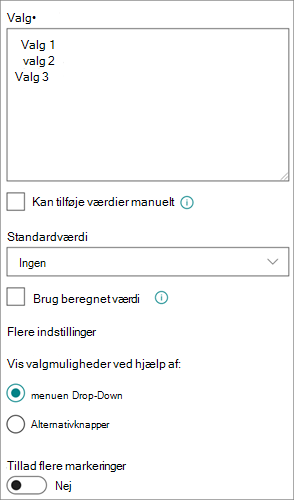
Definer listen over valg Opret en nøjagtig liste over værdier, som brugere kan vælge. Du opretter en sådan liste ved at erstatte eksempelteksten i feltet Valgmuligheder med de ønskede værdier. Skriv hver værdi på en separat linje. Tryk på ENTER for at starte en linje.
-
Aktivér flere brugerdefinerede valgmuligheder Hvis du vil gøre det muligt for brugere at indtaste en værdi, der ikke er inkluderet på listen over valgmuligheder, skal du aktivere Kan tilføje værdier manuelt. Det kan være en god ide at gøre det, hvis du måske ikke kender alle de værdier, som brugere måske skal angive om elementer. Hvis du foretrækker, at brugere kun bruger de værdier, du angiver, skal du deaktivere Kan tilføje værdier manuelt.
-
Vise en standardværdi Vælg automatisk en bestemt værdi, når nogen tilføjer et nyt element, mens du samtidigt giver brugere mulighed for at vælge en anden værdi, hvis det er nødvendigt. En standardværdi gør det muligt for brugere at indtaste oplysninger hurtigere. Hvis kolonnen f.eks. rummer navnene på de firmaer, der er tildelt til et projekt, og din organisation arbejder med et bestemt firma på de fleste projekter, kan du angive navnet på dette firma som standardværdi. Som resultat heraf vises firmanavnet automatisk, når der føjes et nyt projekt til listen, og teammedlemmerne behøver ikke at vælge navnet.
En standardværdi kan enten være en værdi, du specificerer, eller resultat af en beregning, hvilket kaldes en beregnet værdi. Beregnede værdier er nyttige, når du vil have vist bestemt tekst i kolonnen automatisk, men teksten kan variere, afhængigt af hvem der tilføjede elementet, hvornår elementet blev tilføjet eller af andre årsager. Du bruger en beregnet værdi ved at indtaste en formel i stedet for en specifik tekst som standardværdien. Formlen kan beregne en værdi ud fra oplysningerne i andre kolonner eller systemfunktioner, f.eks. [i dag] for at angive den aktuelle dato, eller [mig] for at få vist navnet på den person, der tilføjer eller ændrer elementet.
I rullemenuen skal du enten vælge det standardvalg, du vil have vist, eller vælge Ingen for at lade standardvalget stå tomt.
-
Vælg visningsformat Se valgmulighederne via en rullemenu eller alternativknapper. Først skal du vælge Flere indstillinger og derefter under Vis valgmuligheder ved hjælp af og vælge dit foretrukne format.
Hyperlink
Bruges til at gemme et link til en webside, et grafikelement eller en anden ressource.
En hyperlinkkolonne rummer URL'en (Uniform Resource Locator) for en webside, et grafikelement eller en anden ressource. Afhængigt af det valgte visningsformat vises enten et hyperlink, der kan klikkes på for at få adgang til ressourcen, eller et grafikelement, i stedet for URL'en til grafikfilen.
Når en bruger føjer et link til et listeelement, skal vedkommende angive URL-adressen og den beskrivende tekst, der vises i kolonnen. Hvis URL-adressen er til en grafikfil, f.eks. http://www.example.com/image.gif, kan de eventuelt angive en beskrivende, alternativ tekst til grafikken, som vises for personer, der deaktiverer grafik i deres browsere eller er nødt til at bruge skærmlæsningssoftware til at konvertere grafikken på skærmen til talte ord.
Valuta
Bruges til at gemme pengeværdier.
Tip til valg af en Tal- eller Valuta-kolonne
Både kolonnetyperne Tal og Valuta rummer numeriske værdier. Brug en Tal-kolonne til at gemme numeriske data for matematiske beregninger, der ikke er økonomiske beregninger eller ikke kræver stor grad af nøjagtighed. Brug en Valuta-kolonne til at gemme numeriske data for økonomiske beregninger eller i tilfælde, hvor du ikke vil afrunde tal i beregninger. I modsætning til en Tal-kolonne er en Valuta-kolonne begrænset til nøjagtigt 15 cifre til venstre for decimaltegnet og 4 cifre til højre for det. Både kolonnetypen Tal og Valuta har foruddefinerede formater, der definerer, hvordan data vises.
Du kan tilpasse en Valuta-kolonne på følgende måder:
-
Angiv minimum- og maksimum tilladte værdier Begræns det valutaværdiområde, som brugere kan indtaste. Hvis kolonnen f.eks. rummer rapporterede udgifter til en begivenhed, og din organisation begrænser rapportering til beløb inden for et bestemt område, kan du angive disse grænser som minimum- og maksimumværdier.
-
Medtag antal decimaler Angiv, om værdierne indeholder decimaler og antallet af decimaler, der skal gemmes. Ved valutaværdier kan du vælge to decimaler, eller hvis du foretrækker kun at gemme runde værdier, kan du vælge nul. Ved andre værdier end pengeværdier, som bruges i beregninger, der kræver høj grad af nøjagtighed, kan du vælge at begrænse antallet af decimaler fra nul til og med fem, eller hvis du ønsker mere nøjagtige værdier, kan du vælge Automatisk for automatisk at bruge det passende antal decimaler i resultatet af beregningen.
-
Vise en standardværdi Vis automatisk en bestemt værdi, når nogen tilføjer et nyt element, men gør det samtidigt muligt for brugere at indtaste en anden værdi, hvis det er nødvendigt. En standardværdi gør det muligt for brugere at indtaste oplysninger hurtigere. Hvis kolonnen f.eks. rummer udgifter til oprettelse af nye konti, og disse udgifter typisk er de samme for alle nye konti, kan du angive dette beløb som standardværdien. Resultatet er, at værdien automatisk vises, når der føjes et nyt element til listen, og at gruppemedlemmer ikke behøver at angive tallet.
En standardværdi kan enten være en værdi, du specificerer, eller resultat af en beregning, hvilket kaldes en beregnet værdi. Beregnede værdier er nyttige, når du vil have vist en specifik værdi automatisk, men værdien kan variere, afhængigt af elementet, hvem der tilføjede elementet, hvornår elementet blev tilføjet eller af andre årsager. Du bruger en beregnet værdi ved at indtaste en formel i stedet for en specifik tekst som standardværdien. Formlen kan beregne en værdi ud fra oplysningerne i andre kolonner eller systemfunktioner.
-
Vælg et valutaformat Sørg for, at alle værdierne i kolonnen er baseret på samme valuta ved at vælge et bestemt valutaformat til kolonnen. Rullelisten omfatter mere end 100 lande og områder, så du kan specificere valuta i de fleste lokale formater.
Billede
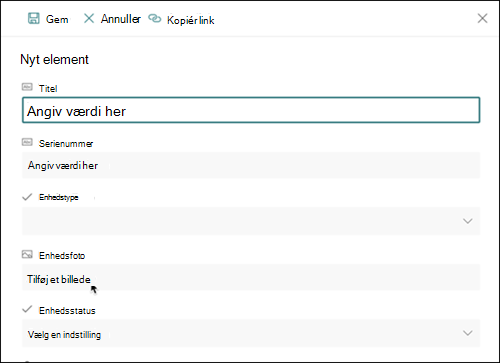
Bruges til at føje en enkelt billedfil fra enheden til et element på en liste eller i et bibliotek.
Når du har føjet en billedkolonne til en liste eller et bibliotek, kan du:
Tilføj et billede ved hjælp af liste- eller biblioteksformularen. I skærmbilledet nedenfor Enhedsfoto findes kolonnen Billede.
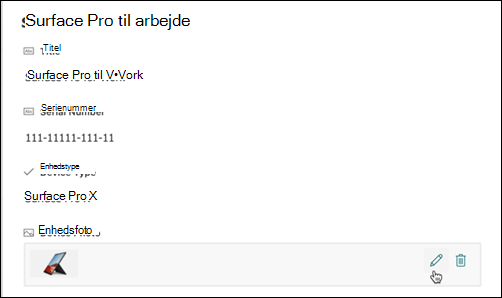
Få vist, erstat eller slet et billede, når elementet eller filegenskaber vises i formularen ved at vælge ikonet Rediger (blyant) eller ikonet Slet (skraldespand).
Brug denne kolonnetype til at aktivere webstedsbrugere til at vælge værdier fra et bestemt ordsæt med administrerede ord og anvende disse værdier til deres indhold. Brugerne kan oprette og konfigurere en kolonne med administrerede metadata, der skal tilknyttes et eksisterende ordsæt eller ord, eller de kan oprette et nyt ordsæt specifikt for en kolonne med administrerede metadata.
Kolonner med administrerede metadata har flere unikke funktioner og egenskaber, der hjælper brugerne med at vælge og anvende udtryk på indhold, f.eks. understøttelse af "autoudfyldning" samt understøttelse af flertydige udtryk, beskrivelser, synonymer og flersprogede værdier.
Kolonner med administrerede metadata fremmer konsekvent brug af metadata på tværs af websteder, fordi de giver brugere en liste over ord, som de kan anvende til deres indhold.
Disse ord kommer fra et ordsæt, der administreres centralt i værktøjet Ordbankadministration af en ordbankadministrator eller andre personer med tilladelse til at administrere ord og udtryk. Hver gang det ordsæt, som en bestemt kolonne med administrerede metadata er bundet til, opdateres, bliver de opdaterede ord automatisk tilgængelige for brugere, uanset hvor den pågældende kolonne med administrerede metadata er tilgængelig.
Du kan tilpasse kolonnen med administrerede metadata på følgende måder:
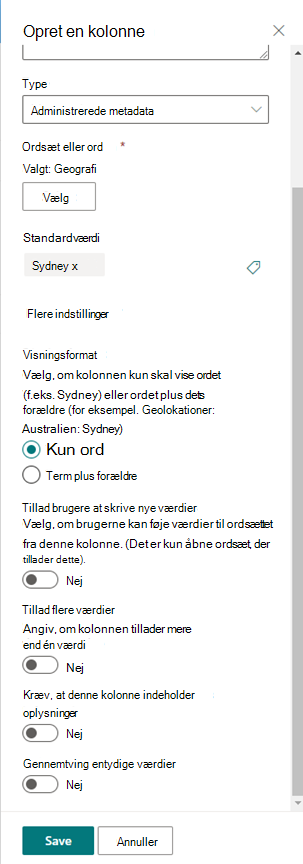
Valg af et ordsæt eller ord – Angiv det ordsæt, der indeholder de ønskede værdier, der skal knyttes til denne kolonne.
Når der er fundet et ordsæt, skal du klikke på det for at markere første niveau i hierarkiet, som skal vises i kolonnen. Niveauerne under det valgte ord vises kun, når brugeren vælger en værdi.
Vis en standardværdi – En bestemt værdi vælges automatisk, når nogen tilføjer et nyt element, mens brugere får mulighed for at vælge andre ord, hvis det er nødvendigt.
En standardværdi gør det muligt for brugerne at indtaste oplysninger hurtigere. Hvis det ordsæt, der er knyttet til kolonnen, f.eks. repræsenterer de forskellige geografiske områder, din organisation opererer i, og der er ét fremherskende placeringsord, der er relevant for indholdet på listen eller i biblioteket, kan du vælge ordet som standardværdi. Derfor markeres placeringsordet automatisk, når der føjes et nyt element til listen eller biblioteket, og brugerne behøver ikke at vælge en placering, medmindre den er en anden.
Vælg et visningsformat – Den valgte værdi fra ordsættet kan vises enten som en enkelt værdi udelukkende med navnet på ordet (f.eks.: Sydney) eller med den fulde hierarkiske sti for ordet & dets overordnede (eksempel: Geolokationer: Australien: Sydney)
Tillad brugere at skrive nye værdier – Hvis du aktiverer denne indstilling, kan brugerne føje nye ord til ordsættet. Bemærk, at denne indstilling kun er tilgængelig, hvis ordsættet er angivet til at være åbent for brugerbidrag.
Tillad flere værdier – Hvis du vælger denne indstilling, kan kolonnen indeholde mere end én værdi. Bemærk, at aktivering af denne funktion vil forhindre sortering af data i listevisninger.
Du kan finde flere oplysninger om, hvad administrerede metadata er, og hvordan de bruges, under Introduktion til administrerede metadata.
Bemærk
Indstillingen Administrerede metadata udrulles i øjeblikket til målrettede udgivelseskunder og er muligvis ikke tilgængelig for visse brugere.
Oversigt
Kolonner hjælper dig med at oprette meningsfulde visninger af elementerne på en liste eller i et bibliotek. Ved hjælp af kolonner kan du sortere, gruppere og filtrere elementer, og du kan også beregne data om elementer automatisk og få vist resultaterne af disse beregninger. Kolonner giver dig også mulighed for at angive, hvilke oplysninger der skal angives om et element, når en person tilføjer et element til en liste eller et bibliotek. Når et element tilføjes, vises en formular med felter og indstillinger til at angive oplysninger. Når du opretter en liste eller et bibliotek, oprettes bestemte kolonner, f.eks. Titel og Ændret af, automatisk. Du kan oprette flere kolonner efter behov. De kolonner, du opretter, bestemmer, hvilke felter og indstillinger der vises i formularen. og hvilke kolonner, der kan føjes til visninger på listen eller i biblioteket.
Du angiver den kolonnetype, du vil have, når du opretter en kolonne. I nogle tilfælde kan du også vælge en anden kolonnetype til en eksisterende kolonne, men det afhænger af, hvilken type det er, og hvor meget data der aktuelt er gemt i kolonnen. Ændring af kolonnetypen for en eksisterende kolonne kan beskadige de data, der allerede er gemt i kolonnen. Derfor er det vigtigt at beslutte, hvilken type data du vil gemme, før du opretter en kolonne. Overvej følgende, når du beslutter, hvilken kolonnetype du vil bruge:
- Hvilken slags data vil du gemme? Kun breve? Kun tal? Formateret tekst? Du kan f.eks. ikke gemme bogstaver i en talkolonne . Når du skal vælge den mest passende kolonnetype, skal du først vide, hvilken type data du vil gemme.
Nogle filers metadata, f.eks. oprettelsesdato og ændringsdato, er allerede tilgængelige i skjulte, automatisk oprettede kolonner, som du kan gøre synlige på listen.
- Vil du bruge dataene til økonomiske beregninger? I så fald er kolonnetypen Valuta den bedste mulighed.
- Vil du bruge dataene til matematiske beregninger? Hvor præcise skal sådanne beregninger være? Du kan beregne data i Tal- eller Valuta-kolonner, men ikke i Tekst-kolonner. Desuden er beregninger i en Valuta-kolonne mest nøjagtige.
- Hvordan vil du sortere data i kolonnen? I en tekstkolonne sorteres tal som strenge af tegn (1, 10, 100, 2, 20, 200 osv.) og ikke som numeriske værdier. For sortering af tal som numeriske værdier skal du bruge en Tal- eller Valuta-kolonne . Desuden bliver mange dataformater ikke sorteret korrekt, hvis de gemmes i en tekstkolonne . Hvis du vil sikre korrekt sortering af datoer, skal du bruge en kolonne med dato og klokkeslæt .
- Vil du sikre, at brugere indtaster oplysninger i kolonnen? Hvis det er tilfældet, kan du angive, at kolonnen er obligatorisk, og at brugere ikke kan tilføje et element uden at indtaste oplysningerne.
Enkelt tekstlinje
Brug denne kolonnefelttype til at indsamle og vise mindre stykker uformateret tekst på en enkelt linje, herunder:
- Kun tekst, f.eks. fornavne, efternavne eller afdelingsnavne
- Kombinationer af tekst og tal, f.eks. postadresser eller kontonumre
- Tal, der ikke bruges i beregninger, f.eks. tal i medarbejder-id, telefonnumre, postnumre eller varenumre
En kolonne med en enkelt linje tekst viser 255 tegn på en enkelt linje. Hvis du opretter en kolonne til en liste eller et bibliotek og ønsker at vise formateret tekst eller mere end én linje tekst ad gangen, skal du oprette en kolonne af typen Flere tekstlinjer. Du kan ændre en eksisterende kolonne af typen Enkelt tekstlinje til en kolonne af typen Flere tekstlinjer uden at miste nogen data, der allerede er gemt i kolonnen.
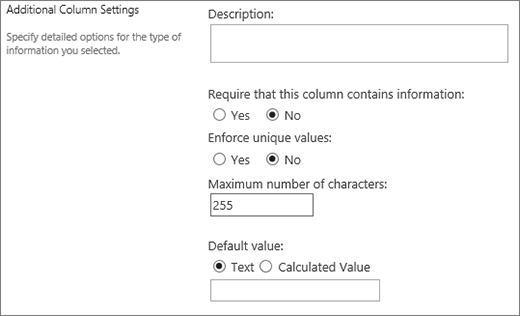
Du kan tilpasse en Enkelt tekstlinje-kolonne på følgende måder:
Tildele en tegngrænse Begræns antallet af tegn ved at angive det maksimale antal tegn , du ønsker. Hvis kolonnen f.eks. skal indeholde femcifrede medarbejder-id-numre, kan du bruge denne funktion til at sikre, at personer kun indtaster fem tegn.
Vise en standardværdi Få automatisk vist bestemt tekst, når nogen tilføjer et nyt element, mens du samtidigt giver brugerne mulighed for at indtaste en anden tekst, hvis det er nødvendigt. Når du angiver standardværdien, kan brugere indtaste oplysninger hurtigere ved at acceptere standarden, medmindre de er nødt til at ændre den. Hvis kolonnen f.eks. rummer navnet på et firma, der er tildelt et projekt, og din organisation samarbejder med et bestemt firma for de fleste projekter, kan du angive navnet på dette firma som standardværdi. Som resultat heraf vises firmanavnet automatisk, når der føjes et nyt projekt til listen, og teammedlemmerne behøver ikke at angive navnet.
En standardværdi kan enten være tekst, du angiver, eller resultat af en beregning, hvilket kaldes en beregnet værdi. Beregnede værdier er nyttige, når du vil have vist bestemt tekst automatisk, men teksten kan variere, afhængigt af hvem der tilføjede elementet, hvornår elementet blev tilføjet eller af andre årsager. Du bruger en beregnet værdi ved at indtaste en formel i stedet for en specifik tekst som standardværdien. Formlen kan beregne en værdi ud fra oplysningerne i andre kolonner eller systemfunktioner, f.eks. [i dag] for at angive den aktuelle dato, eller [mig] for at få vist navnet på den person, der tilføjer eller ændrer elementet.
Flere tekstlinjer
Brug denne kolonnefelttype på en liste eller i et bibliotek til at indsamle og vise formateret tekst eller længere tekst og tal på mere end én linje, f.eks. en beskrivelse af et element. En kolonne med flere tekstlinjer kan rumme op til 63.999 tegn, og du kan angive antallet af tekstlinjer, der skal vises, når brugere indtaster oplysninger om et element. Denne type kolonne viser al teksten, når kolonnen vises på en liste eller i et bibliotek.
Du kan tilpasse en Flere tekstlinjer-kolonne på følgende måder:
Tildel en visningsgrænse Begræns antallet af linjer, der vises, når brugere indtaster oplysninger om et element, med indstillingen Antal linjer til redigering . Hvis kolonnen f.eks. rummer længere noter om en kalenderbegivenhed, kan du vælge at få vist 10 tekstlinjer. Det gør det nemmere for brugere at indtaste oplysninger, fordi de let kan se al den tekst, de har skrevet. Hvis en kolonne i modsat fald kun rummer én sætning eller to om en begivenhed, kan du vælge kun at få vist to eller tre tekstlinjer.
Hvis du tildeler en visningsgrænse, begrænser det ikke mængden af tekst, der vises, når kolonnen vises på en liste. Al den tekst, der er indtastet for et element, vises i kolonnen.
Tillad ubegrænset længde (Kun tilgængelig i dokumentbiblioteker) Når du bruger flere tekstlinjer i et dokumentbibliotek, kan du angive, at feltet ikke er begrænset i længde.
Aktivér eller deaktiver tekstformatering (Kun tilgængelig i lister) Angiv den type tekst, du vil tillade, angiver , om brugere kan anvende formatering, f.eks. fed, kursiv eller farver, på tekst. Der er to muligheder: almindelig tekst, som ikke understøtter nogen formateringsindstillinger; eller udvidet RTF-format, som understøtter grundlæggende formatering som f.eks. fed, kursiv, opstillinger med punkttegn eller tal/bogstaver, farvet tekst og baggrundsfarver. Der er også yderligere indstillinger for hyperlinks, billeder og tabeller.
Vedhæft ændringer (Kun tilgængelig i lister) Hvis versionsstyring er aktiveret for listen, angiver Vedhæft ændringer til eksisterende tekst , om brugere kan tilføje ny tekst om et element uden at udskifte nogen eksisterende tekst om det pågældende element. Hvis du vælger ikke at vedhæfte ændringer, erstatter ny tekst om et element al eksisterende tekst om det pågældende element i kolonnen. Hvis du vælger at vedhæfte ændringer, kan brugere indtaste flere oplysninger om et element, mens de samtidigt får vist tekst, der tidligere blev indtastet, samt datoen og klokkeslættet for indtastning af teksten. Ved visning på en liste, og ikke som et felt i en elementformular, vises hyperlinket Vis poster i kolonnen i stedet for teksten, og brugere kan klikke på hyperlinket for at få vist alle de oplysninger, der er gemt i kolonnen om det pågældende element.
Vigtig
Hvis du deaktiverer denne indstilling efter oprettelse af kolonnen, slettes alle oplysningerne med undtagelse af den sidste indtastning.
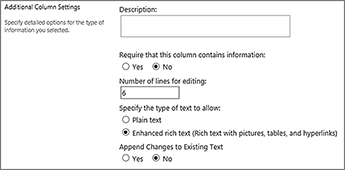 Indstillinger for lister
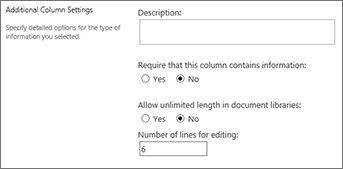 Indstillinger for biblioteker
Valg
Brug denne kolonnefelttype så brugere kan vælge på en liste over indstillinger, som du angiver. Denne kolonnetype er det ideelle valg i tilfælde, hvor du vil sikre, at alle dataene i kolonnen er konsistente. Her kan du nemlig begrænse de værdier, der gemmes i en kolonne.
Tip
Hvis du vil begrænse værdierne i en kolonne til de værdier, der er gemt på stedet, skal du bruge kolonnetypen Opslag i stedet for kolonnetypen Valg. Du kan få mere at vide om kolonner af typen Opslag senere i denne artikel.
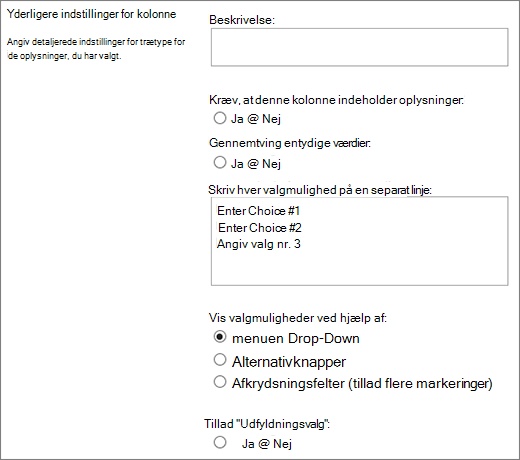
Du kan tilpasse kolonnetypen Valg på følgende måder:
-
Definer listen over valg Opret en nøjagtig liste over værdier, som brugere kan vælge. Du opretter en sådan liste ved at erstatte eksempelteksten i feltet Skriv hvert valg på en separat linje med de ønskede værdier. Skriv hver værdi på en separat linje. Tryk på ENTER for at starte en linje.
-
Vælg visningsformat Tillad flere valg med afkrydsningsfelter eller et enkelt valg uden afkrydsningsfelter. Bemærk, at SharePoint kun viser alternativknapper i klassisk SharePoint.
-
Aktivér flere brugerdefinerede valgmuligheder Hvis du vil gøre det muligt for brugere at indtaste en værdi, der ikke er inkluderet på listen over valgmuligheder, skal du aktivere udfyldningsvalg . Det kan være en god ide at gøre det, hvis du måske ikke kender alle de værdier, som brugere måske skal angive om elementer. Hvis du foretrækker, at brugere kun bruger de værdier, du angiver, skal du deaktivere udfyldningsvalg .
-
Vise en standardværdi Vælg automatisk en bestemt værdi, når nogen tilføjer et nyt element, mens du samtidigt giver brugere mulighed for at vælge en anden værdi, hvis det er nødvendigt. En standardværdi gør det muligt for brugere at indtaste oplysninger hurtigere. Hvis kolonnen f.eks. rummer navnene på de firmaer, der er tildelt til et projekt, og din organisation arbejder med et bestemt firma på de fleste projekter, kan du angive navnet på dette firma som standardværdi. Som resultat heraf vises firmanavnet automatisk, når der føjes et nyt projekt til listen, og teammedlemmerne behøver ikke at vælge navnet.
En standardværdi kan enten være en værdi, du specificerer, eller resultat af en beregning, hvilket kaldes en beregnet værdi. Beregnede værdier er nyttige, når du vil have vist bestemt tekst i kolonnen automatisk, men teksten kan variere, afhængigt af hvem der tilføjede elementet, hvornår elementet blev tilføjet eller af andre årsager. Du bruger en beregnet værdi ved at indtaste en formel i stedet for en specifik tekst som standardværdien. Formlen kan beregne en værdi ud fra oplysningerne i andre kolonner eller systemfunktioner, f.eks. [i dag] for at angive den aktuelle dato, eller [mig] for at få vist navnet på den person, der tilføjer eller ændrer elementet.
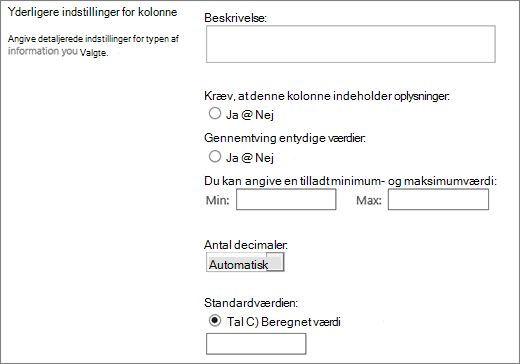
Tal
Du kan bruge denne kolonnefelttype til at gemme numeriske værdier, der ikke er pengeværdier.
Tip til valg af en Tal- eller Valuta-kolonne
Både kolonnetyperne Tal og Valuta rummer numeriske værdier. Brug en Tal-kolonne til at gemme numeriske data for matematiske beregninger, der ikke er økonomiske beregninger eller ikke kræver stor grad af nøjagtighed. Brug en Valuta-kolonne til at gemme numeriske data for økonomiske beregninger eller i tilfælde, hvor du ikke vil afrunde tal i beregninger. I modsætning til en Tal-kolonne er en Valuta-kolonne begrænset til nøjagtigt 15 cifre til venstre for decimaltegnet og 4 cifre til højre for det. Både kolonnetypen Tal og Valuta har foruddefinerede formater, der definerer, hvordan data vises.
Du kan tilpasse en Tal-kolonne på følgende måder:
-
Angiv minimum- og maksimumværdier Begræns det talområde, som brugere kan indtaste. Hvis kolonnen f.eks. rummer den mængde arbejde, der er blevet fuldført for en opgave, som en procentdel, kan du angive nul som minimumværdi og ét hundrede som maksimumværdi. Hvis kolonnen på samme måde rummer antallet af deltagere i en begivenhed, og du vil begrænse antallet af deltagere til et bestemt antal, kan du angive det maksimale antal deltagere som maksimumværdien.
-
Medtag antal decimaler Angiv, om tallene indeholder decimaler og antallet af decimaler, der skal gemmes. Hvis kolonnen skal gemme tal, der har mere end fem decimaler, kan du vælge Automatisk , når du vælger det antal decimaler, der skal medtages.
Automatisk er også et godt valg, hvis kolonnen gemmer resultaterne af beregninger, og du ønsker, at resultatet skal være så nøjagtigt som muligt. Men hvis du vil sikre, at alle værdier i kolonnen har det samme antal decimaler, er det en god ide at begrænse antallet af decimaler til nul, kun for hele tal eller et andet antal decimaler til og med fem.
-
Vise en standardværdi Vis automatisk et bestemt tal, når nogen tilføjer et nyt element, mens du samtidigt gør det muligt for brugere at indtaste andre numre, hvis det er nødvendigt. En standardværdi gør det muligt for brugere at indtaste oplysninger hurtigere. Hvis kolonnen f.eks. rummer det antal computere, som hver gruppe har, og hvert gruppemedlem har mindst én computer, skal du angive 1 som standardværdi. Resultatet er, at 1 automatisk vises, når der føjes et nyt element til listen, og at gruppemedlemmer ikke behøver at indtaste tallet.
En standardværdi kan enten være et tal, du specificerer, eller resultat af en beregning, hvilket kaldes en beregnet værdi. Beregnede værdier er nyttige, når du vil have vist et specifikt tal automatisk, men tallet kan variere, afhængigt af hvem der tilføjede elementet, hvornår elementet blev tilføjet eller af andre årsager. Du bruger en beregnet værdi ved at indtaste en formel i stedet for et specifikt tal som standardværdien. Formlen kan beregne et tal ud fra oplysningerne i andre kolonner eller systemfunktioner.
-
Formatér dette tal som en procentdel Med indstillingen Vis som procentdel kan du vise og gemme tallet som en procentdel og behandle det som en procentdel, når det bruges til at beregne andre værdier.
Valuta
Brug denne kolonnefelttype til at gemme pengeværdier.
Tip til valg af en Tal- eller Valuta-kolonne
Både kolonnetyperne Tal og Valuta rummer numeriske værdier. Brug en Tal-kolonne til at gemme numeriske data for matematiske beregninger, der ikke er økonomiske beregninger eller ikke kræver stor grad af nøjagtighed. Brug en Valuta-kolonne til at gemme numeriske data for økonomiske beregninger eller i tilfælde, hvor du ikke vil afrunde tal i beregninger. I modsætning til en Tal-kolonne er en Valuta-kolonne begrænset til nøjagtigt 15 cifre til venstre for decimaltegnet og 4 cifre til højre for det. Både kolonnetypen Tal og Valuta har foruddefinerede formater, der definerer, hvordan data vises.
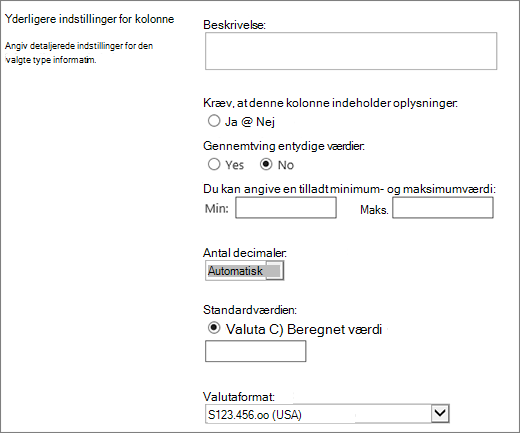 Du kan tilpasse en valutakolonne på følgende måder:
-
Angiv minimum- og maksimumværdier Begræns det valutaværdiområde, som brugere kan indtaste. Hvis kolonnen f.eks. rummer rapporterede udgifter til en begivenhed, og din organisation begrænser rapportering til beløb inden for et bestemt område, kan du angive disse grænser som minimum- og maksimumværdier.
-
Medtag antal decimaler Angiv, om værdierne indeholder decimaler og antallet af decimaler, der skal gemmes. Ved valutaværdier kan du vælge to decimaler, eller hvis du foretrækker kun at gemme runde værdier, kan du vælge nul. Ved andre værdier end pengeværdier, som bruges i beregninger, der kræver høj grad af nøjagtighed, kan du vælge at begrænse antallet af decimaler fra nul til og med fem, eller hvis du ønsker mere nøjagtige værdier, kan du vælge Automatisk for automatisk at bruge det passende antal decimaler i resultatet af beregningen.
-
Vise en standardværdi Vis automatisk en bestemt værdi, når nogen tilføjer et nyt element, men gør det samtidigt muligt for brugere at indtaste en anden værdi, hvis det er nødvendigt. En standardværdi gør det muligt for brugere at indtaste oplysninger hurtigere. Hvis kolonnen f.eks. rummer udgifter til oprettelse af nye konti, og disse udgifter typisk er de samme for alle nye konti, kan du angive dette beløb som standardværdien. Resultatet er, at værdien automatisk vises, når der føjes et nyt element til listen, og at gruppemedlemmer ikke behøver at angive tallet.
En standardværdi kan enten være en værdi, du specificerer, eller resultat af en beregning, hvilket kaldes en beregnet værdi. Beregnede værdier er nyttige, når du vil have vist en specifik værdi automatisk, men værdien kan variere, afhængigt af elementet, hvem der tilføjede elementet, hvornår elementet blev tilføjet eller af andre årsager. Du bruger en beregnet værdi ved at indtaste en formel i stedet for en specifik tekst som standardværdien. Formlen kan beregne en værdi ud fra oplysningerne i andre kolonner eller systemfunktioner.
-
Vælg et valutaformat Sørg for, at alle værdierne i kolonnen er baseret på samme valuta ved at vælge et bestemt valutaformat til kolonnen. Rullelisten omfatter mere end 100 lande og områder, så du kan specificere valuta i de fleste lokale formater.
Dato og klokkeslæt
Brug denne kolonnefelttype til at gemme kalenderdatoer eller både datoer og klokkeslæt. Datoformatet varierer efter webstedets internationale indstillinger. Hvis det ønskede format ikke er tilgængeligt, kan du bede din administrator om at føje understøttelse af det pågældende land/område til webstedet.
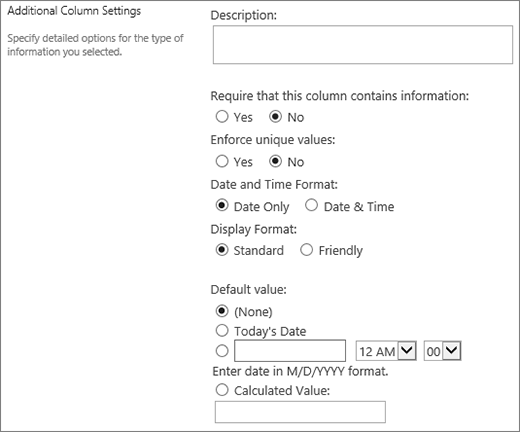
Du kan tilpasse en Dato og klokkeslæt-kolonne på følgende måder:
-
Medtag kun datoen eller både datoen og klokkeslættet Angiv, om du kun vil inkludere kalenderdatoen eller både kalenderdatoen og -klokkeslættet.
-
Vise en standardværdi Vis automatisk en bestemt dato eller dato og klokkeslæt, når nogen tilføjer et nyt element, mens du samtidigt giver brugere mulighed for at angive en anden værdi, hvis det er nødvendigt. En standardværdi gør det muligt for brugere at indtaste oplysninger hurtigere. Hvis kolonnen f.eks. rummer den dato, hvor en udgift påløber, og de fleste udgifter påløber på den første dag i regnskabsåret, kan du angive den første dag i regnskabsåret som standardværdien. Som resultat deraf vises den dato automatisk, når der føjes et nyt element til listen, og teammedlemmer behøver ikke at angive datoen.
En standardværdi kan være en værdi, du angiver, den dato, hvor et element føjes til en liste eller et bibliotek eller resultatet af en beregning, hvilket kaldes en beregnet værdi. Beregnede værdier er nyttige, når du vil have vist en bestemt dato eller et klokkeslæt automatisk, men datoen eller klokkeslættet kan variere, afhængigt af elementet. Du bruger en beregnet værdi ved at indtaste en formel som standardværdien. Formlen kan beregne en værdi baseret på oplysninger i andre kolonner eller systemfunktioner, f.eks. [i dag], for at angive dags dato. Hvis du f.eks. vil have kolonnen til at vise en dato, der er 30 dage efter dags dato, skal du skrive ligningen =[IDAG]+30 i feltet Beregnet værdi .
Opslag
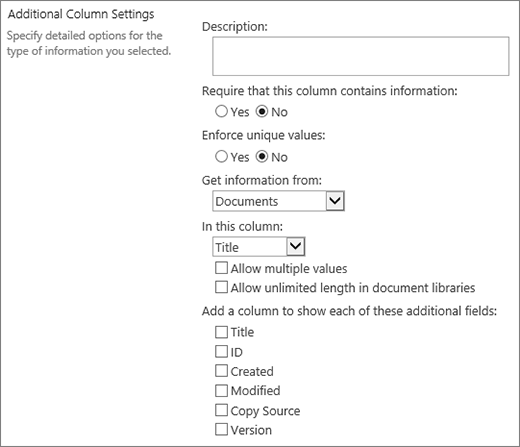
Brug denne kolonnefelttype til at lade brugere vælge værdier, der er baseret på oplysninger, der allerede findes på webstedet. Hvis du f.eks. vil have en kolonne til at gemme navnene på de kundekonti, som medarbejderne er tildelt til, og listen over konti skal begrænses til en kundefirmaliste på webstedet, kan du oprette en opslagskolonne , der viser navnene på listen Kundekonti. Listen over valgmuligheder i en opslagskolonne vises i enten et udvidelsesfelt, kaldet en rullemenu, eller en liste, afhængigt af om du tillader brugere at vælge mere end én værdi.
Du kan tilpasse kolonnetypen Opslag på følgende måder:
-
Vælg kilden til opslagsværdierne Angiv, hvilken liste, hvilket bibliotek eller hvilken diskussionstavle på dit websted, der indeholder de værdier, du vil gemme i kolonnen. Kilden må ikke være et underordnet websted, et arbejdsområde, en wiki eller en blog. Når du har angivet den liste, det bibliotek eller det diskussionsforum, du vil bruge, kan du angive, hvilken kolonne på listen, i biblioteket eller diskussionsforummet, der indeholder de værdier, du vil have brugerne til at vælge mellem.
-
Tillad flere markeringer Lad brugere vælge så mange værdier, som de ønsker, eller begræns antallet af værdier, de kan vælge, til kun én værdi. Hvis brugere kan vælge flere værdier, vises alle værdierne i kolonnen adskilt med et semikolon (;).
-
Angiv kolonner, der skal vises Du kan tilføje én eller flere kolonner for at vise specifikke feltværdier for denne kolonnetype.
Ja/Nej
Brug denne kolonnefelttype til at gemme sand/falsk- eller ja/nej-oplysninger, f.eks. om nogen vil deltage i en begivenhed. En Ja/Nej-kolonne vises som et enkelt afkrydsningsfelt, når brugere indtaster oplysninger om et element. Gruppemedlemmer angiver Ja ved at markere afkrydsningsfeltet. Gruppemedlemmer angiver ikke dette ved at markere det.
Dataene i en Ja/nej-kolonne kan bruges i beregninger til andre kolonner. I sådanne tilfælde konverteres Ja til en numerisk værdi på én (1), og Nej konverteres til en numerisk værdi på nul (0).
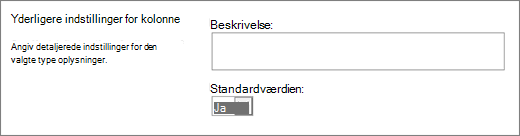
Du kan tilpasse en Ja/nej-kolonne ved at vælge en standardværdi til den. En standardværdi er de valgmuligheder, der automatisk vises, når nogen tilføjer et nyt element. Brugere kan vælge en anden værdi, hvis de ønsker det. I en Ja/Nej-kolonne kan du angive, om afkrydsningsfeltet automatisk markeres og indikerer en Ja-værdi eller ikke markeres og indikerer en Nej-værdi .
Person eller gruppe
Brug denne kolonnefelttype til at levere en søgbar liste over personer og grupper, hvorfra brugere kan vælge, hvornår de tilføjer eller redigerer et element. For eksempel kan der på en opgaveliste angives en liste over personer, som en opgave kan tildeles, ved hjælp af en Person eller gruppe-kolonne, der er navngivet Tildelt til. Indholdet af listen afhænger af, hvordan bibliotekstjenester og SharePoint-grupper er blevet konfigureret til webstedet. Hvis du vil tilpasse indholdet af listen, kan det være nødvendigt at kontakte din administrator.
Du kan tilpasse en Person eller gruppe-kolonne på følgende måder:
-
Tillad flere markeringer Gør det muligt for brugere at vælge så mange indstillinger, som de ønsker, eller begræns antallet af valg til kun én valgmulighed.
-
Medtag eller udeluk grupper af personer Angiv, om listen kun omfatter individuelle personer, eller desuden omfatter maildistributionslister og SharePoint-grupper. For eksempel vil du på en opgaveliste muligvis kun medtage enkelte brugere for at sikre, at en bestemt bruger er ansvarlig for hver opgave. På en projektliste vil du måske medtage maildistributionslister og SharePoint-grupper for at sikre, at der er knyttet en gruppe til hvert projekt.
-
Begræns listen til webstedsbrugere Angiv, om listen skal omfatte alle brugere og grupper i bibliotekstjenesten eller kun de brugere og grupper, som har adgang til webstedet som medlemmer af en SharePoint-gruppe.
-
Angiv de oplysninger, der skal vises Vælg, hvilke oplysninger du vil have vist om brugere eller grupper. For eksempel kan du på en kontaktliste for en stor organisation vælge at få vist en brugers navn, billede og detaljer såsom færdigheder og ekspertise. På en kontaktliste for en mindre gruppe kunne du vælge kun at vise en brugers navn eller mailadresse.
Hyperlink eller billede
Brug denne kolonnefelttype til at gemme et link til en webside eller til at vise et grafisk element på intranettet eller internettet.
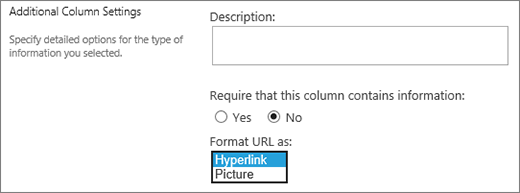
En hyperlink- eller billedkolonne rummer URL'en (Uniform Resource Locator) for en webside, et grafikelement eller en anden ressource. Afhængigt af det valgte visningsformat vises enten et hyperlink, der kan klikkes på for at få adgang til ressourcen, eller et grafikelement, i stedet for URL'en til grafikfilen.
Vælg formatet Link for at få vist URL-adressen som et link. Når brugere indtaster oplysninger om et element, kan de angive URL-adressen og beskrivende tekst, der vises i kolonnen, i stedet for URL-adressen. Hvis du vil have vist et grafisk objekt i stedet for URL-adressen til grafikfilen, skal du vælge billedformatet . Når brugere indtaster oplysninger om et element, skal de angive den komplette URL-adresse til grafikfilen, f.eks http://www.example.com/image.gif, og de kan eventuelt angive beskrivende, alternativ tekst til grafikken, som vises for personer, der slår grafik fra i deres browsere eller er nødt til at bruge skærmlæsningssoftware til at konvertere grafikken på skærmen til talte ord.
Beregnet
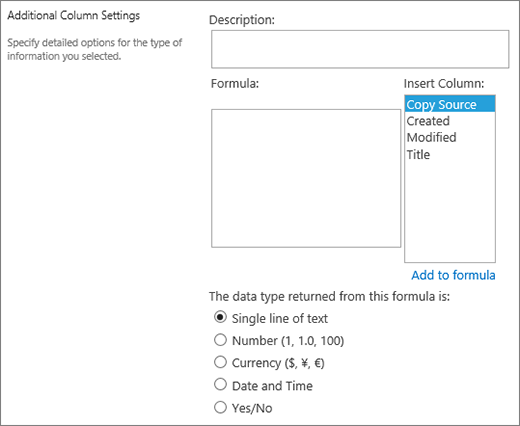
Brug denne kolonnefelttype til at vise oplysninger, der kun er baseret på resultaterne af en beregning af andre kolonner på listen eller i biblioteket, f.eks. ved hjælp af =[antal] * [elementpris] til at beregne samlet pris.
Når du føjer en beregnet kolonne til en liste eller et bibliotek, opretter du en formel, der indeholder operatorer, f.eks. subtraktion (-) og addition (+), funktioner, bestemte værdier og referencer til andre kolonner. Formler kan beregne datoer og klokkeslæt, udføre matematiske ligninger eller redigere tekst. På en opgaveliste kan du f.eks. bruge denne type kolonne til at beregne det antal kalenderdage, der kræves for at fuldføre hver opgave, baseret på kolonnerne Startdato og Fuldførelsesdato (=[Fuldførelsesdato]-[Startdato]). I en liste over kontakter kan du bruge en beregnet kolonne til at kombinere kontakternes for- og efternavne og adskille dem med et mellemrum baseret på kolonnerne Fornavn og Efternavn (=[Fornavn]&" "&[Efternavn]). Bemærk, at formlen i en beregnet kolonne kun kan referere til andre kolonner på samme liste eller i samme bibliotek.
Ud over at indtaste formlen til beregningen angiver du, hvilken type data du vil have, at beregningen returnerer, og hvordan disse data skal gemmes og vises. Du kan få mere at vide om hver datatype ved at se det relevante afsnit i denne artikel.
I Eksempler på almindelige formler på SharePoint-lister kan du få mere at vide om formler og funktioner til brug med det beregnede felt. Denne artikel har mange fælles formler samt links til beskrivelser af alle de funktioner, der kan bruges i SharePoint.
Opgaveresultat
Brug denne kolonne til at oprette flere valg til godkendere, når du bruger opgavearbejdsgange.
En opgavearbejdsproces giver normalt kun resultaterne af Godkend eller Afvis, hvilket begrænser, hvordan et element eller dokument håndteres. Det kan være nødvendigt at tildele opgaven til en anden eller returnere den til afsenderen for at få flere oplysninger. Med kolonnen Opgaveresultat kan du tilbyde et kolonnevalgfelt, hvor du kan vælge forskellige indstillinger for fuldførelseskriterier. Du kan f.eks. anmode om afklaring på et element eller tildele elementet til en person for at give godkenderen mere fleksibilitet i arbejdsprocessen.
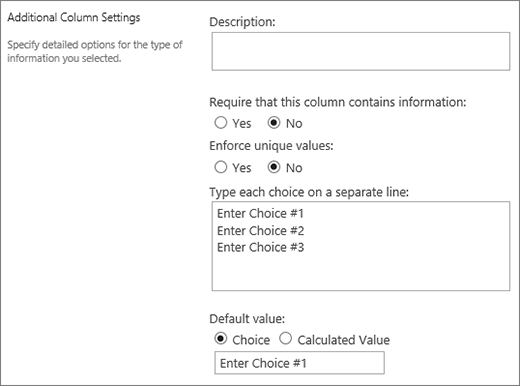 Kolonnen Opgaveresultat fungerer som valgfeltet, når du indtaster indstillinger i valgfeltet. Du kan indstille et individuelt valg som standard eller bruge en beregnet værdi. Du bruger en beregnet værdi ved at indtaste en formel i stedet for et specifikt tal som standardværdien. Formlen kan beregne et tal ud fra oplysningerne i andre kolonner eller systemfunktioner. Du kan også vælge, om kolonneværdien er påkrævet, samt gøre værdien entydig mellem forskellige poster.
Du kan finde et mere dybtgående selvstudium om brugen af opgaver og opgaveresultater i SharePoint under Arbejde med opgaver i SharePoint 2013-arbejdsprocesser ved hjælp af Visual Studio 2012
Eksterne data
Brug denne kolonne til at vise data fra eksterne kilder, f.eks. CRM-apps, databaser eller regneark.
Med kolonnen Eksterne data kan du oprette forbindelse til eksterne datakilder til f.eks. databaser, regneark og CRM-apps. Hvis du f.eks. opretter forbindelse til en line of business-app som SAP eller Microsoft CRM, kan du få opdaterede kundeoplysninger fra den eksterne datakilde, der kan vises og bruges på listen. Ved hjælp af en ekstern lagerdatabase kan din liste vise aktuelle priser, beskrivelser eller forsendelsesvægte, der kan bruges til beregning eller opslag af andre kolonner.
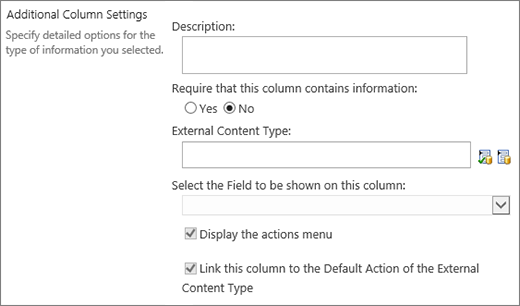 Eksterne data skal have nogle forudsætninger opfyldt, før du kan få adgang til dem. Disse opgaver udføres normalt af din administrator og omfatter oprettelse af konti og tilladelser til dataadgang. og aktivering af Business Data Connectivity og Secure Store Services.
Du kan finde flere oplysninger om oprettelse og opdatering af eksterne datakolonner i Opret og opdater en ekstern datakolonne på en liste eller i et bibliotek eller Arbejd med eksterne data i Excel-tjenester (SharePoint Server).
Brug denne kolonnetype til at aktivere webstedsbrugere til at vælge værdier fra et bestemt ordsæt med administrerede ord og anvende disse værdier til deres indhold. Brugerne kan oprette og konfigurere en kolonne med administrerede metadata, der skal tilknyttes et eksisterende ordsæt eller ord, eller de kan oprette et nyt ordsæt specifikt for en kolonne med administrerede metadata. Kolonner med administrerede metadata har flere unikke funktioner og egenskaber, der hjælper brugerne med at vælge og anvende udtryk på indhold, f.eks. understøttelse af "autoudfyldning" samt understøttelse af flertydige udtryk, beskrivelser, synonymer og flersprogede værdier.
Kolonner med administrerede metadata fremmer konsekvent brug af metadata på tværs af websteder, fordi de giver brugere en liste over ord, som de kan anvende til deres indhold. Disse ord kommer fra et ordsæt, der administreres centralt i værktøjet Ordbankadministration af en ordbankadministrator eller andre personer med tilladelse til at administrere ord og udtryk. Hver gang det ordsæt, som en bestemt kolonne med administrerede metadata er bundet til, opdateres, bliver de opdaterede ord automatisk tilgængelige for brugere, uanset hvor den pågældende kolonne med administrerede metadata er tilgængelig. Du kan tilpasse kolonnen med administrerede metadata på følgende måder:
 Feltet Flere værdier Hvis du markerer afkrydsningsfeltet Tillad flere værdier , kan kolonnen indeholde mere end én værdi. Bemærk, at aktivering af denne funktion vil forhindre sortering af data i listevisninger.
Visningsformat Den værdi, der blev valgt fra ordsættet, kan vises enten som en enkelt værdi eller med den fulde hierarkiske sti.
- Markér afkrydsningsfeltet Vis navnet på ordet i feltet for at vise værdien af ordsættet som en enkelt værdi. For eksempel: By.
- Markér afkrydsningsfeltet Vis hele stien til ordet i feltet for at vise værdien af ordsættet som en fuld hierarkisk sti. For eksempel: placering, kontinent, land/område, by.
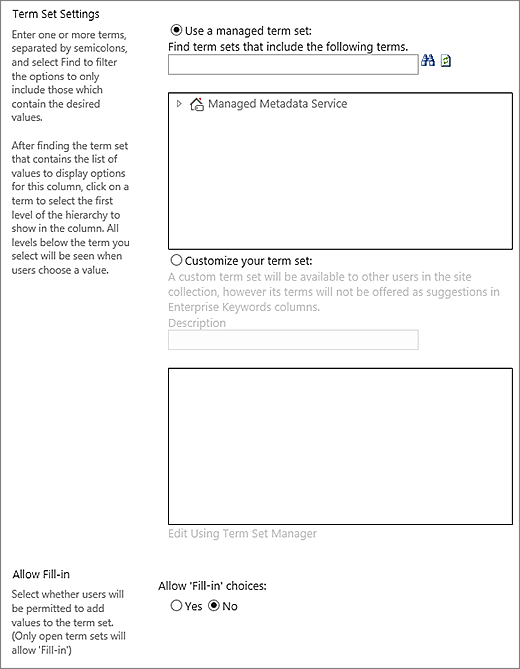
Indstillinger for ordsæt Vis ord fra et virksomhedsadministreret ordsæt, eller opret et brugerdefineret ordsæt til at dele med andre i en gruppe af websteder.
-
Brug et administreret ordsæt Angiv ét eller flere ord, der er adskilt med semikoloner, og vælg Søg for at filtrere indstillingerne til kun at medtage dem, der indeholder de ønskede ord. Når du har fundet det ordsæt, der indeholder listen over værdier til visning i denne kolonne, skal du klikke på et ord for at markere første niveau i hierarkiet, som skal vises i kolonnen. Alle niveauer under det ord du vælger, vil kunne ses, når brugerne vælger en værdi.
Opret et brugerdefineret ordsæt Indtast en beskrivelse til dit brugerdefinerede ordsæt, og indtast dit ordsæthierarki direkte i feltet hertil, eller klik på Rediger ved hjælp af Ordsætsstyring for at åbne og bruge værktøjet Værktøj til ordadministration.
Du kan få mere at vide om administrerede metadata under Introduktion til administrerede metadata. I denne artikel beskrives, hvad administrerede metadata er, og hvordan de bruges.
Bemærk
Mens et brugerdefineret ord er tilgængeligt for alle brugere i en gruppe af websteder, vil ordene i sættet ikke være tilgængelige som virksomhedsnøgleord.
