
Tilføjelse af et indeks til en liste eller en bibliotekskolonne øger ydeevnen, når du bruger filtre. Du kan tilføje indekser i op til 20 kolonner på en liste eller i et bibliotek. Selvom du kan tilføje op til 20 indekser pr. liste eller bibliotek, anbefales det, at du kun føjer indekser til de mest almindeligt anvendte kolonner og de kolonner, som du bruger til at filtrere data både i visninger og ved hjælp af kolonneoverskrifter. Indeks føjer overhead til dataene, så brug dem kun, hvor det giver mening at bruge dem.
Hvis du har overskredet grænseværdien for listevisning og er blevet blokeret, kan du normalt stadig føje indekser til kolonner som standard, når du har færre end 5.000 (SharePoint Server 2013) eller 20.000 (SharePoint Server 2016 og SharePoint Server 2019) elementer på listen eller i biblioteket. Disse værdier kan konfigureres på webprogramniveau i SharePoint af farmadministratoren og kan indstilles anderledes for dit miljø. I SharePoint kan du manuelt føje et indeks til en liste af enhver størrelse.
Sådan opretter du et simpelt eller sammensat indeks
Hvis du vil filtrere kolonnedata på en liste eller i et bibliotek, skal du se Brug filtrering til at redigere en SharePoint-visning.
Som en hjælp til at vælge, hvilke kolonner der skal indekseres, skal du bemærke, hvilke kolonner der oftest bruges på tværs af forskellige visninger til filtrering.
Vigtig
Oprettelse af et indeks kræver adgang til alle elementerne på listen, så det er muligt, at du bliver forhindret i at oprette et indeks for en kolonne, hvis hele listen overskrider grænseværdien for listevisning. Se andet afsnit ovenfor for at få flere oplysninger om disse grænser. Hvis dette sker, skal du udføre handlingen i løbet af den daglige tidsperiode eller kontakte administratoren.
Vælg navnet på listen eller biblioteket i navigationen, eller vælg
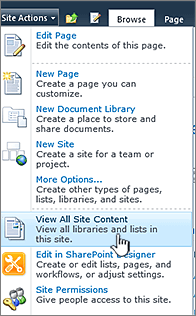
 (eller Webstedshandlinger i SharePoint 2010), vælg Webstedsindhold (eller Vis alt indhold på webstedet i SharePoint 2010), og klik derefter på navnet på listen eller biblioteket.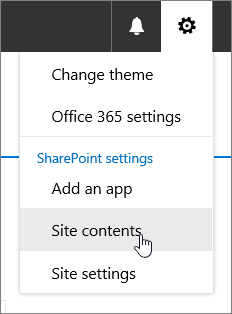
Gør et af følgende:
For SharePoint i Microsoft 365 eller SharePoint 2019 skal du vælge knappen Indstillinger
og derefter vælge Listeindstillinger eller Indstillinger for bibliotek.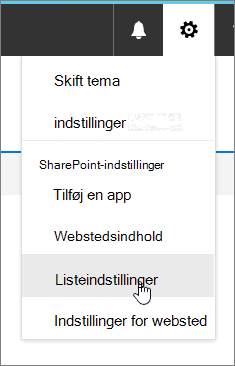
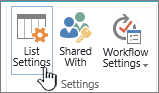
I SharePoint 2016, 2013 eller 2010 skal du vælge Liste eller Bibliotek og derefter Listeindstillinger eller Indstillinger for bibliotek på båndet.
Rul ned til sektionen Kolonner .
Vigtig
Selvom du kan indeksere en opslagskolonne for at forbedre ydeevnen, fungerer det ikke at bruge en indekseret opslagskolonne til at forhindre, at Grænseværdi for listevisning overskrides. Brug en anden type kolonne som det primære eller sekundære indeks.
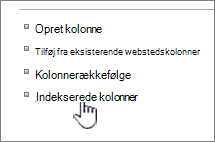
Vælg indekserede kolonner.
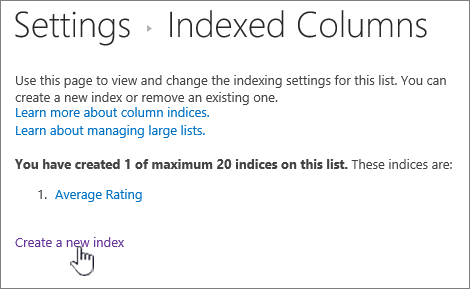
På siden Indekserede kolonner skal du vælge Opret et nyt indeks.
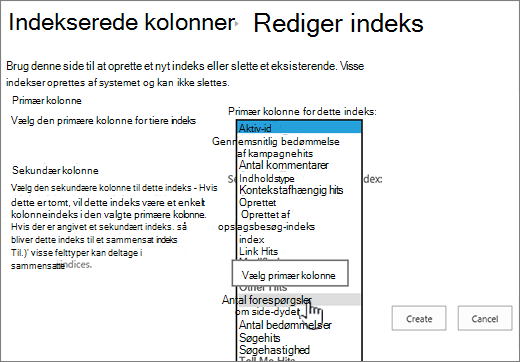
Gør følgende:
Hvis du vil oprette et simpelt indeks, skal du vælge en kolonne, der ikke er en opslagskolonne i sektionen Primær kolonne under Primær kolonne for dette indeks.
Hvis du vil oprette et sammensat indeks, skal du vælge en opslagskolonne som primærkolonne for dette indeks. Brug en anden kolonne, der ikke er en opslagskolonne i sektionen Sekundær kolonneunder Sekundær kolonne for dette indeks.
Bemærk
- Sørg for at vælge en understøttet kolonne at indeksere
- Hvis du tilføjer et indeks for at undgå en fejl i Grænseværdi for listevisning, skal du sikre dig, at det anvendte felt ikke er et opslagsfelt. Se den understøttede kolonne for at bestemme, hvilke felttyper der er opslagsfelter.
Vælg Opret.
Du kan finde ideer til at planlægge dine biblioteker i første omgang under Introduktion til biblioteker
Sådan fjernes et indeks
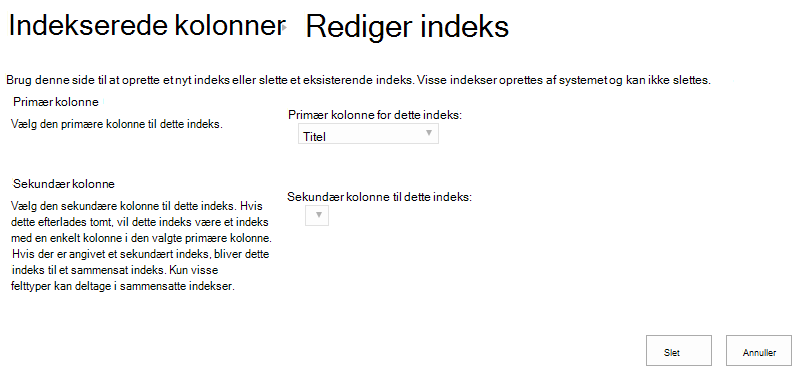
Hvis du vil fjerne et eksisterende indeks fra en kolonne, skal du vælge indekset i trin 5 ovenfor og derefter vælge Slet for at fjerne det igen.
Understøttede og ikke-understøttede kolonner til indeksering
Understøttede kolonnetyper
|
Kolonnetyper, der ikke understøttes
|
|---|
Brug af indekserede forespørgsler og fallback-forespørgsler
Metadatanavigation og -filtrering er som standard aktiveret på de fleste SharePoint-websteder. Selvom metadatanavigation ikke er konfigureret for en bestemt liste eller et bestemt bibliotek, arbejdes metadatanavigation og -filtrering stadig i baggrunden for at forbedre visningernes ydeevne. Funktionen til metadatanavigation og -filtrering kan automatisk vælge det bedste indeks, hver gang en visning indlæses. Når du indlæser nye visninger, anvender filtre på visninger, rydder filtre eller anvender en sortering i et felt, fastsætter forespørgselsoptimering den bedste måde, hvorpå der kan oprettes en forespørgsel i databasen.
Hvis en bruger opretter eller indlæser en visning, der ikke kan bruge et indeks til at oprette en forespørgsel på listen, vil metadatanavigation og -filtrering oprette og udføre en fallback-forespørgsel. En fallback-forespørgsel er en modificeret udgave af den oprindelige brugerforespørgsel, der viser et delvist sæt af de elementer, der anmodes om, fordi den kun forespørger mod en del af listen i stedet for hele listen. Den er beregnet til at give dig nogle nyttige resultater i tilfælde, hvor den oprindelige forespørgsel blokeres pga. store listebegrænsninger. Op til 1.250 af de nyeste elementer vises, efter hvornår disse elementer blev føjet til listen. Nogle gange returnerer fallback-forespørgsler 0-resultater, hvis ingen elementer i den del af listen, der scannes af forespørgslen, indeholder resultater, der stemmer overens med den oprindelige brugerforespørgsel.
Du kan finde flere oplysninger i Konfigurere metadatanavigation for en liste eller et bibliotek.