
Genbrug brugerdefinerede Microsoft SharePoint-lister med listeskabeloner. En skabelon gemmer felter, formler og formatering, og du kan også vælge at gemme data. Skabeloner kan downloades til arkivering eller overføres til et andet websted.
Vigtig
- Teamwebsteder med forbindelse til SharePoint-grupper understøtter i øjeblikket ikke listeskabeloner.
- For andre SharePoint-websteder skal du aktivere script for at bruge listeskabeloner. Du kan finde flere oplysninger om, hvordan du tillader eller forhindrer tilpasset script.
Oprette en listeskabelon
Åbn den liste, du vil gemme som en skabelon.
Hvis du er i SharePoint, skal du vælge Indstillinger
 , og vælg derefter Listeindstillinger.
I andre versioner skal du på båndet vælge Liste og derefter vælge Listeindstillinger.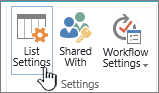
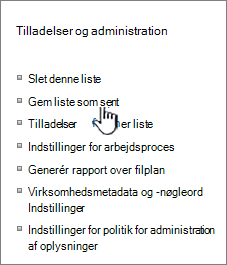
I kolonnen Tilladelser og administration skal du vælge Gem liste som skabelon.
Bemærk
Hvis du ikke kan se muligheden Gem liste som skabelon, har organisationens SharePoint-administrator muligvis deaktiveret brugerdefinerede scripts , så webstedsaminer og webstedsejere ikke kan oprette nye elementer, som f.eks. skabeloner, løsninger, temaer og hjælp-filsamlinger.
Siden Gem som skabelon vises.
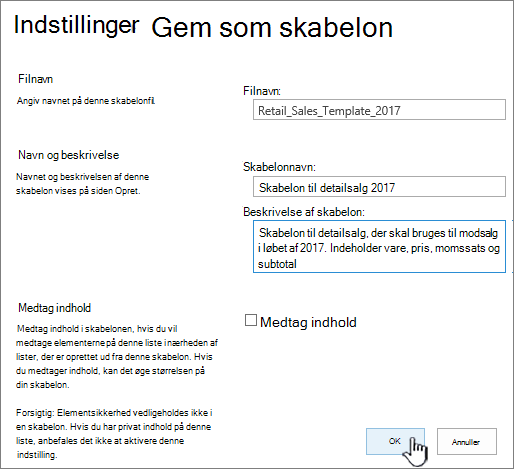
Skriv det filnavn, der skal bruges til skabelonfilen, i feltet Filnavn .
Bemærk
Undlad at tilføje et filtypenavn i filnavnet. Filtypenavnet .stp tilføjes automatisk.
Skriv den titel, der skal vises i galleriet med listeskabeloner for denne skabelon, i feltet Skabelonnavn .
Angiv en beskrivelse af skabelonen i feltet Beskrivelse af skabelonen . Beskrivelsen vises i detaljeruden til højre, når du vælger skabelonen i skabelongalleriet.
Hvis du vil medtage det indhold, der aktuelt er på denne liste, i den nye listeskabelon, skal du markere afkrydsningsfeltet Medtag indhold . Du kan få mere at vide i Grænser for data i en listeskabelon.
Bemærk
Dette trin gemmer ikke nogen sikkerhedsindstillinger, der eventuelt er anvendt på listen. Derfor anbefaler vi, at du gemmer denne listeskabelon et sikkert sted, så den ikke kan gendannes af en person, der ikke skal have adgang til indholdet.
Vælg OK.
Der vises et skærmbillede med bekræftelse af, at alt er gemt, hvis alt går godt.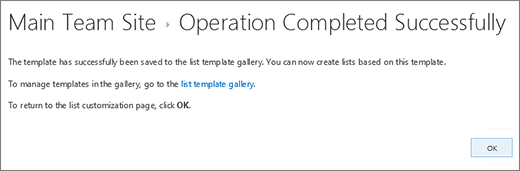
Hvis du vil se den nye listeskabelon i galleriet med listeskabeloner, skal du vælge linket Skabelongalleri .
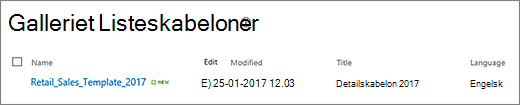
Slet en skabelon i galleriet med listeskabeloner
Vælg Indstillinger
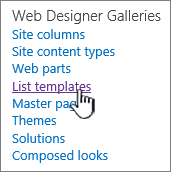
, og vælg derefter Indstillinger for websted.I kolonnen Web Designer Gallerier skal du vælge Listeskabeloner.
Bemærk
Denne indstilling vises kun for brugere, der har tilladelse til at administrere lister. Webstedsejere har som standard denne tilladelse.
Siden Galleri med listeskabeloner vises.

Vælg knappen Rediger
 for den listeskabelon, du vil opdatere, i kolonnen Rediger.
Vælg Slet element, og vælg OK for at bekræfte.
Redigere egenskaber for listeskabeloner
Vælg Indstillinger
, og vælg derefter Indstillinger for websted.I kolonnen Web Designer Gallerier skal du vælge Listeskabeloner.
Bemærk
Denne indstilling vises kun for brugere, der har tilladelse til at administrere lister. Webstedsejere har som standard denne tilladelse.
Siden Galleri med listeskabeloner vises.
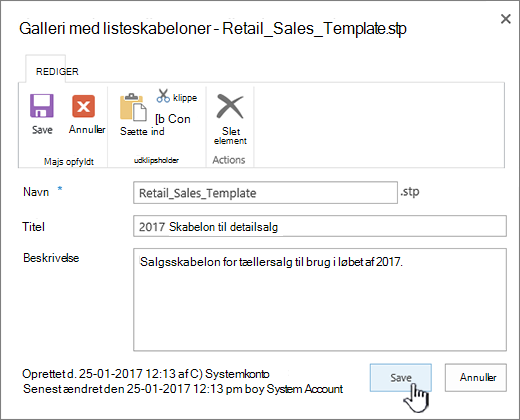
For den listeskabelon, du vil redigere, skal du i kolonnen Rediger vælge knappen Rediger
.Rediger de oplysninger, du vil ændre, og vælg derefter OK.
Download en skabelon til filsystemet
Bemærk
Følgende trin kræver, at du har skrivetilladelse til den mappe eller filshare, du downloader listeskabelonfilen til.
Vælg Indstillinger
, og vælg derefter Indstillinger for websted.I kolonnen Web Designer Gallerier skal du vælge Listeskabeloner.
Bemærk
Denne indstilling vises kun for brugere, der har tilladelse til at administrere lister. Webstedsejere har som standard denne tilladelse.
Siden Galleri med listeskabeloner vises.
I kolonnen Navn skal du vælge linket til den listeskabelon, du vil downloade.
I browserens dialogboks for filoverførsel skal du vælge Gem eller Gem som for at downloade filen.
Uploade en skabelon til galleriet med listeskabeloner
Listeskabeloner, der er blevet hentet til en fil i filsystemet, kan overføres til galleriet med listeskabeloner. For at udføre følgende trin skal du have læsetilladelse til den mappe eller det netværk, der indeholder listeskabelonfilen.
Bemærk
- Listeskabelonfiler bruger filtypenavnet .stp.
- Listeskabeloner kan kun bruges på samme type websted eller arbejdsområde, hvor de blev oprettet. Det betyder, at en listeskabelon, der blev oprettet på et websted af typen Mødearbejdsområde, ikke kan bruges på et websted i Teams. Men en listeskabelon, der blev oprettet på et Teams-websted, kan bruges på et andet Teams-websted.
Vælg Indstillinger
, og vælg derefter Indstillinger for websted.I kolonnen Web Designer Gallerier skal du vælge Listeskabeloner.
Bemærk
Denne indstilling vises kun for brugere, der har tilladelse til at administrere lister. Webstedsejere har som standard denne tilladelse.
Siden Galleri med listeskabeloner vises.
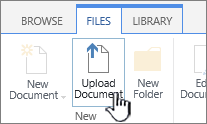
Vælg Overfør dokument på båndet.
Siden Tilføj en skabelon vises.
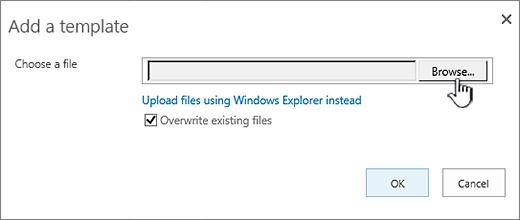
Angiv stien og filnavnet (herunder filtypenavnet) for den listeskabelon, du vil overføre, eller vælg Gennemse, hvis du vil vælge filen.
Vælg, om du vil overskrive de eksisterende filer. Afkrydsningsfeltet Overskriv eksisterende fil er som standard markeret.
Bemærk
Hvis afkrydsningsfeltet Overskriv eksisterende fil er markeret, overskrives en listeskabelon, der allerede findes i indholdsdatabasen, og som har samme navn som den fil, du overfører. Hvis du forsøger at sende en listeskabelon, der allerede findes i indholdsdatabasen, og dette afkrydsningsfelt ikke er markeret, vises en fejldialogboks.
Vælg OK.
Noter
Begrænsninger for indhold i en listeskabelon
Standardgrænsen, når du gemmer en listeskabelon med data, er 50 MB.
En listeskabelon med kalenderoverlejring kræver manuel justering. Når du har oprettet en ny liste ud fra skabelonen, skal du slette hver overlejring og tilføje den igen.
Vi understøtter ikke lagring af et bibliotek som en skabelon med en dokumentgruppe. Når der oprettes et nyt bibliotek med en skabelon, der indeholder en dokumentgruppe, kan der opstå fejl.
Brug en listeskabelon i SharePoint
Du kan oprette nye lister ud fra din gemte listeskabelon, ligesom du gør med enhver anden skabelon. Listeskabeloner gemmes i skabelongalleriet og vises sammen med andre apps og skabeloner.
Du kan få mere at vide om brug af listeskabeloner eller listeapps i Opret en liste i SharePoint.