
I SharePoint eller appen Microsoft Lister kan du eksportere listeelementer, der vises i den aktuelle visning til Excel, så du kan arbejde med dataene i en projektmappe.
Du kan eksportere til enten:
Excel-projektmappe Dataene har en envejsforbindelse til den oprindelige liste. Når projektmappen opdateres med jævne mellemrum, hentes ændringer, der er foretaget på listen.
CSV-fil (kommaseparerede værdier) Den kan åbnes i Notesblok eller Excel. Dataene forbindes ikke med den oprindelige liste. (På macOS er eksport til CSV den eneste tilgængelige mulighed.)
Vigtig
- Du kan maksimalt eksportere 30.000 rækker til en CSV-fil.
- Du har måske bemærket, at indstillingen "Eksportér til CSV" er aktiveret i dokumentbiblioteker i en kort periode. Indstillingen blev aktiveret utilsigtet, så vi var nødt til at deaktivere den. Vi vil gerne gøre dokumentbiblioteker tilgængelige, og vi arbejder på det, men har ikke noget tidsestimat, der kan deles.
Eksportere til en Excel-projektmappe
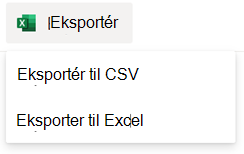
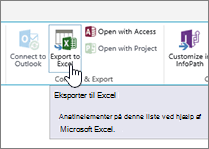
Vælg Eksportér>Eksportér til Excel på kommandolinjen på listen.
Vigtig
Eksportindstillingerne er kun tilgængelige, når listeelementerne ikke er markeret.
Afhængigt af din browser kan du gemme og åbne filen eller åbne filen direkte.
Bemærk
Hvis du gemmer filen, er standardfilnavnet for den første kopi query.iqy, og det placeres i standardmappen for download i din browser. Hvis du vil ændre navnet og placeringen, skal du bruge Gem som i browseren.
Hvis det er nødvendigt, skal du vælge OK>Åbn , når filoverførslen er startet.
Hvis du bliver bedt om det, og du har tillid til SharePoint-webstedet, skal du vælge Aktivér på siden Excel-sikkerhed.
I dialogboksen Excel-importér data skal du markere afkrydsningsfeltet Hvordan du vil have vist disse data , og Hvor skal dataindstillingerne placeres .
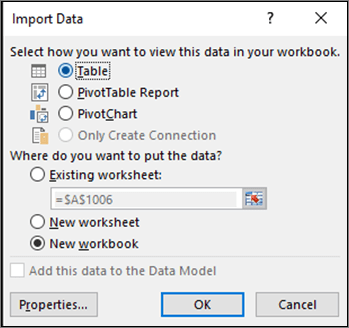
Vælg OK, når du er færdig. Listen bør blive vist i Excel.
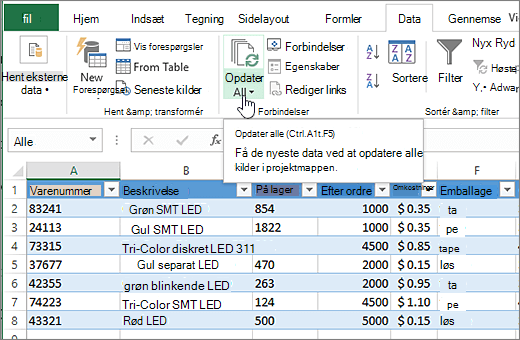
Excel opretter en Excel-tabel med en envejsdataforbindelse, der er baseret på en webforespørgselsfil. Hvis du vil hente en ny kopi af SharePoint-listen til Excel, skal du vælge Opdater alle på fanen Data . Ændringer i Excel-tabellen sendes ikke til SharePoint-listen.
Hvis din SharePoint-liste indeholder mapper, vises mappestrukturen ikke i Excel-tabellen. Kolonnerne Elementtype og Sti føjes dog til Excel-tabellen, så du kan filtrere og sortere dataene baseret på typen og placeringen eller undermappen for listen.
Eksportere til en CSV-fil
Når du eksporterer til CSV, kan du maksimalt eksportere 30.000 rækker med data.
Åbn den liste, hvis data du vil eksportere.
På kommandolinjen over listen skal du vælge Eksportér>Eksportér til CSV som typen af dataoutput.
(På macOS skal du fra kommandolinjen over listen blot vælge Eksportér til CSV.)Bemærk
- Eksportindstillingen er kun tilgængelig, når listeelementerne ikke er markeret.
- Når listen er integreret som en webdel, får du kun vist Eksportér til Excel. Vælg Se alle for at se alle eksportindstillinger.
Vælg Åbn for at åbne filen i Excel. Derefter kan du gemme filen som en Excel-projektmappe, hvilket giver dig mulighed for at tilføje formatere dataene, som du vil.
Du kan også vælge Gem som for at gemme filen i .csv format på din computer.

Yderligere ressourcer
Hvis du vil eksportere data fra Excel til SharePoint, skal du se: