
Det er nemt at oprette et nyt listeelement og føje oplysninger til det.
I listevisning kan du tilføje et enkelt element ved hjælp af kommandoen + Ny . Du kan tilføje flere elementer i gittervisning.
Du kan også vedhæfte filer til et listeelement for at angive flere detaljer, f.eks. et regneark med understøttende tal eller et dokument med baggrundsoplysninger. Hvis du vil føje elementer til en liste, skal du have tilladelsesniveauet Bidrage eller højere. Hvis du vil redigere elementer, skal du se Rediger listeelementer i SharePoint.
Bemærk
- Ser din skærm anderledes ud end eksemplerne her? Din administrator har muligvis indstillet listeklassikeroplevelsen for listen, eller måske bruger du en tidligere version. Hvis det er tilfældet, skal du se Tilføj, rediger eller slet listeelementer.
- Du skal have tilladelse til at redigere en liste. Hvis du er ejer af en liste, ejer af et websted eller er administrator, kan du se under Skift standardoplevelsen for lister eller dokumentbiblioteker fra ny eller klassisk og se de trin, du skal følge for at angive standardoplevelsen.
Føje et enkelt element til en liste
Gå til webstedet med listen, hvor du vil tilføje et element.
Over listen skal du vælge linket + Ny eller + Tilføj ny vare for at åbne vinduet Nyt element .
Angiv oplysningerne i listeelementet. Det kunne f.eks. være:
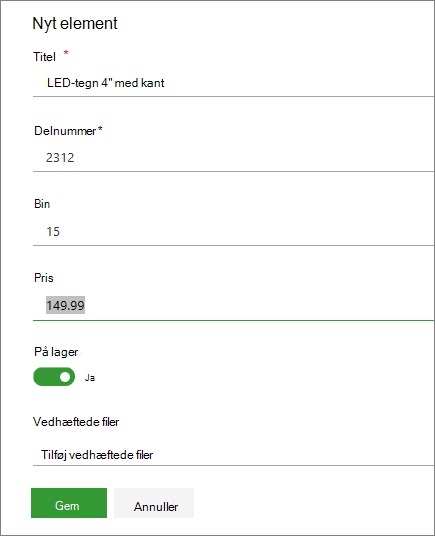
Du får muligvis vist en brugerdefineret formular i stedet for standardlisteformularen. Du kan få flere oplysninger ved at kontakte ejeren af webstedet eller listen.
Du skal angive oplysninger, hvis der er en stjerne * ud for kolonnenavnet.Hvis du vil vedhæfte en eller flere filer til listeelementet, skal du vælge Tilføj vedhæftede filer, finde filen og derefter vælge Åbn. Hold Ctrl nede, når du vælger filer, der skal vedhæftes mere end én fil.
Bemærk
Hvis du ikke kan se kommandoen Tilføj vedhæftede filer , betyder det, at din liste ikke understøtter vedhæftede filer.
Markér Gem.
Tilføje flere elementer i gittervisning
- Gå til webstedet med listen, hvor du vil tilføje et element.
- På kommandolinjen skal du vælge Rediger i gittervisning.
Hvis Rediger i gittervisning ikke er synlig, skal du kontrollere, at du ikke redigerer en liste, eller at du ikke har markeret et eller flere elementer. - Vælg + Tilføj nyt element.
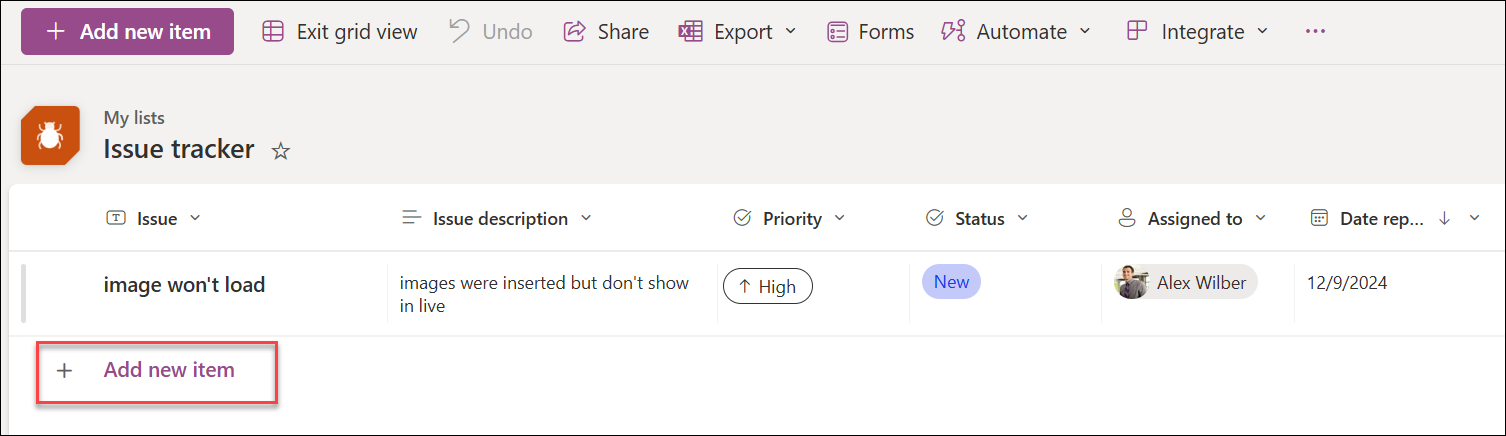
- Angiv oplysningerne for hvert listeelement.
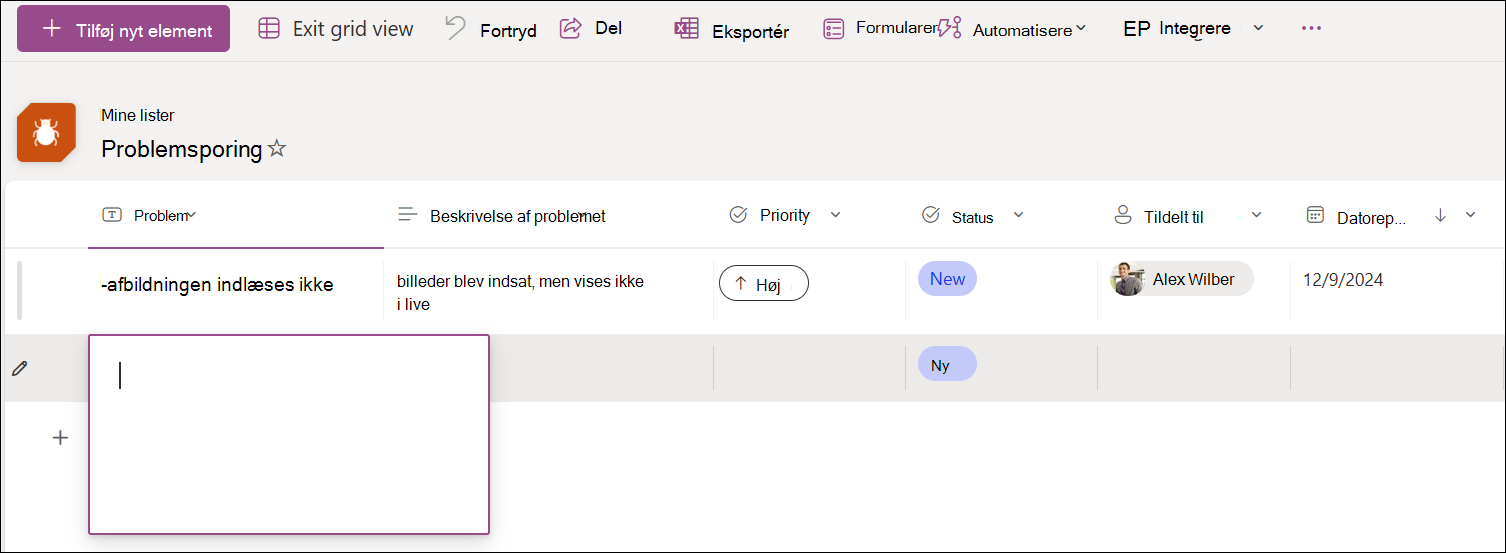
Du skal angive oplysninger, hvis der er en stjerne * ud for kolonnenavnet.
Det er muligt at kopiere og indsætte flere elementer på én gang, f.eks. fra en Word-tabel eller et Excel-område. Sørg for, at alle værdier svarer til kolonnetypen. Placer markøren i den første tomme kolonne for at starte indsætningen.
Du kan vedhæfte en fil til et listeelement i Rediger i gittervisning. - Når du er færdig, skal du vælge Afslut gittervisning.