
Formatér en kolonne i appen Microsoft Lister eller en liste/et bibliotek i SharePoint i Microsoft 365 ved hjælp af den moderne oplevelse til at ændre den måde, elementer ser ud på. Afhængigt af kolonnetypen har du forskellige muligheder for at formatere den:
| Kolonnetype | Tilgængelig formatering |
|---|---|
| Valg | Fyldfarve; Pilleformede baggrunde til indstillingsnavne |
| Dato | Fyldfarve |
| Ja/Nej | Fyldfarve |
| Tal | Datalinjer |
| Alle andre typer | Tilstanden Avanceret formatering |
Bemærk
Det kan være nødvendigt at føje kolonner til et eksisterende bibliotek for at få adgang til kolonneformatering.
Fyldfarve & betinget mærkning
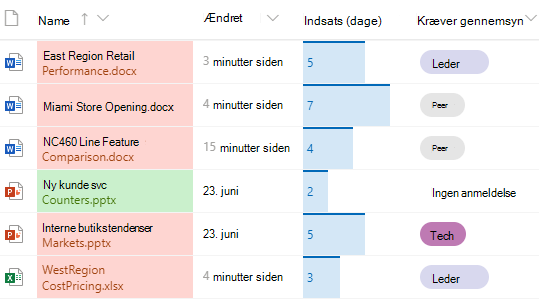
Fremhæv forskellige valg og datoer med Fyldfarve. Du kan f.eks. have en kolonne med navnet "Kræver gennemsyn". Du kan bruge farve til at fremhæve, hvilke filer i biblioteket der skal gennemgås. I dette eksempel har elementer, der er markeret "Ingen gennemgang påkrævet", en grøn baggrund, mens filer, der kræver gennemgang, har en lyserød baggrund.
- Vælg kolonneoverskriften for den kolonne, du vil tilpasse, på listen eller i biblioteket. (I dette eksempel bruger vi kolonnen Navn ).
- Vælg Kolonneindstillinger, og vælg derefter Formatér denne kolonne.
- Under kolonnen Formatér skal du vælge Betinget formatering og derefter vælge Administrer regler.
- Under Betinget formatering skal du vælge Tilføj regel.
- Definer en regel: I vores eksempel vælger vi Hvis
Requires Reviewer lig medNo reviewVis listeelement sommint green. Markér Gem. Tilføj andre regler efter behov. Hvis du vil tilføje en regel, skal du vælge pil tilbage og derefter vælge Tilføj regel.
I dette eksempel har vi også tilføjet HvisRequires Reviewikke er lig medNo reviewVis listeelement somPeach.
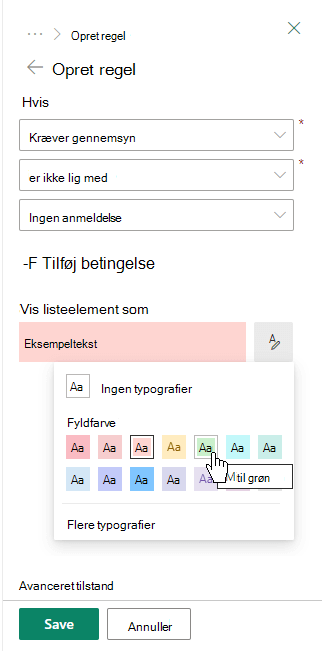
- Når du er færdig, skal du vælge Gem.
Datalinjer
For taltypekolonner kan du give visuel sammenligning af tal med datalinjer. Eksempelvis kan du navngive en kolonne "Indsats (dage)". Længden på en datalinje kan angive, hvor lang tid en tilknyttet opgave kan tage.
Vælg kolonneoverskriften for den kolonne, du vil tilpasse, på listen eller i biblioteket.
Vælg Kolonneindstillinger, og vælg derefter Formatér denne kolonne.
Vælg Datalinjer for at bruge standardpaletten, eller vælg Rediger skabelon.
Bemærk
Indstillingen Datalinjer er kun tilgængelig for talkolonner. Se efter ikonet nummer 1 foran kolonnenavnet for at se, om det er en talkolonne.
Angiv minimum- og maksimumværdierne for skabelonen til datalinjer.
Vælg paletikonet, og vælg derefter din farvepræference for hver valgmulighed.
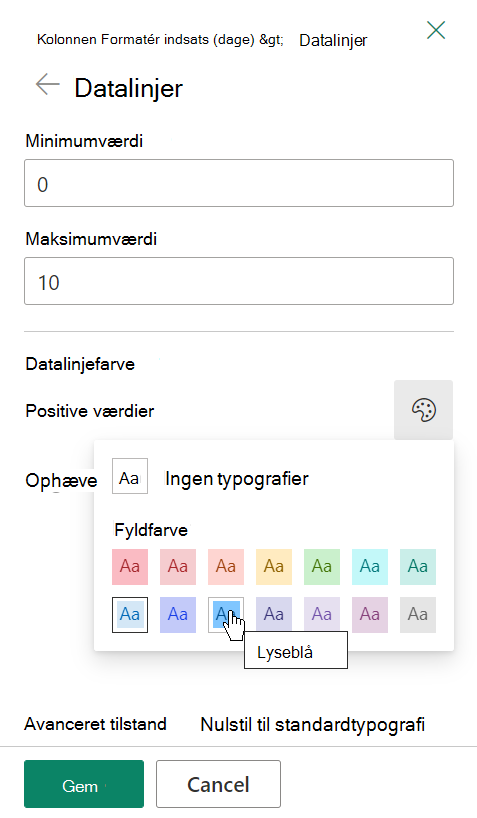
Når du er færdig, skal du vælge Gem.
Bemærk
Hvis du vælger at rydde kolonneformateringen på et senere tidspunkt, gemmer SharePoint ikke dine formateringsindstillinger, hvis du senere beslutter at genaktivere den igen.
Avanceret tilstand
Hvis du er tryg ved at bruge JSON, kan du også tilføje JSON direkte ved hjælp af Avanceret tilstand.
Vælg kolonneoverskriften for den kolonne, du vil tilpasse, på listen eller i biblioteket.
Vælg Kolonneindstillinger, og vælg derefter Formatér denne kolonne.
Nederst i ruden Formatér kolonne skal du vælge Avanceret tilstand.
Angiv den JSON, du vil anvende på kolonnen.
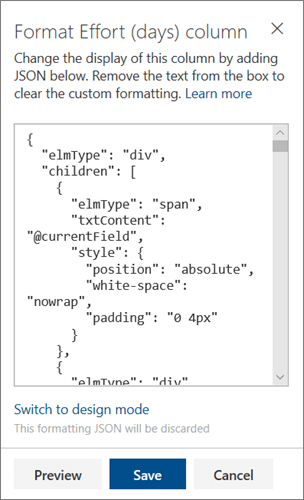
Klik på Gem, når du er færdig.
Du kan få mere at vide om brugen af JSON til kolonneformatering, f.eks. centrering af kolonnetekster, under Brug kolonneformatering til at tilpasse SharePoint.