
Mapper i lister er en effektiv måde at gruppere og administrere dit indhold på, f.eks. gruppering af lagervarer eller medarbejdere efter afdeling. Når du ikke længere har brug for en mappe, kan du slette den fra listen.
Slet en mappe på en liste over moderne oplevelser
Vigtig
Når du sletter en mappe, slettes mappen og alle de filer og undermapper, den indeholder. Overvej at flytte eller arkivere indholdet af mappen, inden du sletter den. Du eller din administrator kan muligvis gendanne en mappe og dens indhold fra Papirkurv.
Åbn listen, og vælg den mappe, du vil slette.
Bemærk
Ser din skærm anderledes ud end dette, og bruger du SharePoint i Microsoft 365 eller SharePoint Server 2019? Din administrator har måske angivet den klassiske SharePoint oplevelsen for dokumentbiblioteket. Hvis det er tilfældet, skal du se Sletning af en mappe på en SharePoint Klassisk oplevelsesliste.
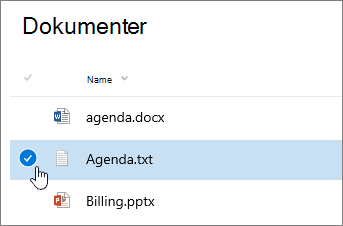
Gentag dette trin, hvis du vil slette flere mapper. Du kan slette så mange elementer, du ønsker.
Klik på Slet
 i det øverste linkpanel .
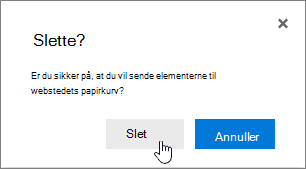
I dialogboksen Slet skal du klikke på Slet for at fjerne mappen.
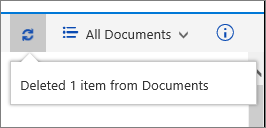
Du får statusboksen vist øverst på listen, som fortæller dig, at elementet er blevet slettet.
Slet en mappe på en klassisk oplevelsesliste
Vigtig
Når du sletter en mappe, slettes mappen og alle de filer og undermapper, den indeholder. Overvej at flytte eller arkivere indholdet af mappen, inden du sletter den. Du eller din administrator kan muligvis gendanne en mappe og dens indhold fra Papirkurv.
I tilstanden Klassisk er der intet øverste linkpanel .
Åbn listen, og vælg den mappe, du vil slette.
Markér en eller flere mapper, du vil slette, ved at holde musen hen over mappen og derefter klikke på afkrydsningsfeltet.
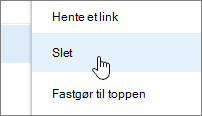
Højreklik på et mappeikon, og klik derefter på Slet.
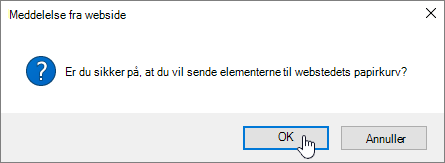
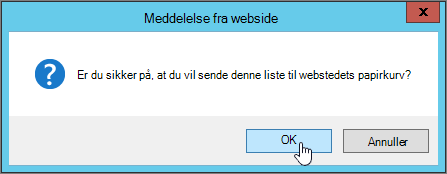
Klik på OK i dialogboksen til bekræftelse af sletning.

Andre interessante emner
Oprette en mappe i et SharePoint-dokumentbibliotek
Opret en mappe på en SharePoint-liste
Oprette en mappe i et SharePoint-dokumentbibliotek
Skriv en kommentar
Var denne artikel nyttig? Mangler der indhold? Hvis det er tilfældet, kan du fortælle os om det nederst på denne side. Fortæl os, hvad der var forvirrende eller manglede. Du bedes angive din version af SharePoint, operativsystem og browser. Vi bruger din feedback til at dobbelttjekke fakta, tilføje oplysninger og opdatere denne artikel.