
Du kan tilpasse visningen af visninger på lister uden at ændre listedataene ved at tilføje formatering.
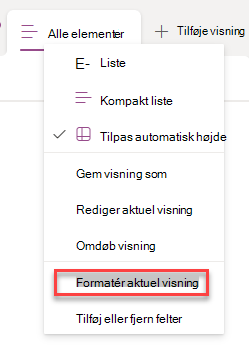
Alle, der kan oprette og administrere visninger på en liste, kan få adgang til visningsformatering. Hvis du vil oprette en brugerdefineret visning, skal du vælge Alle elementer > Formatér aktuel visning.
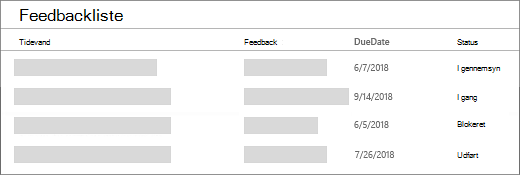
Et eksempel på en formateret visning
En standardvisning uden formatering har den samme typografi i alle rækker.
Skiftende rækkeformatering
Når du har valgt Alle elementer > Formatér aktuel visning, skal du vælge Typografier for skiftende rækker:
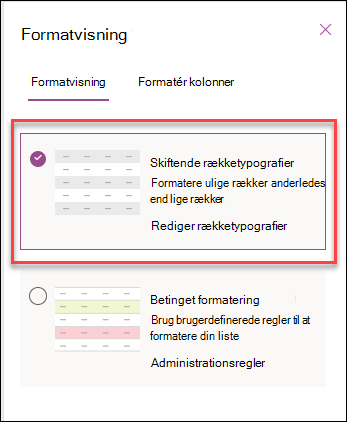
- Fremhæv skiftende rækker ved at vælge Rediger rækketypografier.
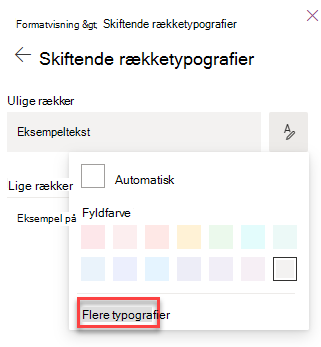
- Vælg redigeringsikonet for at vælge en fremhævningsfarve. Du kan også justere skriftstørrelsen, ændre typografien og tilføje en kant ved at vælge Flere typografier.
Betinget formatering
Med betinget formatering kan du fremhæve rækker baseret på regler.
Med formatering af visninger kan du fremhæve rækker, der opfylder en betingelse.
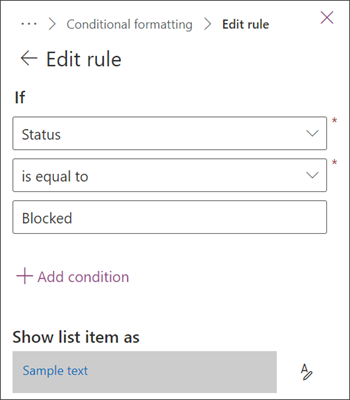
- Vælg Administrer regler > + Tilføj regel.
- Vælg en kolonne, reglen skal baseres på.
- Vælg en sammenligning: enten er lig med eller ikke lig med.
- Skriv en værdi, den valgte kolonne skal sammenlignes med.
- Vælg redigeringsikonet for at ændre udseendet af elementer, der påvirkes af reglen.
I dette eksempel vises betinget formatering med statuskolonnen angivet til lig med "Blokeret".
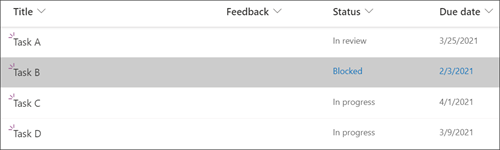
Du kan redigere og slette tidligere oprettede regler ved at gå til Administrer regler og vælge ellipserne (...) ud for navnet på reglen.
Vælg Avanceret tilstand for at bruge visningsformatering med JSON.
Den fulde reference til formatering af listevisning JSON indeholder flere eksempler , som du kan kopiere, indsætte og redigere.