
Du kan registrere yderligere oplysninger om opgaverne i projektet ved at oprette en ny kolonne på opgavelisten. Du kan få mere at vide om opgavelister under Oprette og administrere en projektopgaveliste.
Oprette en ny kolonne
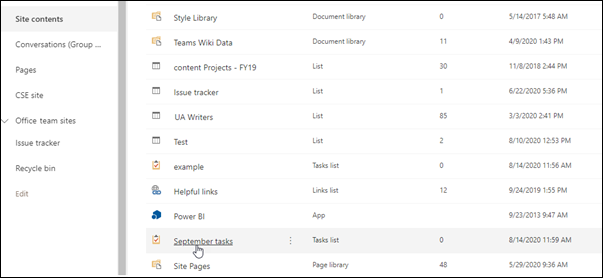
Vælg opgavelisten under Webstedsindhold i navigationsruden (hvis du opretter en ny opgaveliste, skal du vælge +Ny>app og søge efter appen Opgaver . (Hvis du ikke kan finde appen, skal du tilføje en app og oprette en projektopgaveliste.)
Når du har åbnet opgavelisten, skal du klikke på plustegnet (+) Tilføj kolonne øverst i kolonnen yderst til højre på opgavelisten på siden Opgaver.
Hvis de oplysninger, du vil registrere, er tekst, et tal, en dato og et klokkeslæt eller en person eller gruppe, kan du vælge denne indstilling på listen.
Hvis du vil registrere oplysninger af en anden type, f.eks. en rulleliste med forskellige indstillinger, valuta eller et link, kan du vælge Flere kolonnetyper og bruge det felt, der vises, til at tilføje din nye kolonne.
Tip
Du kan også klikke på Opret kolonne i gruppen Administrer visninger under fanen Liste for at tilføje en ny kolonne.
Når du har tilføjet en kolonne, kan du flytte den til venstre eller højre på opgavelisten. Det gør du ved at klikke på Rediger visning i gruppen Administrer visninger under fanen Liste .
I sektionen Kolonner skal du bruge rullelisten Placering fra venstre til at omarrangere kolonnerne.
Når du er færdig, skal du vælge Stop redigering af denne liste.
Du kan finde flere oplysninger om ændring af en visning i Oprette, ændre eller slette en visning af en liste eller et bibliotek.