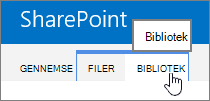
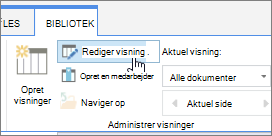
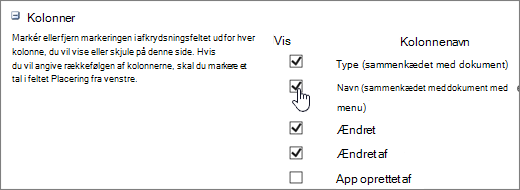
Du kan vise eller skjule kolonner på en liste eller i et bibliotek som et alternativ til at slette dem. Når du skjuler en kolonne, påvirker det ikke kolonnen eller dataene i kolonnen, som det ville gøre, hvis du slettede den. Hvis du vil genbruge kolonnen, kan du blot få den vist igen.
Bemærk
Hvis du vil vise eller skjule en kolonne på en liste eller i et bibliotek, skal du som minimum være medlem af standarddesignergruppen.
Du kan også tilføje, ændre eller slette kolonner på en liste eller i et bibliotek samt oprette eller slette en liste fra en side eller et websted. Du kan finde flere oplysninger om administration af lister eller biblioteker med mange elementer under Administrere store lister og biblioteker.
Vis eller skjul en kolonne på en liste eller i et bibliotek
Gå til den liste eller det bibliotek, hvor du vil vise eller skjule kolonner.
Hvis du kun vil skjule en enkelt kolonne, skal du øverst i en kolonne vælge
 , og vælg derefter Kolonneindstillinger>Skjul denne kolonne.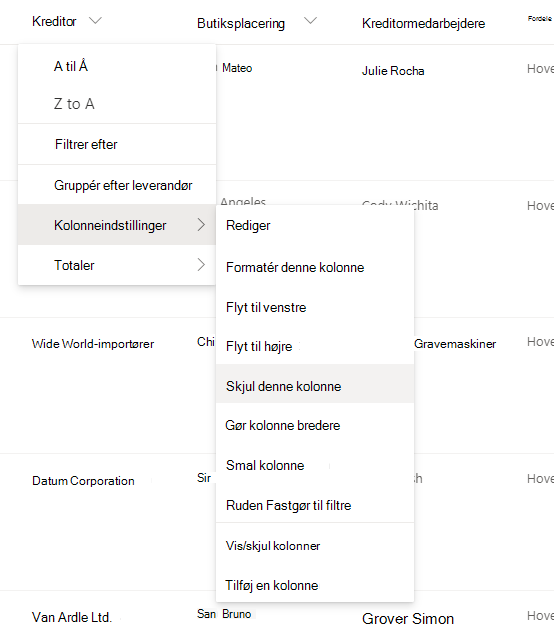
Hvis du vil vise de skjulte kolonner og skjule flere kolonner, skal du øverst i en hvilken som helst kolonne vælge
, og vælg derefter Kolonneindstillinger>Vis/skjul kolonner.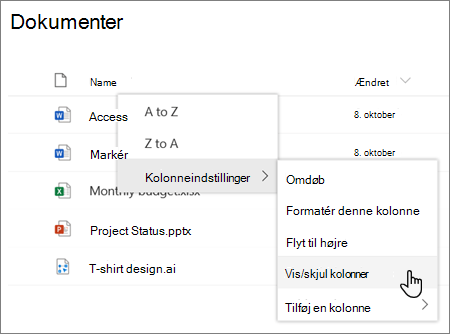
I ruden Rediger visningskolonner skal du markere (for at vise) eller fjerne markeringen (for at skjule) feltet for kolonnen eller kolonnerne efter behov.
Bemærk
Hvis du vil ændre rækkefølgen af kolonnerne, skal du enten trække og slippe kolonnenavnet eller vælge pil op eller pil ned ud for kolonnenavnet som foretrukken.
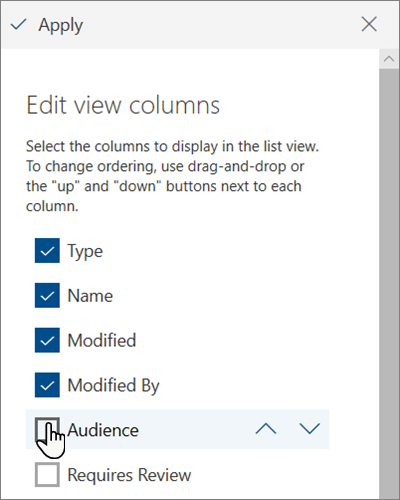
Når du er færdig, skal du vælge Anvend for at gemme visningen.
Bemærk
Både "Skjul en kolonne" og "Anvend" i panelet Rediger visningskolonner gemmer automatisk ændringerne direkte i visningen.