
Du kan ændre indstillinger for listekolonner, f.eks. kolonnens navn og type. Afhængigt af kolonnetypen kan du også foretage ændringer, f.eks. hvor meget tekst en bruger kan skrive, eller hvilke kolonner der skal vises eller skjules. Du kan også ændre den rækkefølge, kolonner vises i på en liste. På en produktliste kan du f.eks. ændre varenummeret eller prisens placering på listen.
Bemærk
- Du skal have tilladelsesniveauet Rediger eller højere for at redigere listekolonner.
- Ser din skærm anderledes ud end eksemplerne her? Din administrator har måske angivet den klassiske oplevelse for listen, eller måske bruger du en tidligere version. Hvis det er tilfældet, skal du se Ændre kolonnerækkefølgen på en liste eller i et bibliotek. Hvis du er ejer af en liste, ejer af et websted eller er administrator, kan du se Skift standardoplevelsen for lister og biblioteker mellem ny eller klassisk og se de trin, du skal følge for at angive standardoplevelsen.
Ændre, hvordan kolonnerne vises
Åbn den liste, du vil opdatere.
Vælg Indstillinger for visning.
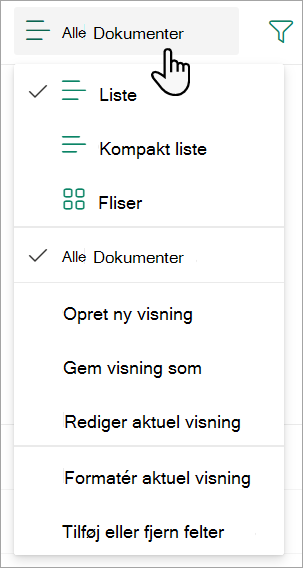
Vælg en visning. Som standard er det alle dokumenter.
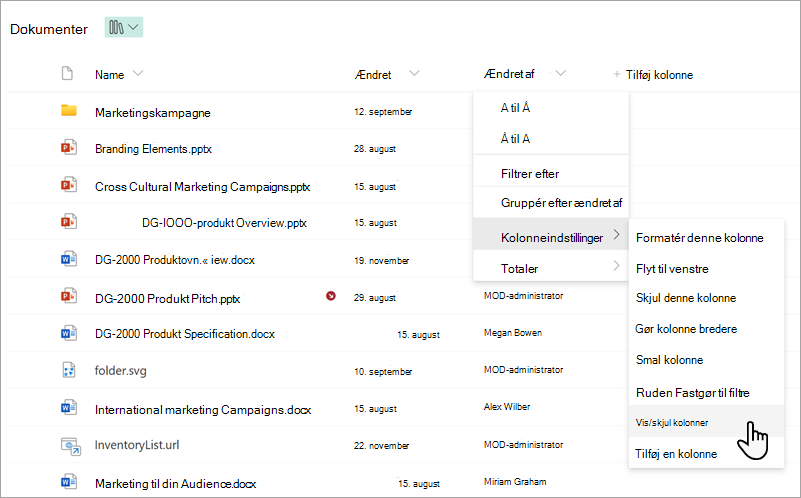
Hold markøren over og vælg pil ned på en af listeoverskrifterne, og vælg derefter Kolonneindstillinger>Vis/skjul kolonner.
Træk og slip kolonner op eller ned for at sætte dem i en ny rækkefølge. Du kan også bruge de pil op eller pil, der vises, når du peger på et kolonnenavn.
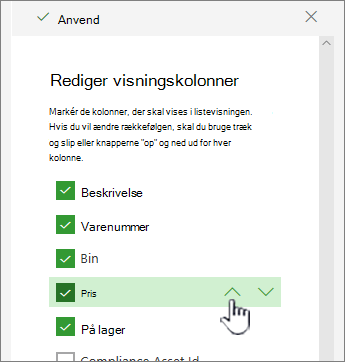
Gentag trin 4 for at ændre rækkefølgen af alle de kolonner, du ønsker, og vælg derefter Anvend for at gemme.
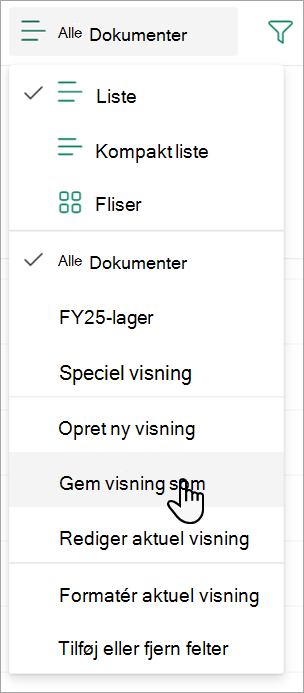
Hvis du vil gemme visningen, skal du vælge Visningsindstillinger og derefter vælge Gem visning som. Opdater navnet, og vælg Gem.
Få vist eller skjul kolonner
Åbn den liste, du vil opdatere.
Vælg Indstillinger for visning. Det navn, der vises i Indstillinger for visning , er navnet på den aktuelle visning. Som standard er det alle dokumenter.
Hold markøren over og vælg pil ned på en af listeoverskrifterne, og vælg derefter Kolonneindstillinger>Vis/skjul kolonner.
Markér eller fjern markeringen af de kolonner, du vil vise eller skjule, i kolonnen Rediger kolonner.
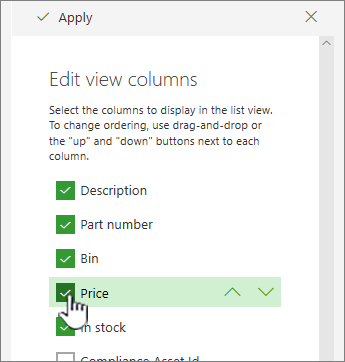
Vælg Anvend for at gemme.
Hvis du vil gemme visningen, skal du vælge Visningsindstillinger>Gem visning som. Opdater navnet, og vælg Gem.
Ændre andre kolonneindstillinger for en liste
Du kan også ændre andre indstillinger for kolonner direkte fra rullemenuen Kolonneindstillinger .
Åbn den liste, du vil opdatere.
Hvis du vil ændre kolonner i en visning, skal du vælge Visningsindstillinger og vælge en visning. Det navn, der vises i Indstillinger for visning , er navnet på den aktuelle visning. Som standard er det alle dokumenter.
Vælg pilen ud for den kolonne, du vil ændre, og vælg derefter Kolonneindstillinger.
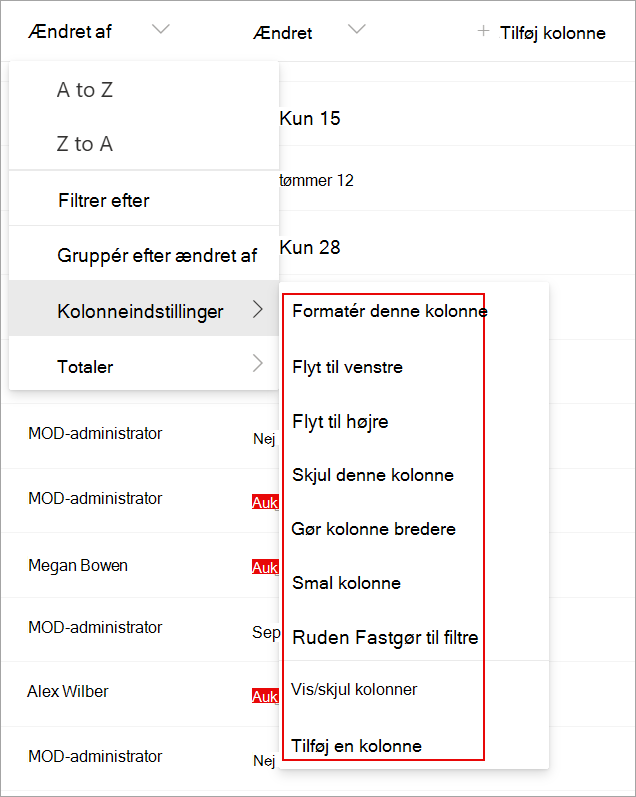
Vælg den ændring, du vil foretage, i menuen, f.eks. formatering af kolonnen, flytning af den til venstre eller højre, skjul den eller tilføjelse af en ny kolonne. Indstillingerne varierer afhængigt af den type kolonne, du redigerer.
Du kan finde flere oplysninger i Kolonnetyper og -indstillinger for lister og biblioteker og Redigere en RTF-listekolonne.
Skriv en kommentar
Var denne artikel nyttig? Hvis det er tilfældet, kan du fortælle os om det nederst på denne side. Hvis den ikke var nyttig, må du gerne fortælle os, hvad der var forvirrende eller manglede. Vi bruger din feedback til at dobbelttjekke fakta, tilføje oplysninger og opdatere denne artikel.